Para qué sirve
El turno de caja es el período en que una persona trabaja con una caja: se abre con el efectivo con el que arrancás y se cierra contando lo que hay. Sirve para saber cuánta plata debería haber y cuánta hay realmente, y detectar al instante un faltante o un sobrante. Se abre al empezar la jornada y se cierra al terminarla.
Qué vas a lograr
Vas a abrir y cerrar un turno de caja en ADEstock: declarar el efectivo inicial, registrar las salidas durante el turno y contar el dinero al finalizar. El arqueo compara el efectivo contado con el esperado para identificar faltantes o sobrantes.
La guía incluye un ejemplo del cálculo y explica por qué las compras pagadas deben estar confirmadas antes del cierre.
Qué es un turno
Un turno es el período en el que trabajás con una caja: arranca cuando lo abrís y termina cuando hacés el cierre. Todo lo que cobrás, retirás o gastás mientras tanto queda asociado a ese turno. Por eso, al cerrar, el sistema sabe exactamente cuánta plata debería haber.
1. Abrir el turno
Al entrar al POS sin turno abierto, el sistema te muestra la ventana Apertura de Caja. Escribí el efectivo inicial (con cuánta plata arrancás, puede ser $ 0) y tocá Abrir Turno.
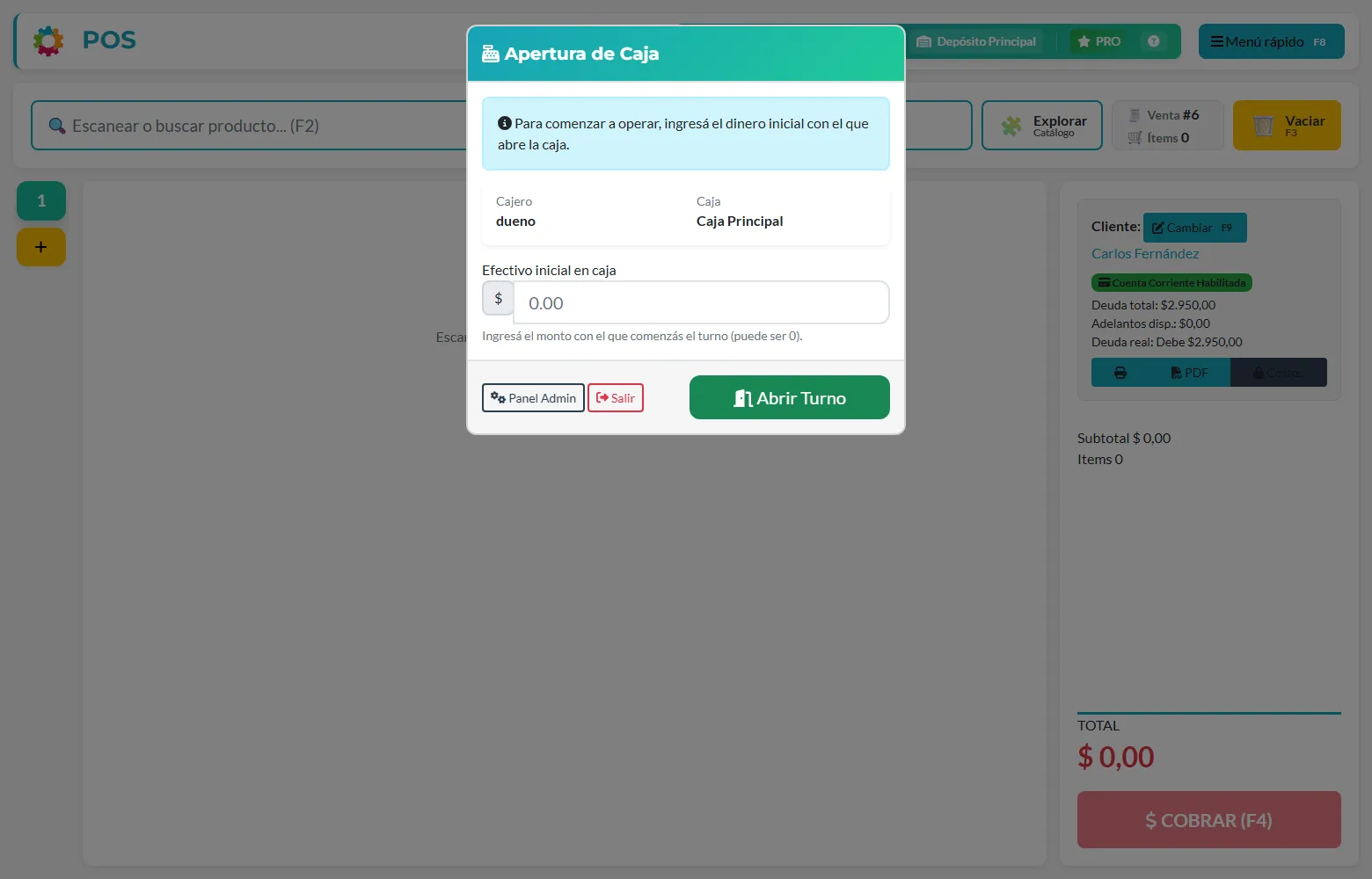
Mientras no abras el turno, el POS no te deja cobrar. Desde esa misma ventana podés ir al Panel Admin o Salir.
2. Durante el turno
| Qué necesitás | Dónde |
|---|---|
| Sacar efectivo de la caja (por ejemplo, pasarlo a la caja fuerte) | Menú rápido → Retiro de caja |
| Registrar un gasto pagado de la caja | Menú rápido → Gastos |
| Pagar una compra o un adelanto a un proveedor con plata de la caja | Cargar una compra y Pagar a un proveedor |
Los gastos y retiros se explican en Registrar gastos y retiros de caja. Las compras y los pagos a proveedores tienen sus propias guías, enlazadas en la tabla.
Todos los pagos y cobros se hacen desde el POS, con el turno abierto. No se cargan desde el panel de administración. Así cada movimiento queda siempre en el turno y la caja donde ocurrió, y no se pasa a otro turno.
3. Cerrar el turno (arqueo)
Menú rápido (F8) → Cierre de caja.
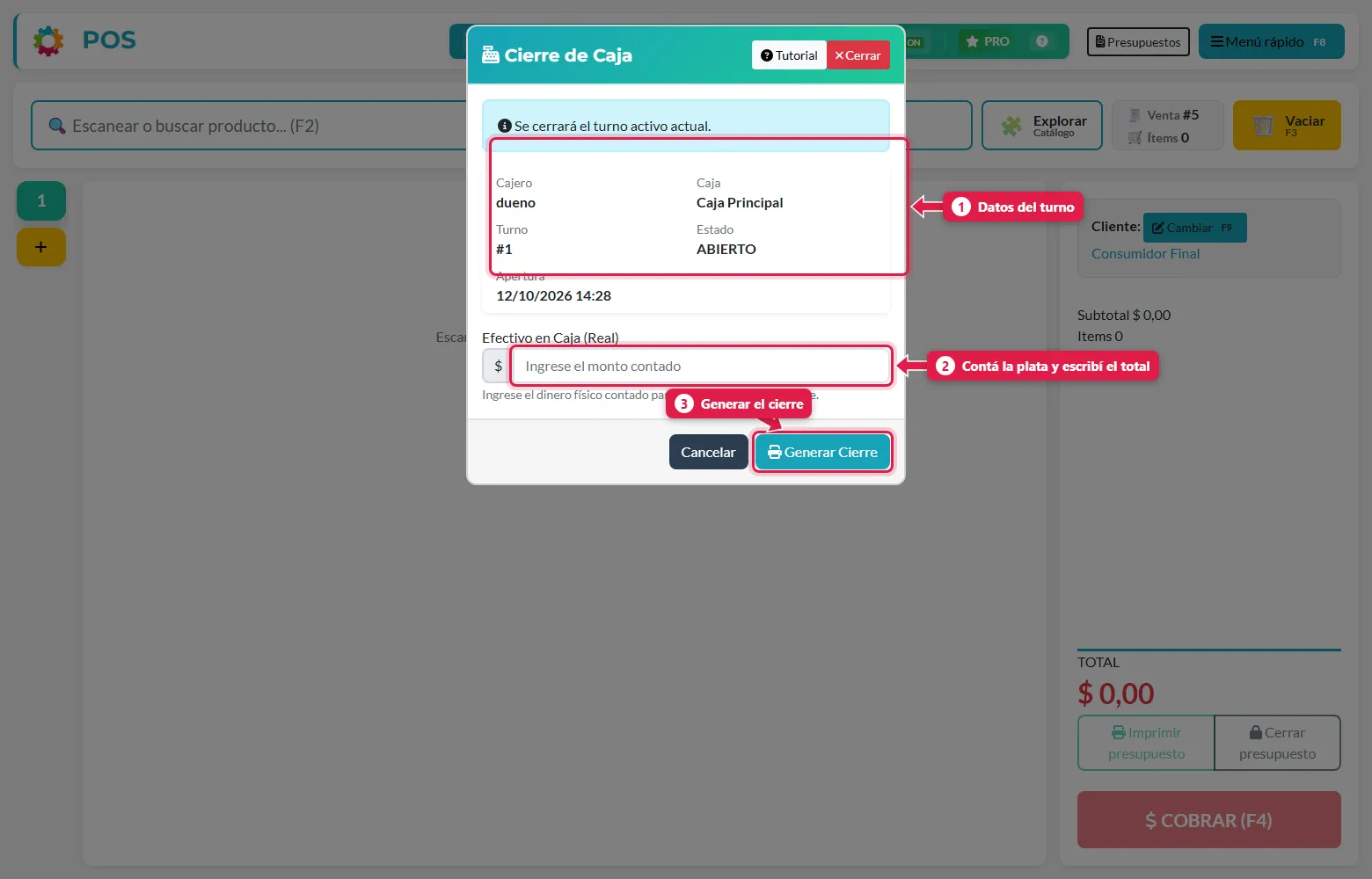
| # | Elemento | Qué es |
|---|---|---|
| 1 | Datos del turno | Quién cierra, qué caja, número de turno y hora de apertura |
| 2 | Efectivo en caja (real) | Contá la plata que hay físicamente y escribí el total |
| 3 | Generar Cierre | Cierra el turno y emite el comprobante |
Escribí lo que contaste y tocá Generar Cierre.
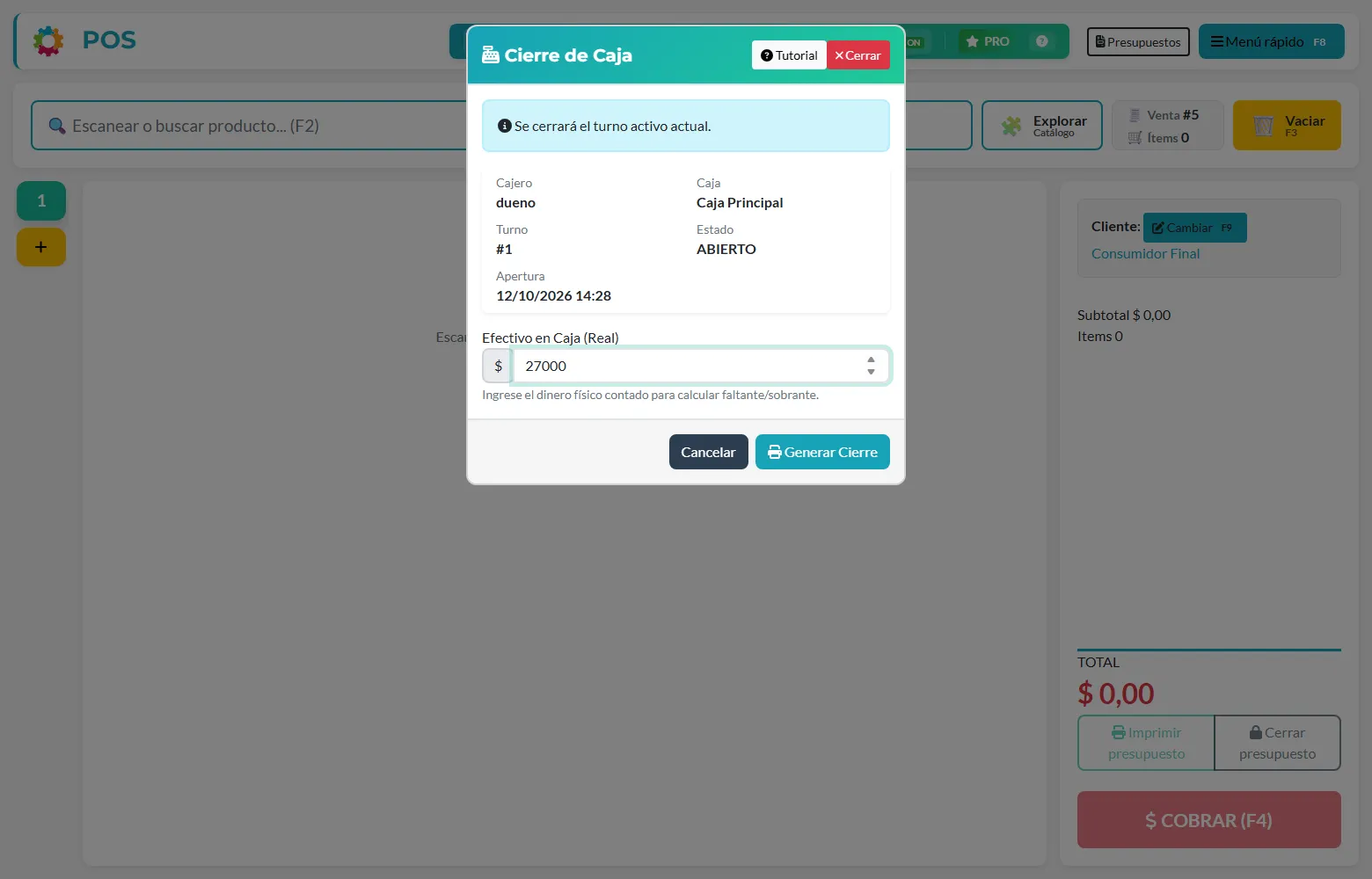
Al generar el cierre:
- El turno queda cerrado.
- Se manda a imprimir el ticket de cierre (si hay impresora configurada) con el resumen y la diferencia.
- El POS te pide abrir un turno nuevo para seguir vendiendo.
Cómo se calcula lo que “debería haber”
El sistema solo cuenta el efectivo. Los pagos con tarjeta, transferencia o cuenta corriente no entran al arqueo.
Efectivo esperado  =  Efectivo inicial
                    + Ventas cobradas en efectivo
                    + Cobros de deudas en efectivo
                    ± Notas de crédito / débito en efectivo
                    − Retiros de caja en efectivo
                    − Gastos pagados en efectivo
                    − Pagos de compras confirmadas en efectivo
                    − Pagos y adelantos a proveedores en efectivo
Diferencia         =  Efectivo contado − Efectivo esperado
Ejemplo
| Concepto | Importe |
|---|---|
| Efectivo inicial | $ 5.000,00 |
| + Ventas en efectivo | $ 22.457,14 |
| + Cobro de una deuda en efectivo | $ 3.000,00 |
| − Retiro de caja | $ 2.000,00 |
| − Gasto en efectivo | $ 1.200,00 |
| = Efectivo esperado | $ 27.257,14 |
| Efectivo contado | $ 27.000,00 |
| Diferencia | − $ 257,14 (faltante) |
Una diferencia negativa es un faltante (hay menos plata de la que debería); una positiva es un sobrante.
Antes de cerrar: las compras pagadas tienen que estar confirmadas
Si en tu turno cargaste compras y las pagaste con dinero (o con otro medio que no sea cuenta corriente), esas compras tienen que estar confirmadas antes de cerrar. Una compra pendiente no descuenta plata del arqueo, y si se confirmara después de cerrar quedarían saldos descuadrados.
Si hay compras sin confirmar, el sistema no te deja cerrar y te muestra un aviso con cuáles son (número de compra, proveedor y total pagado):
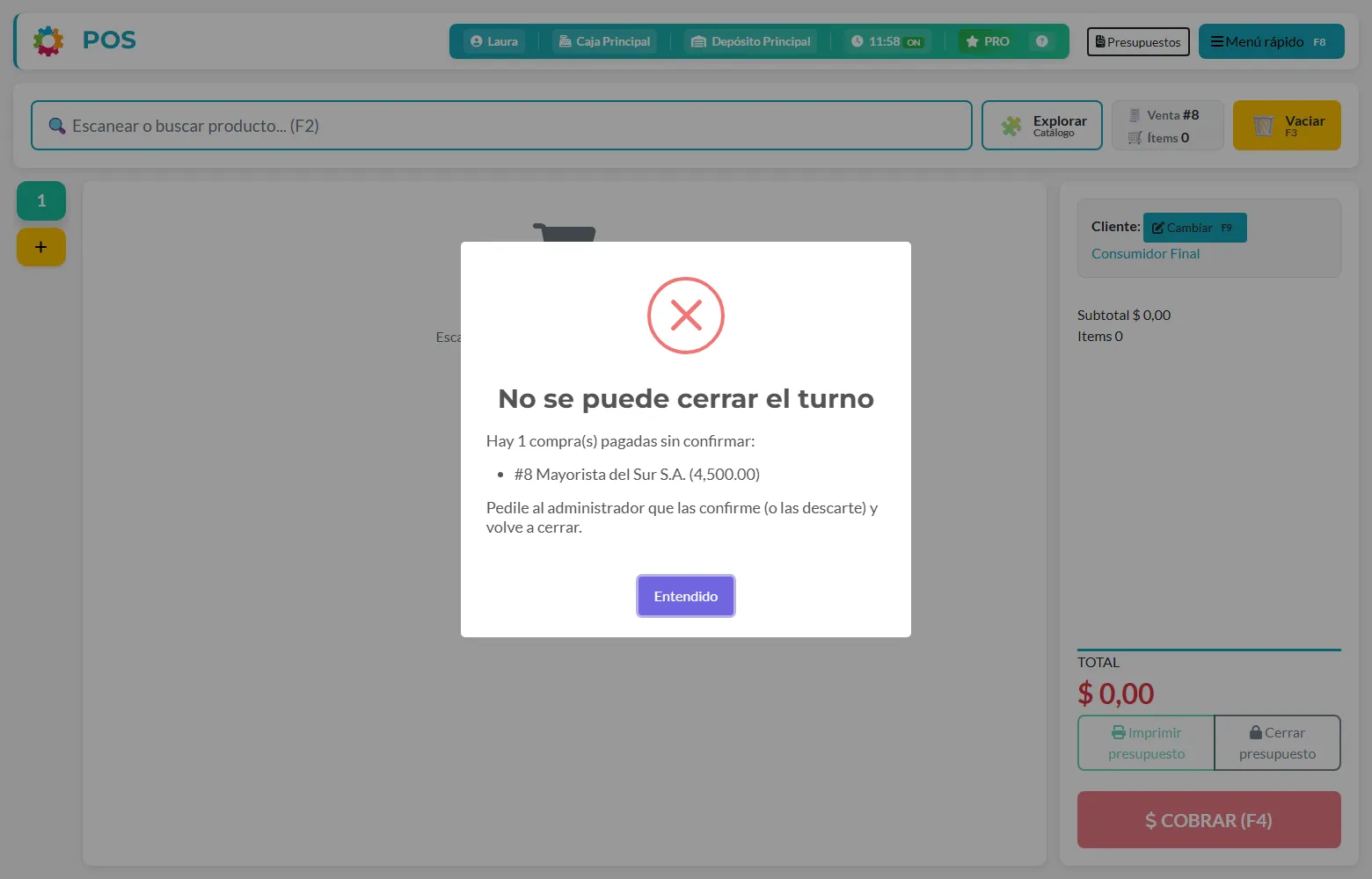
Tocá Entendido: el turno sigue abierto. Pedile al dueño o a un administrativo que las confirme desde el panel de administración (Compra → Compras → Confirmar compra; más adelante también desde la app del dueño). Cuando estén confirmadas, volvé a Cierre de caja.
| Caso | ¿Frena el cierre? |
|---|---|
| Compra pagada con efectivo, transferencia, tarjeta u otro medio, sin confirmar | Sí |
| Compra solo a cuenta corriente cargada por alguien con permiso para comprar a cuenta corriente | No |
| Compra ya confirmada | No |
| Compra pendiente que se descarta (se anula o se borra) | No |
¿Qué pasa si me olvido de cerrar?
Si dejás el turno abierto de un día para el otro, el comportamiento depende de un ajuste del dueño (Configuración → Ventas y caja → Permitir operar con turno abierto de otro día):
| Ajuste | Qué pasa al día siguiente |
|---|---|
| Apagado | El POS te obliga a cerrar la caja del día anterior antes de vender |
| Encendido | Podés seguir vendiendo con ese turno |
Qué pasa por detrás
| Qué | Detalle |
|---|---|
| Cada pago, retiro y gasto | Guarda el turno al que pertenece |
| Cierre | Calcula los movimientos del turno, guarda el efectivo contado y la diferencia, y marca el turno como cerrado |
| Ticket | Se encola para la impresora de la caja; si falla, intenta imprimir directo |
| Pagos de compras y a proveedores | Cada pago queda asociado al turno en el que se registró, igual que los gastos y retiros |
| Resumen guardado | El detalle por medio de pago queda guardado con el turno. Consultar o descargar el PDF no modifica un turno cerrado: muestra los números guardados al cerrar. La acción especial de recálculo del superusuario se explica en Revisar turnos de caja |
Problemas frecuentes
| Si te pasa… | Es porque… | Qué hacer |
|---|---|---|
| “No hay un turno de caja abierto para cerrar” | No abriste turno, o ya lo cerraste | Abrí un turno nuevo |
| Me da faltante y no sé por qué | Algún retiro, gasto o cobro no se registró | Revisá en Ventas anteriores, Gastos y Retiro de caja del turno |
| El cierre no imprime | No hay impresora o agente configurado | Menú rápido → Configuración → Impresora de tickets |
| “Hay compras pagadas sin confirmar” al cerrar | Cargaste compras pagadas con dinero u otro medio y nadie las confirmó | Pedile al dueño o a un administrativo que las confirme en el panel (Compra → Compras → Confirmar compra) |
| Cerré sin querer | - | Abrí un turno nuevo; el cierre anterior queda registrado |
Cómo comprobar que salió bien
Al generar el cierre, verificá que el turno quede cerrado y revisá el comprobante: efectivo inicial, esperado, contado y diferencia. El POS debe pedirte abrir un turno nuevo para seguir vendiendo. Si hay diferencia, consultá los movimientos del turno antes de atribuirla a un faltante físico.
Siguiente paso
- registrar gastos y retiros de caja en ADEstock
- revisar turnos y cierres de caja en ADEstock
- cargar una compra manual en ADEstock
¿Te sirvió?
Si algo no coincide con lo que ves en tu pantalla,escribinos indicando este tutorial(nos ayuda saber que es abrir-y-cerrar-caja, versión 3.0.0).