Borrador sin revisar. Este tutorial todavía no pasó la revisión editorial y no se indexa.
Cómo recorrer el punto de venta y usar sus atajos
Conocer cada parte de la pantalla del POS, los atajos de teclado y todo lo que hay dentro del Menú rápido, para saber dónde está cada cosa.
Para quién
Cajero, Dueño
Dónde
POS
Tiempo
8 minutos
Necesitás
haber ingresado al sistema y tener el **turno de caja abierto**
Permiso
ninguno (algunas opciones del menú dependen del permiso de cada usuario)
Módulo
venta (POS)
Verificado
· versión por confirmar
Qué vas a lograr
Conocer cada parte de la pantalla del POS, los atajos de teclado y todo lo que hay dentro del Menú rápido, para saber dónde está cada cosa.
Antes de empezar
El POS no te deja operar hasta que abrís el turno: te pide cuánto efectivo hay en la caja al empezar (puede ser 0) y presionás Abrir Turno. Si no tenés una caja asignada, el sistema te avisa que le pidas al administrador que te asigne una (se hace en Menú rápido → Usuarios).
La pantalla principal
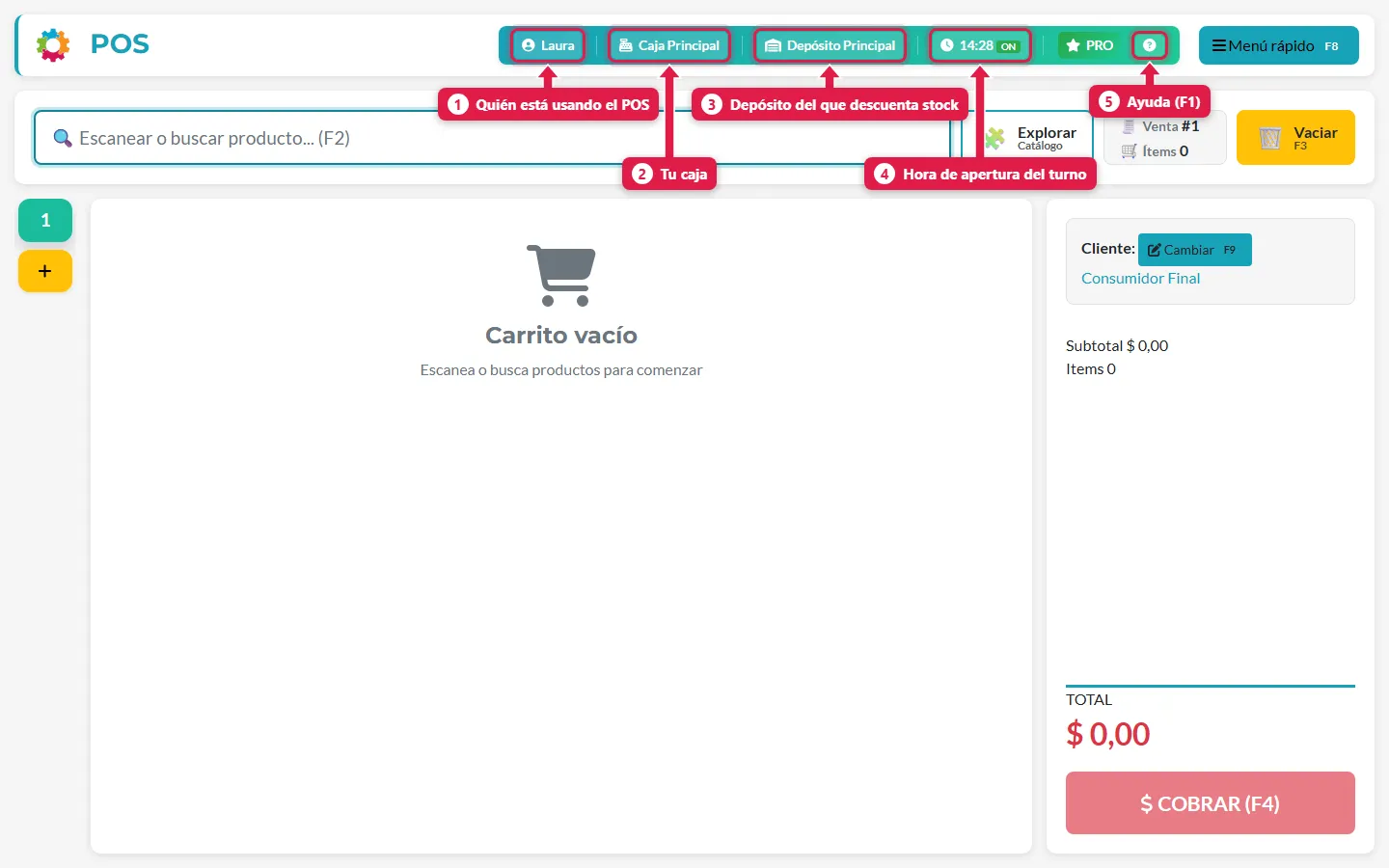
La barra superior
Barra superior del POS
#
Qué es
Para qué sirve
1
Tu usuario
Muestra quién está operando. Las ventas y los cobros quedan a tu nombre
2
Tu caja
El punto de venta que tenés asignado
3
Depósito
De qué depósito se descuenta el stock de lo que vendés
4
Hora + ON
A qué hora abriste el turno. ON significa que el turno está abierto
5
?
Ayuda: arranca el tutorial guiado dentro del POS (F1)
A su lado verás la licencia: PRO si está activa, o GRATUITA n/5 si estás en la versión de prueba (con el contador de ventas que te quedan).
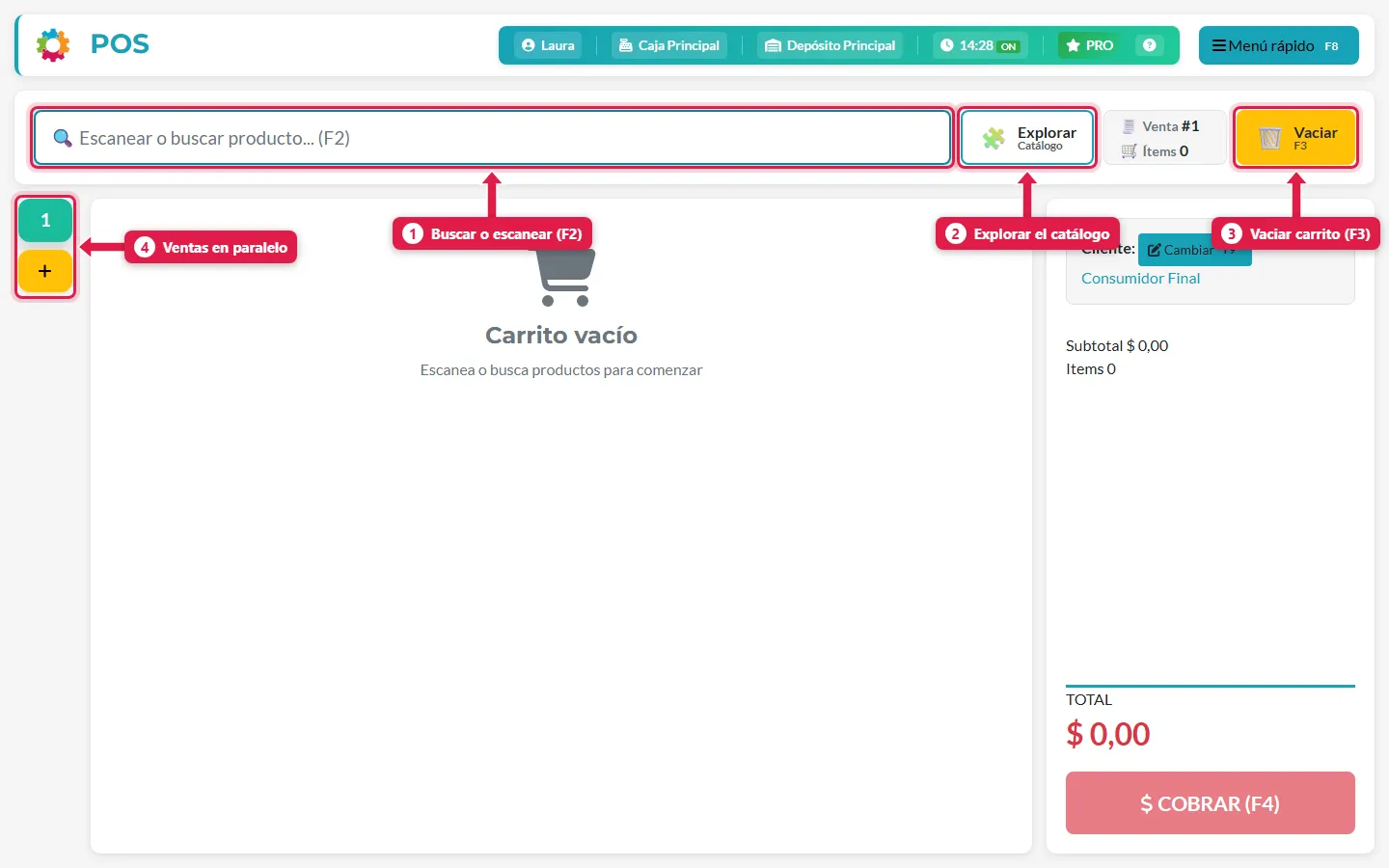
El buscador y el carrito
Buscador y carrito
Buscador (F2). Escribí el nombre o el código del producto, o escaneá el código de barras con el lector, y apretá Enter. Se agrega al carrito.
Explorar catálogo. Abre una vista con todos los productos para elegir con el mouse (ver más abajo).
Vaciar (F3). Borra todo el carrito de la venta actual.
Pestañas de ventas en paralelo. Cada número es una venta abierta. Con el + abrís otra mientras atendés a alguien más, sin perder la anterior. El límite por defecto es 5 ventas simultáneas por caja (el administrador puede cambiarlo).
El indicador Venta # muestra el número de la venta actual, e Ítems cuántos productos lleva.
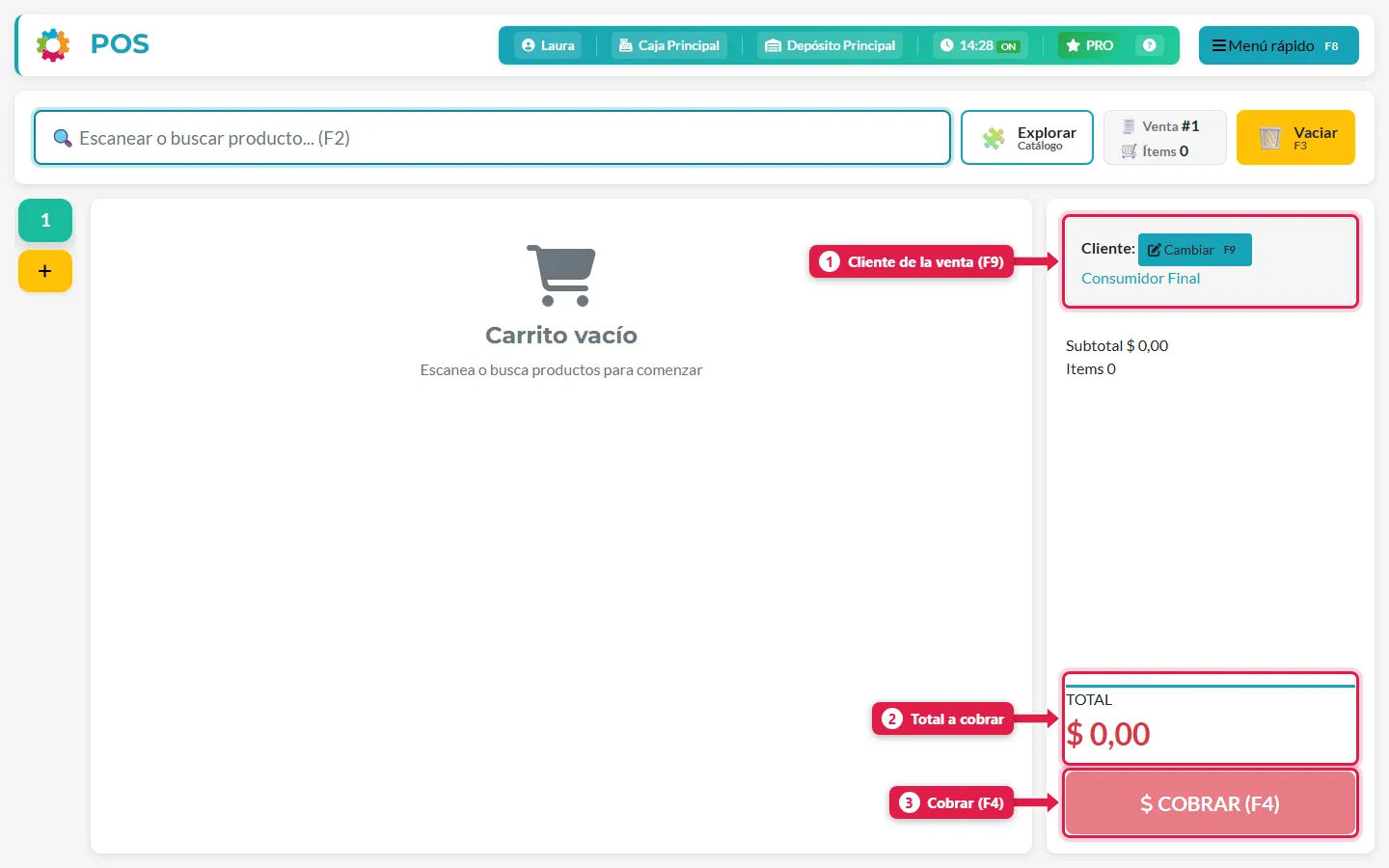
El panel de la derecha
Panel derecho
Cliente (F9). Por defecto es Consumidor Final. Cambialo si la venta es para un cliente registrado (necesario para vender en cuenta corriente).
Total. Es lo que tiene que pagar el cliente.
Cobrar (F4). Abre la pantalla de cobro, donde elegís cómo paga el cliente.
Explorar el catálogo
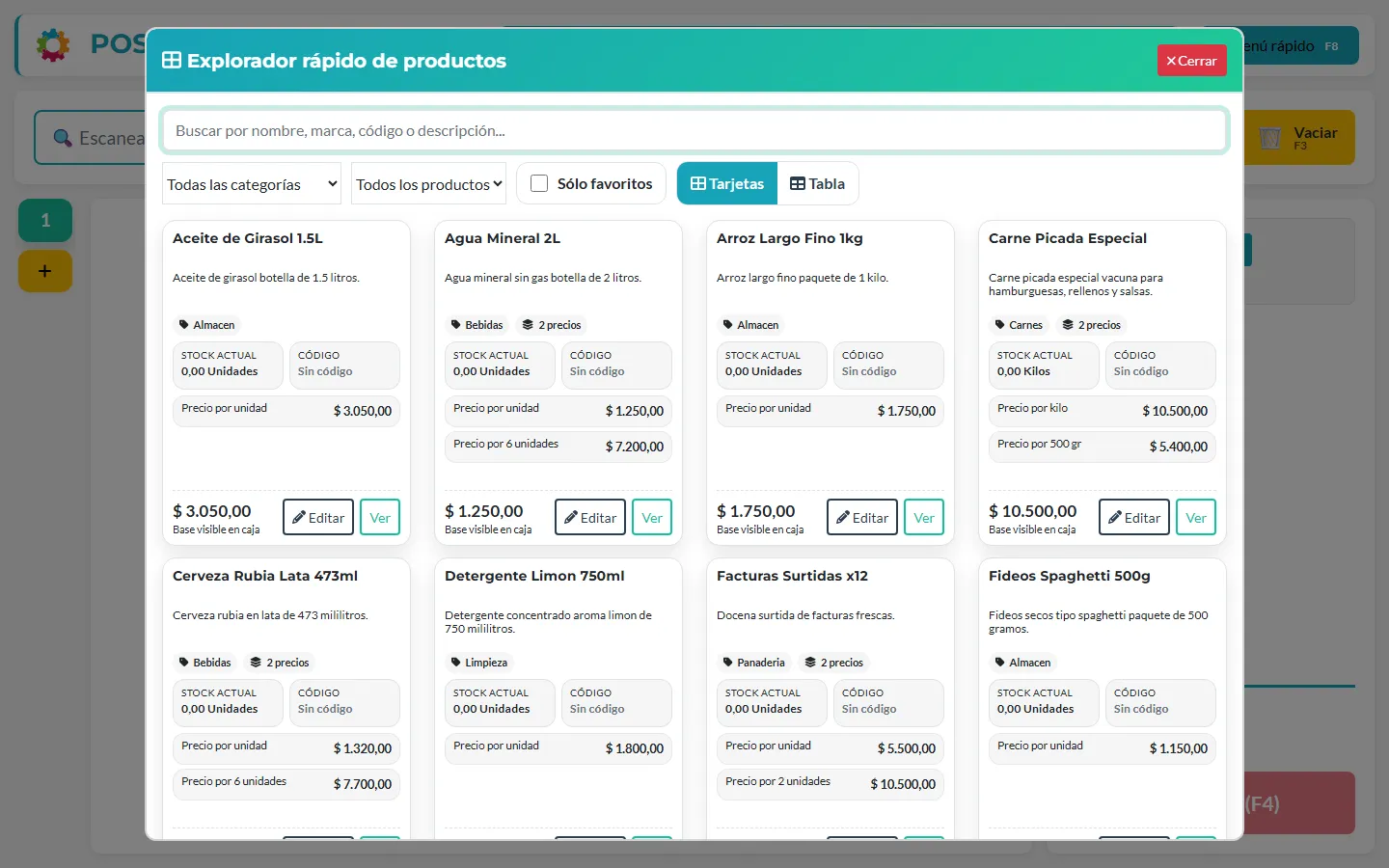
Con el botón Explorar se abre el explorador de productos.
Explorador de productos
Filtrá por categoría, por tipo de producto o marcá Sólo favoritos.
Alterná entre vista de Tarjetas y Tabla.
Cada tarjeta muestra el stock actual, el código y todos los precios del producto (por unidad, por pack, por kilo…).
Ver abre el detalle; Editar (solo si tenés permiso para gestionar productos) abre la ficha para modificarlo.
El Menú rápido (F8)
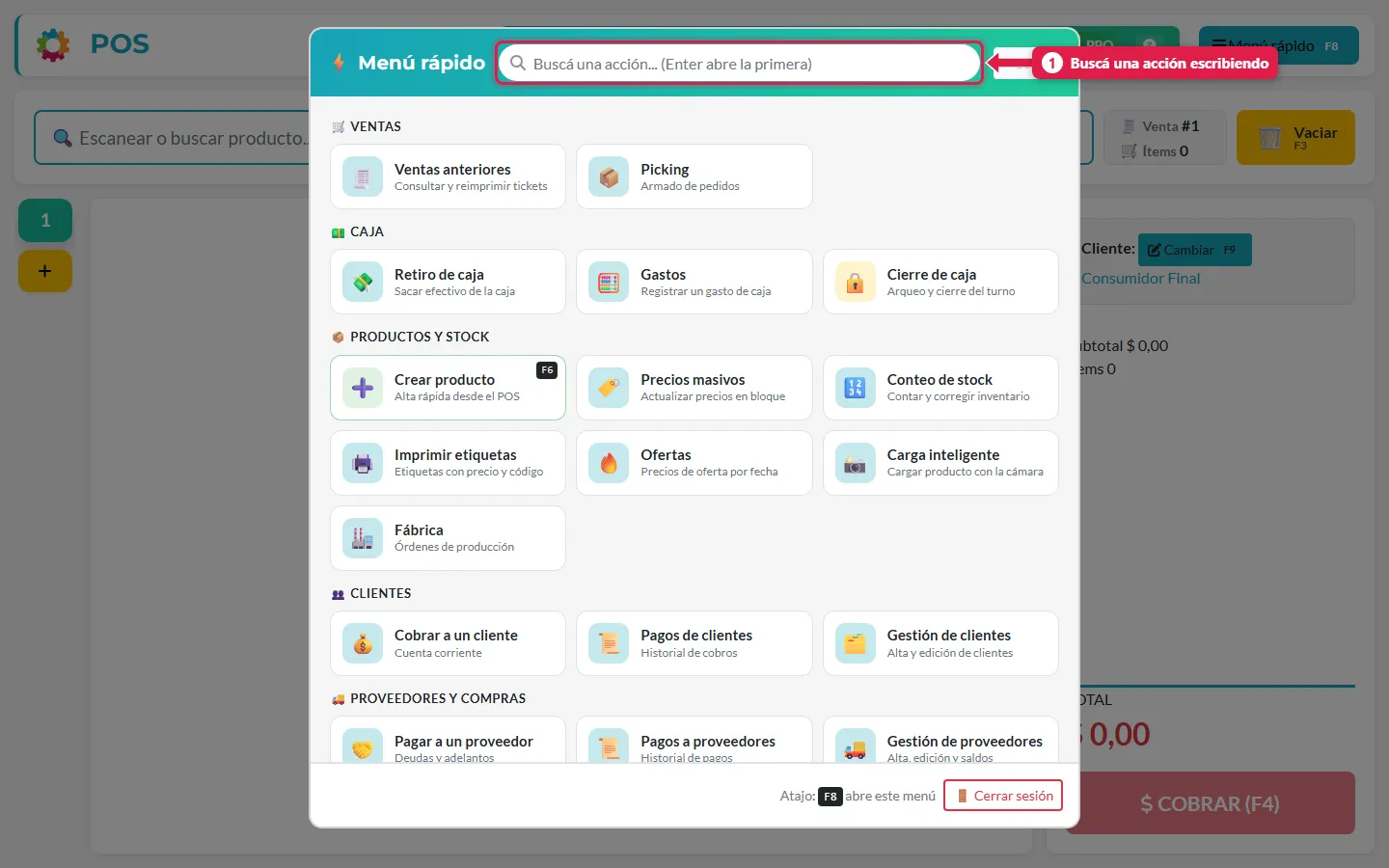
Es el “índice” de todo lo que se hace desde el POS. Se abre con el botón de arriba a la derecha o con F8. Arriba tiene un buscador: escribí parte del nombre de una acción y apretá Enter para abrir la primera coincidencia.
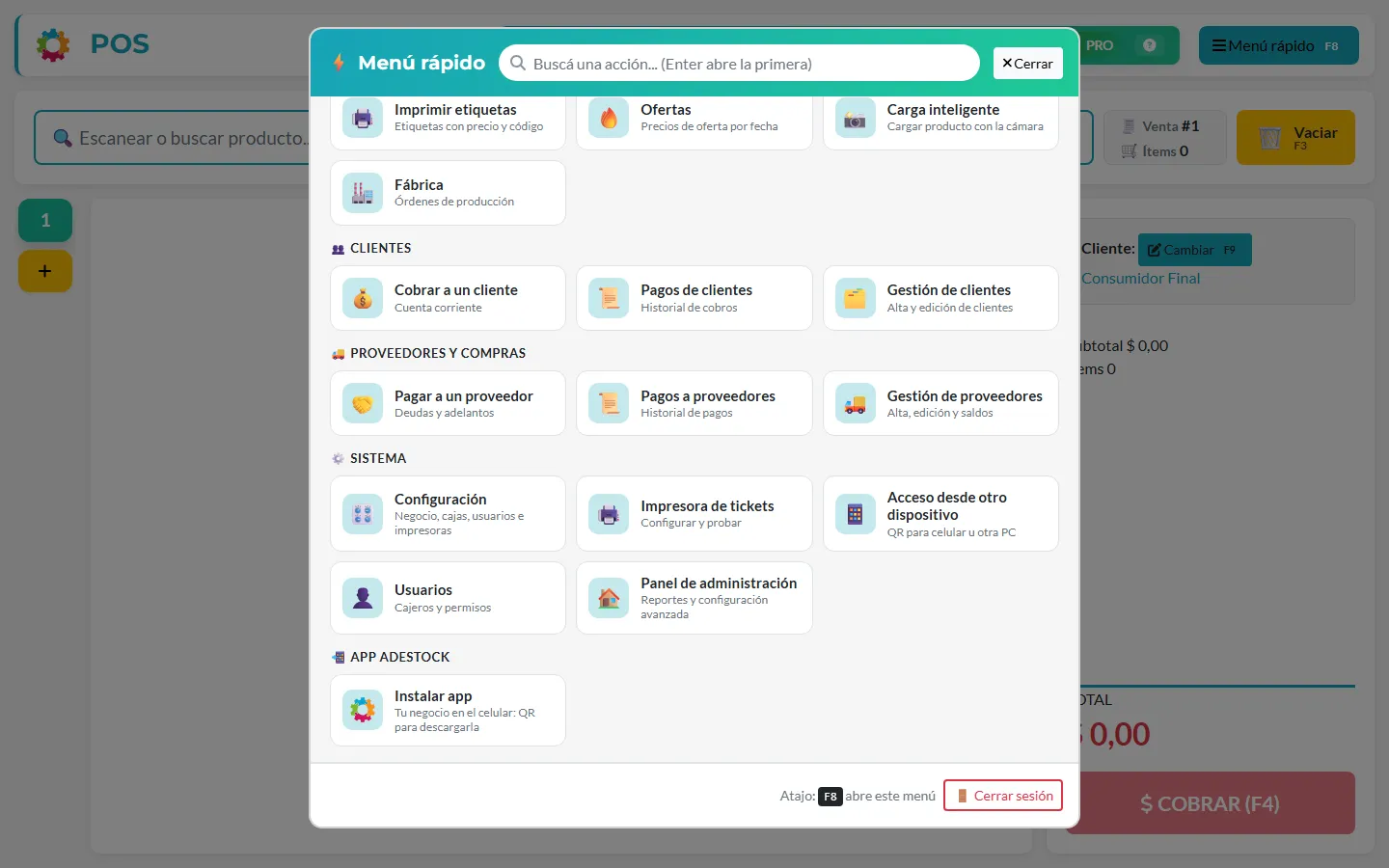
Menú rápido, primera mitadMenú rápido, segunda mitad
Ventas
Opción
Para qué sirve
Ventas anteriores
Consultar ventas pasadas y reimprimir tickets
Picking
Armado de pedidos (solo si el módulo está activado)
Caja
Opción
Para qué sirve
Retiro de caja
Sacar efectivo de la caja (por ejemplo, llevarlo a la caja fuerte)
Gastos
Registrar un gasto pagado con plata de la caja
Cierre de caja
Hacer el arqueo y cerrar el turno
Productos y stock
Opción
Para qué sirve
Crear producto (F6)
Dar de alta un producto rápido sin salir del POS
Precios masivos
Actualizar precios en bloque
Conteo de stock
Contar y corregir el inventario físico
Imprimir etiquetas
Etiquetas con precio y código
Ofertas
Precios de oferta por fecha
Carga inteligente
Cargar un producto sacándole una foto con la cámara
Fábrica
Órdenes de producción para productos con receta
Clientes
Opción
Para qué sirve
Cobrar a un cliente
Registrar el pago de la deuda de un cliente (cuenta corriente)
Pagos de clientes
Historial de cobros
Gestión de clientes
Alta y edición de clientes
Proveedores y compras
Opción
Para qué sirve
Pagar a un proveedor
Pagar deudas o dejar adelantos
Pagos a proveedores
Historial de pagos
Gestión de proveedores
Alta, edición y saldos
Sistema
Opción
Para qué sirve
Configuración
Negocio, cajas, medios de cobro, usuarios e impresoras
Impresora de tickets
Configurar y probar la impresora
Acceso desde otro dispositivo
Muestra un QR para abrir el POS desde un celular u otra PC
Usuarios
Crear cajeros y asignar permisos
Panel de administración
Reportes y configuración avanzada
App ADEstock
Opción
Para qué sirve
Instalar app
QR para instalar la app del negocio en el celular
Según los módulos que tengas activados aparecen además estas opciones: Presupuestos (Ventas), Revistas y folletos (Productos y stock), Compras (carga rápida) y Listas de proveedores (Proveedores y compras). Se activan en Configuración → Módulos y sistema y en Ventas y caja.
Importante: no todos ven todo. Lo que aparece en el menú depende de los permisos que tenga tu usuario y de los módulos que estén activados en el negocio.
Atajos de teclado
Tecla
Acción
F1
Ayuda / tutorial del POS
F2
Buscar producto
F3
Vaciar carrito
F4
Cobrar
F6
Crear producto (si tenés permiso)
F8
Menú rápido
F9
Cambiar cliente
Esc
Cerrar ventanas
Problemas frecuentes
Si te pasa…
Es porque…
Qué hacer
“Debes abrir el turno de caja antes de operar”
No abriste el turno
Ingresá el efectivo inicial y tocá Abrir Turno
“No tienes una caja asignada”
Tu usuario no tiene punto de venta
Pedile al dueño que te asigne una (Menú rápido → Usuarios)
“Has alcanzado el límite de 5 ventas simultáneas”
Tenés abiertas todas las pestañas permitidas
Terminá o vaciá una venta antes de abrir otra
No veo la opción Ofertas o Conteo de stock
Tu usuario no tiene ese permiso
Pedírselo al dueño
Siguiente paso
Hacer una venta (cobrar con efectivo, tarjeta y cuenta corriente)