Qué vas a lograr
Armar el carrito, cobrar en efectivo con vuelto y cerrar la venta. Es el flujo más común del día; los demás (varios medios de pago, cuenta corriente) son variantes de este.
Antes de empezar
- Tené el turno abierto (si no, el POS te lo pide al ingresar).
- Si la venta es para un cliente registrado, podés cambiarlo con F9 antes de cobrar. Si no, queda como Consumidor Final.
Paso a paso
1. Buscá el producto
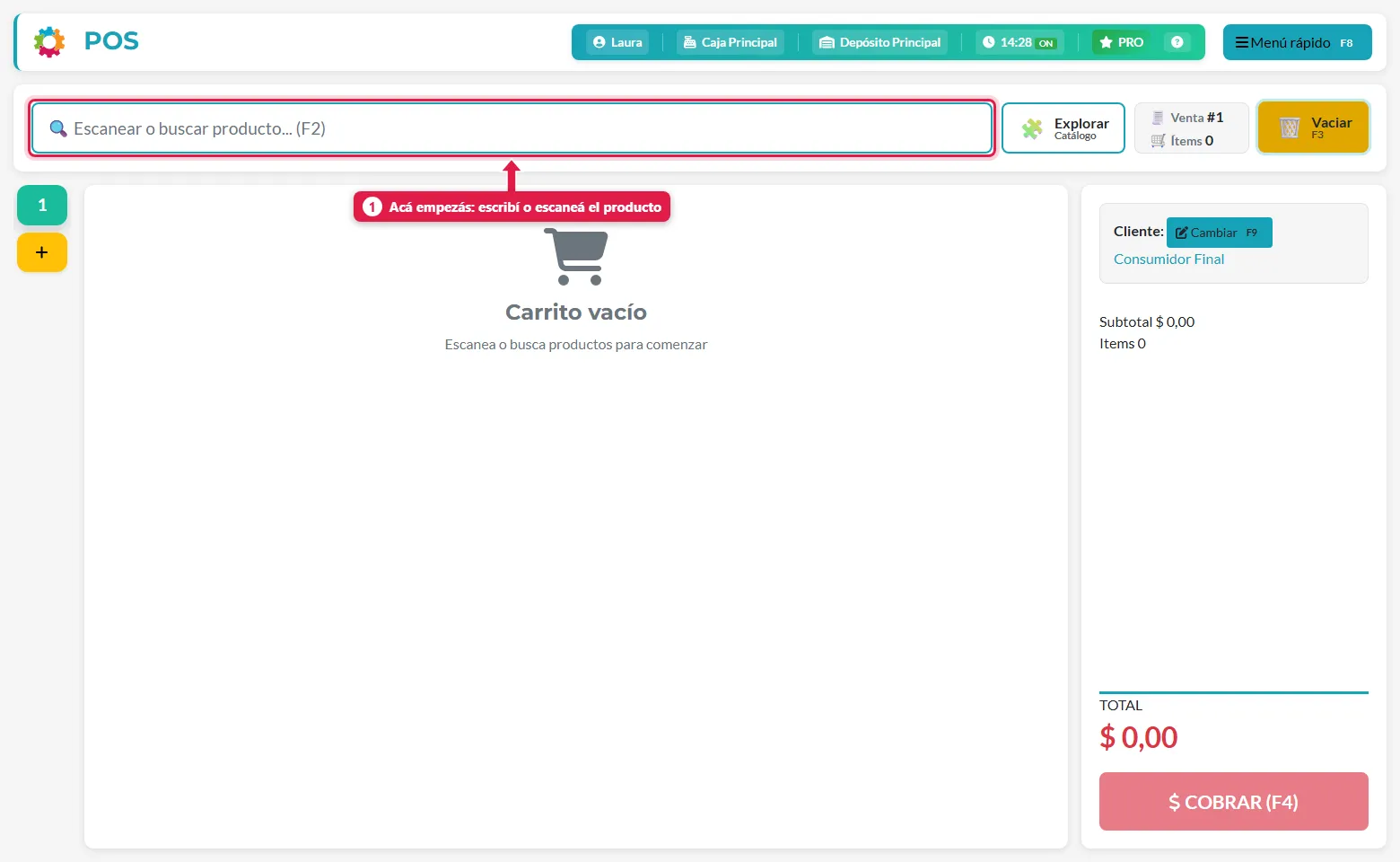
Hacé clic en el buscador (o apretá F2) y escribí parte del nombre, o escaneá el código de barras.
2. Elegí la presentación
Aparece una lista con los productos que coinciden. Cada producto muestra un botón por cada precio que tiene cargado (por unidad, por pack, por kilo…). Tocá el que corresponda.
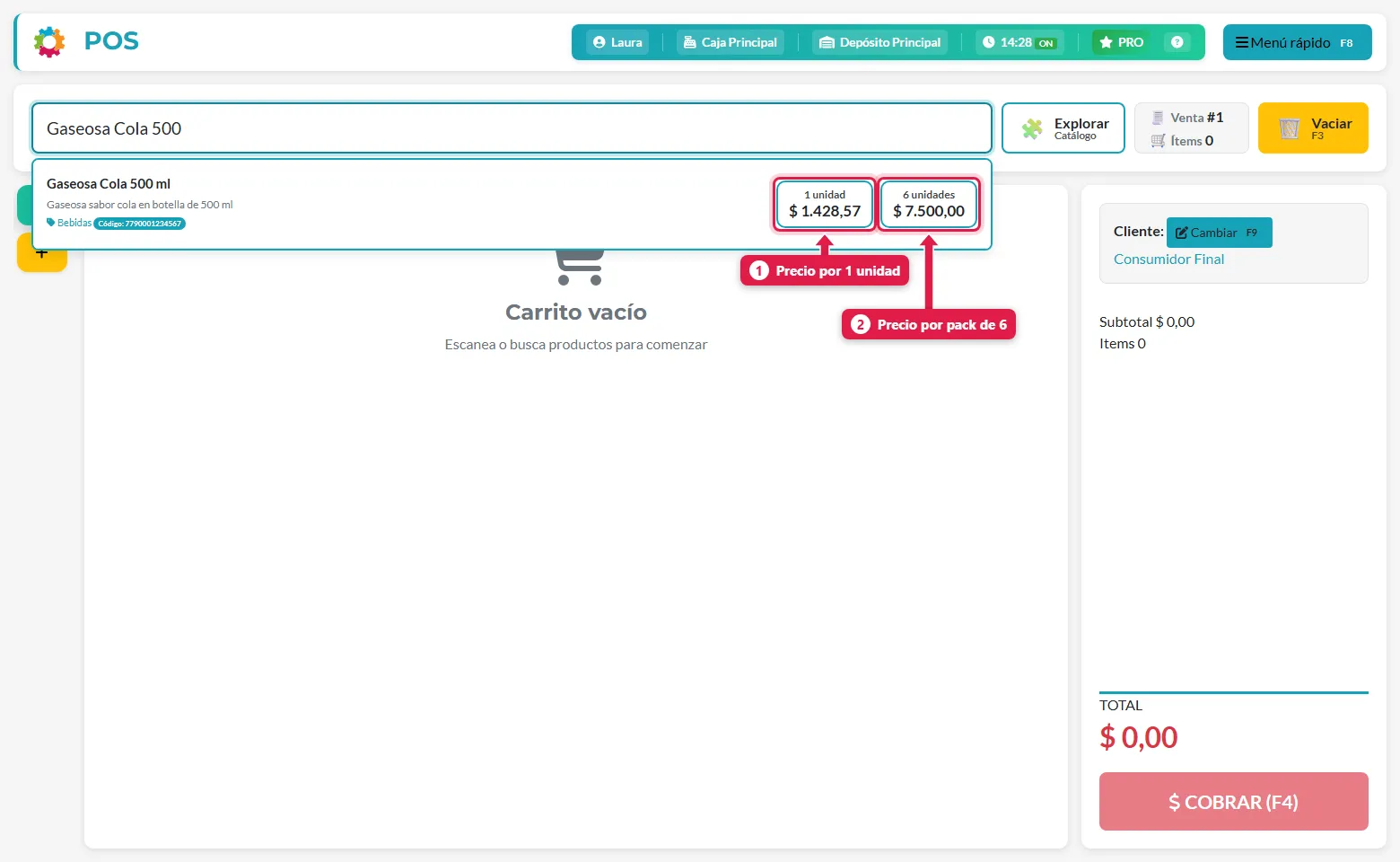
| # | Botón | Qué agrega al carrito |
|---|---|---|
| 1 | 1 unidad | Una unidad, al precio unitario |
| 2 | 6 unidades | Un pack de 6, al precio del pack |
Si el producto tiene un solo precio y es el único resultado, Enter lo agrega directo sin tocar nada.
3. Repetí con el resto de los productos
Cada producto queda como una línea del carrito.
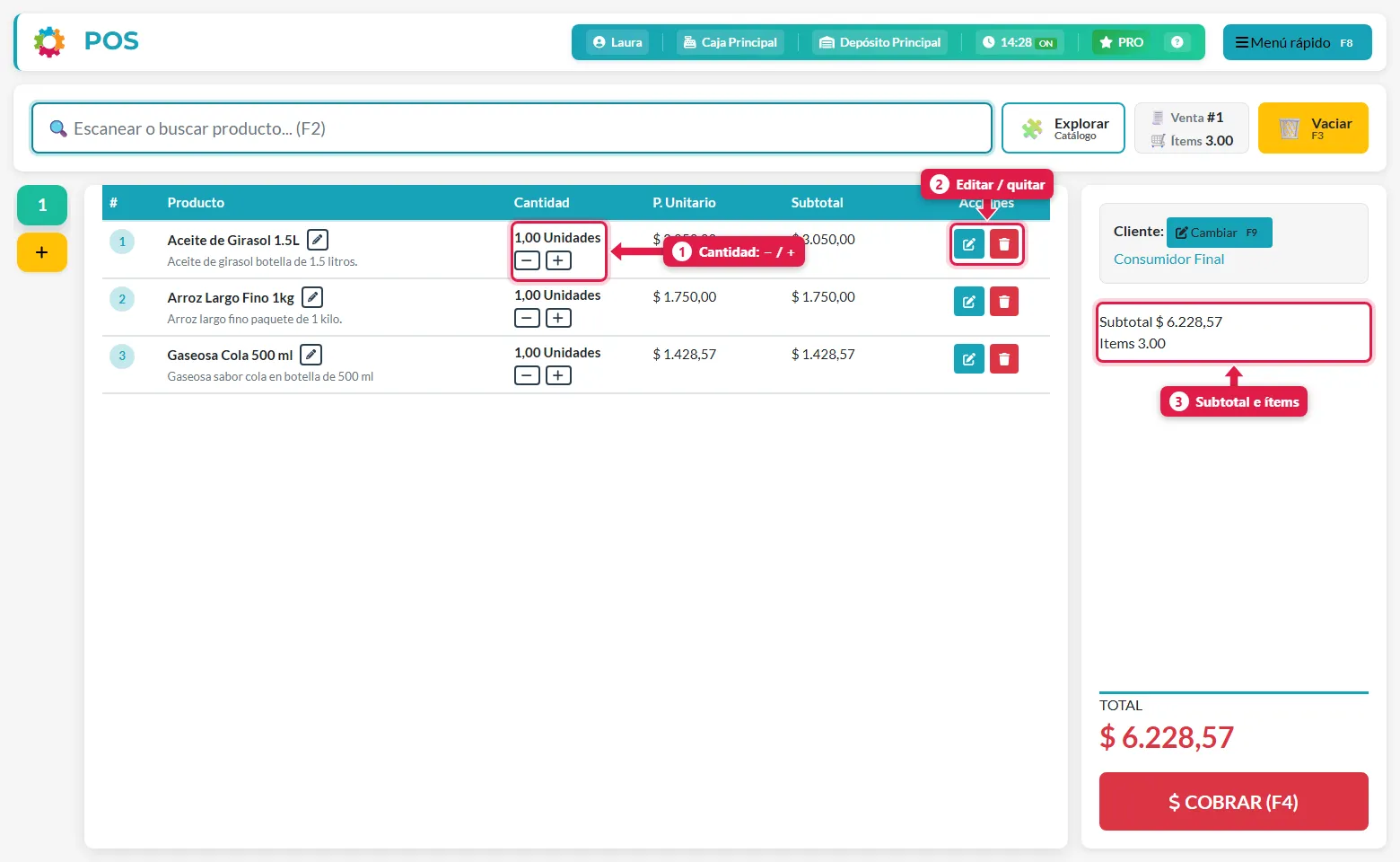
| # | Elemento | Para qué sirve |
|---|---|---|
| 1 | − / + | Baja o sube la cantidad de esa línea de a una |
| 2 | Editar / quitar | El lápiz abre la edición de la línea (cantidad, y precio si tenés permiso); el tacho la elimina |
| 3 | Subtotal e ítems | Resumen de lo que va en la venta |
El TOTAL de abajo a la derecha se actualiza solo.
4. Cobrá
Apretá COBRAR o la tecla F4. Se abre la pantalla de cobro.
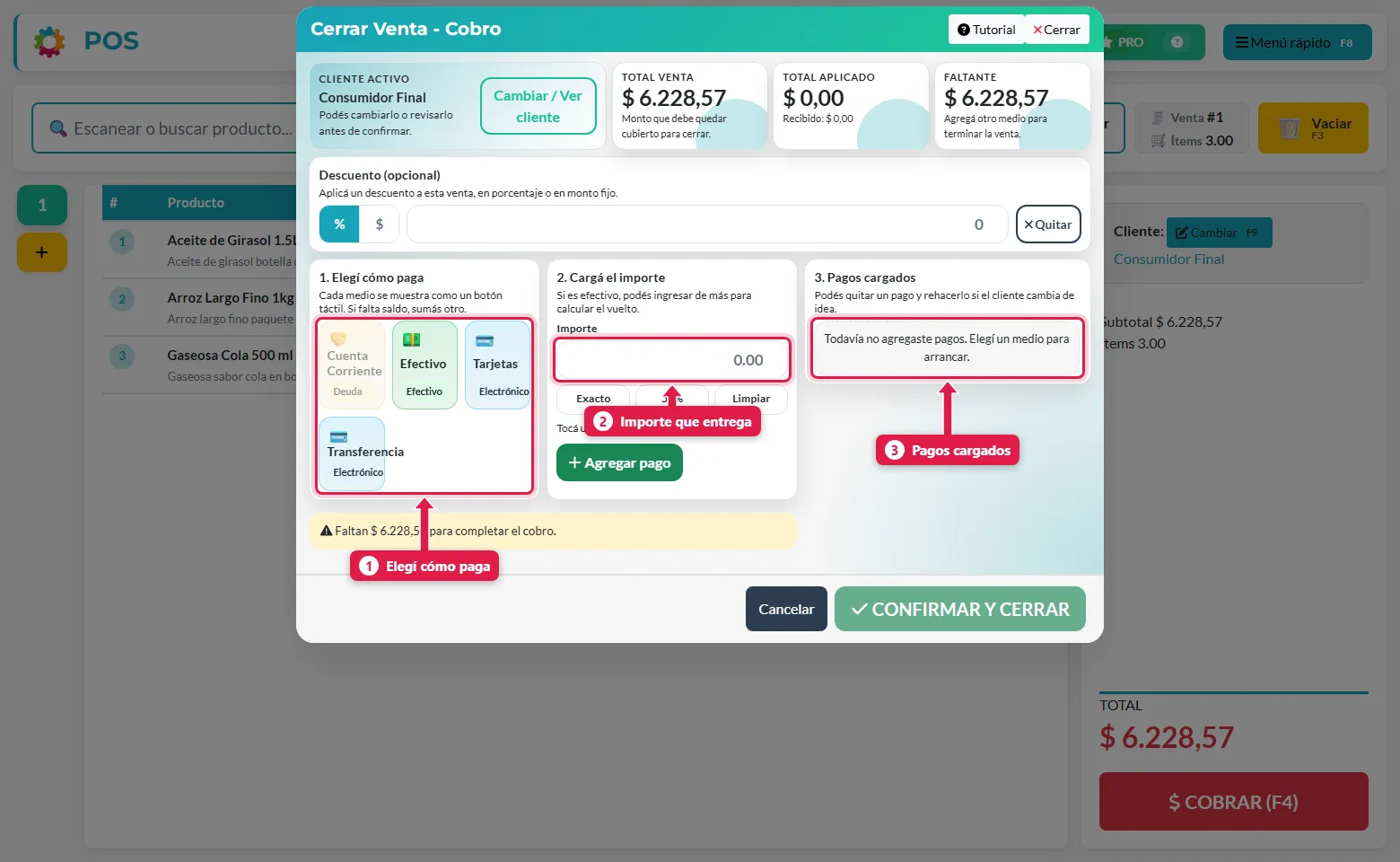
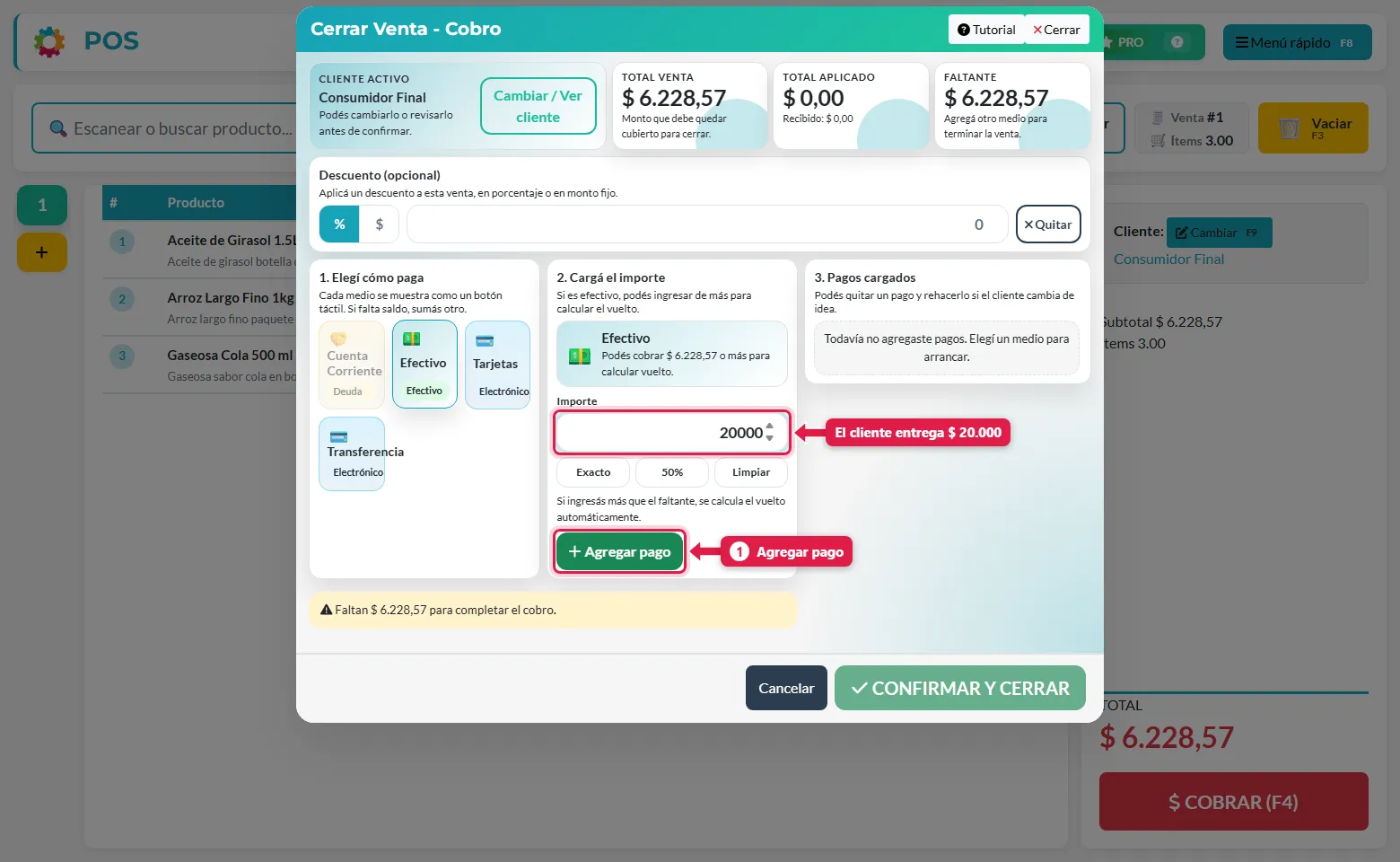
La pantalla se lee de izquierda a derecha en tres pasos:
- Elegí cómo paga: cada medio de cobro es un botón (Efectivo, Tarjetas, Transferencia, Cuenta Corriente…).
- Cargá el importe: cuánto entrega el cliente con ese medio. Los botones Exacto y 50 % lo completan por vos.
- Pagos cargados: la lista de lo que ya agregaste.
Arriba ves siempre cuatro datos: el cliente, el total de la venta, el total aplicado (lo ya cobrado) y lo que falta (o el vuelto).
5. Efectivo con vuelto
Tocá Efectivo y escribí cuánto entrega el cliente. Si entrega de más, el sistema calcula el vuelto.
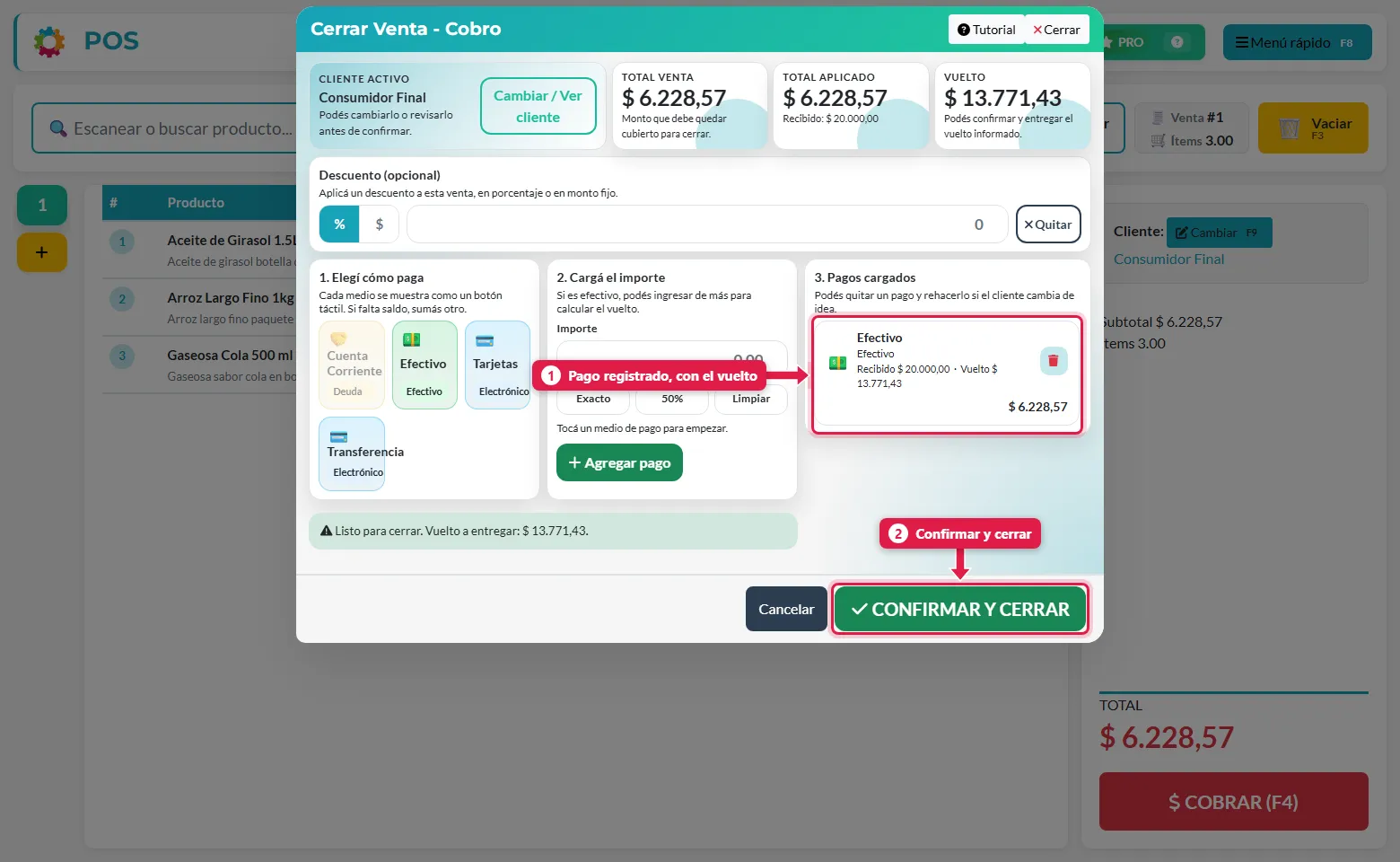
Tocá Agregar pago. El pago queda en la lista, con lo recibido y el vuelto.
6. Confirmá y cerrá
Cuando el cuadro dice Listo para cerrar, tocá CONFIRMAR Y CERRAR. Si hay vuelto, el sistema te lo muestra grande para que lo entregues.
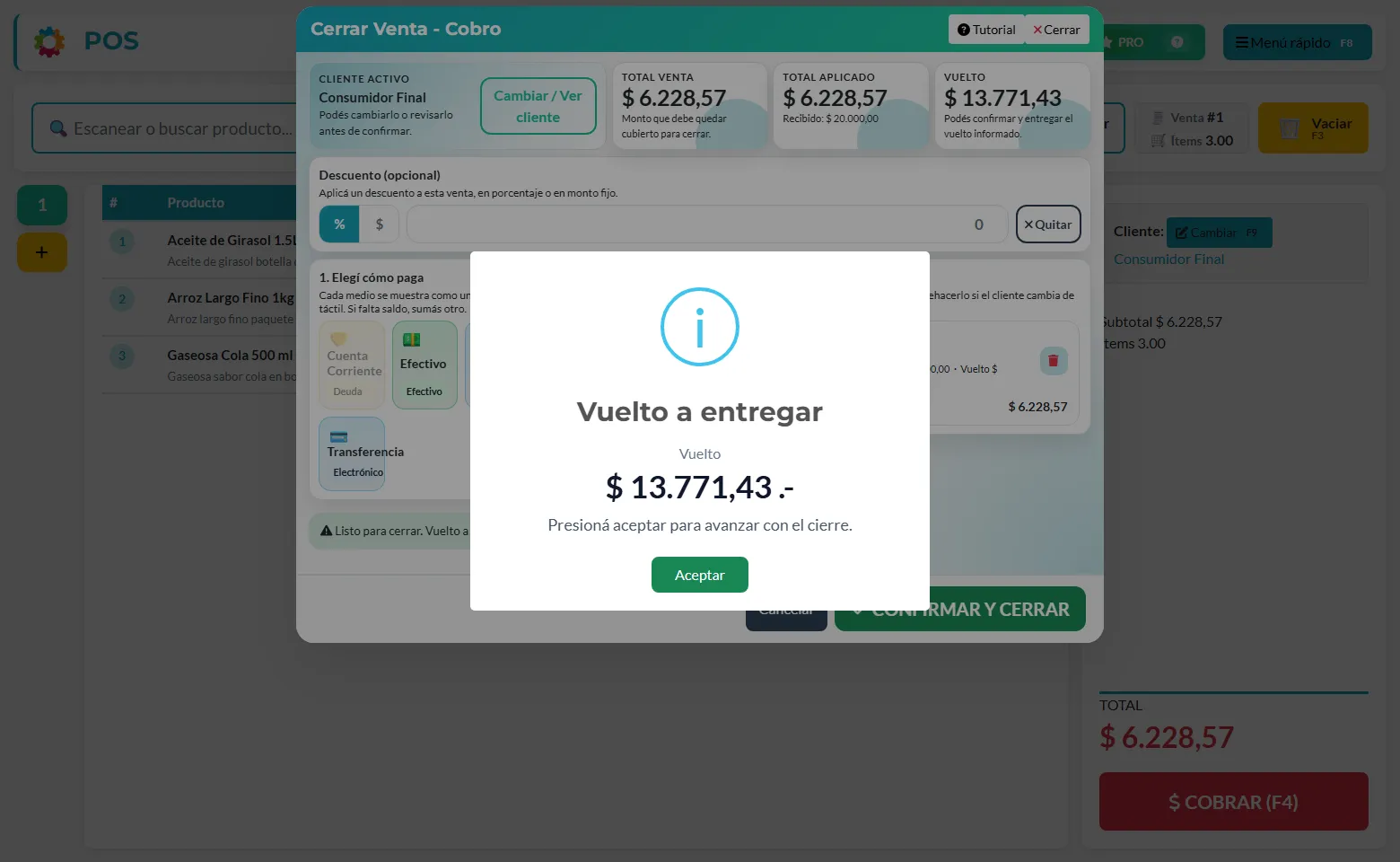
Entregá el vuelto y tocá Aceptar.
7. Listo
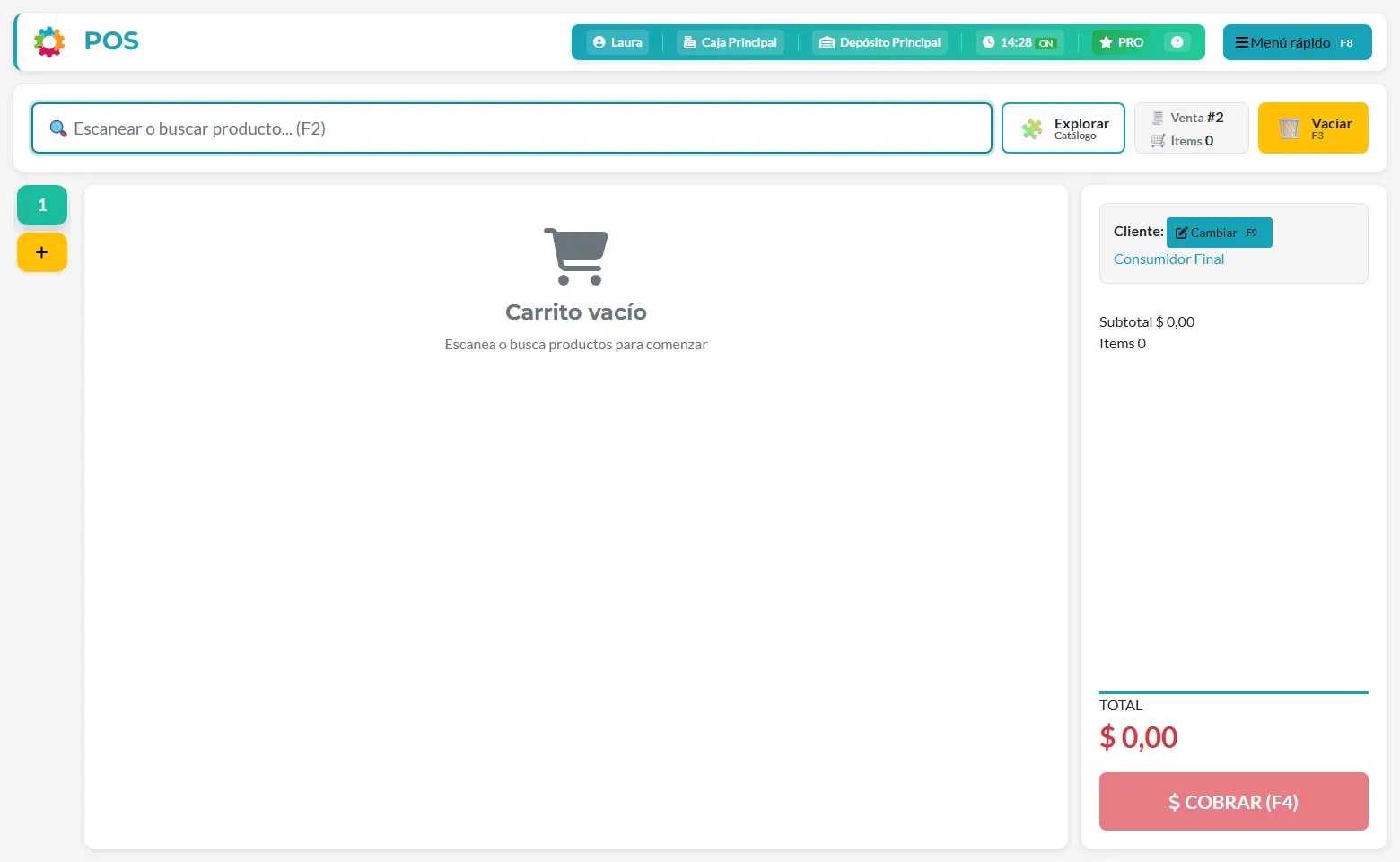
La venta queda cerrada y el POS abre una venta nueva (acá, la #2) con el carrito vacío, lista para el próximo cliente.
Productos que se venden por peso (cantidad variable)
Algunos productos (carne, fiambre, granel) se venden por kilo y la cantidad cambia en cada venta. Se reconocen porque al tocar su precio el POS te pide la cantidad.
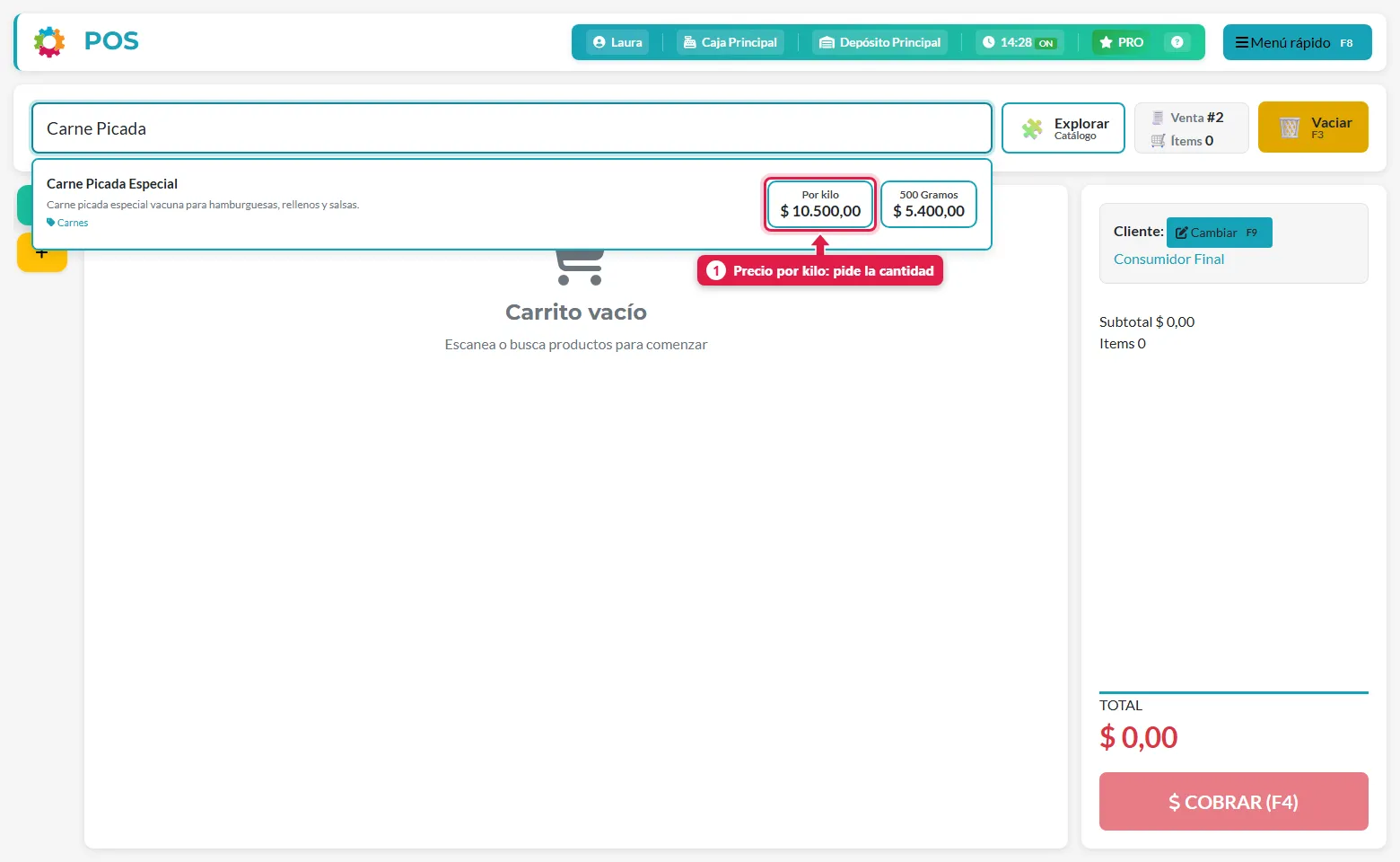
Se abre la ventana Ingresar cantidad. Tenés dos formas de cargarla:
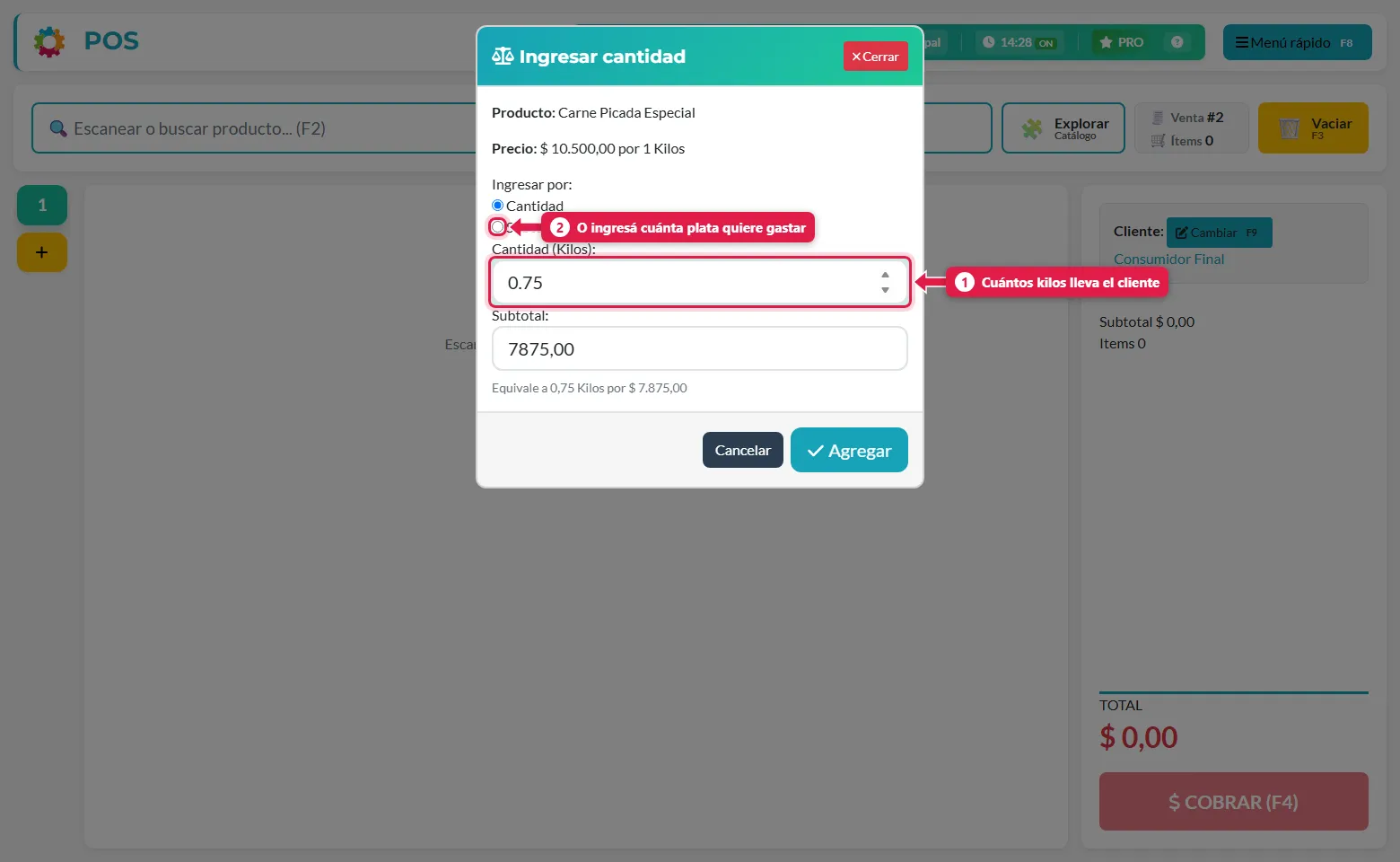
| # | Modo | Cuándo usarlo |
|---|---|---|
| 1 | Cantidad | El cliente pide una cantidad exacta (0,75 kg). El sistema calcula el importe |
| 2 | Subtotal | El cliente dice cuánta plata quiere gastar ($ 5.000). El sistema calcula los kilos |
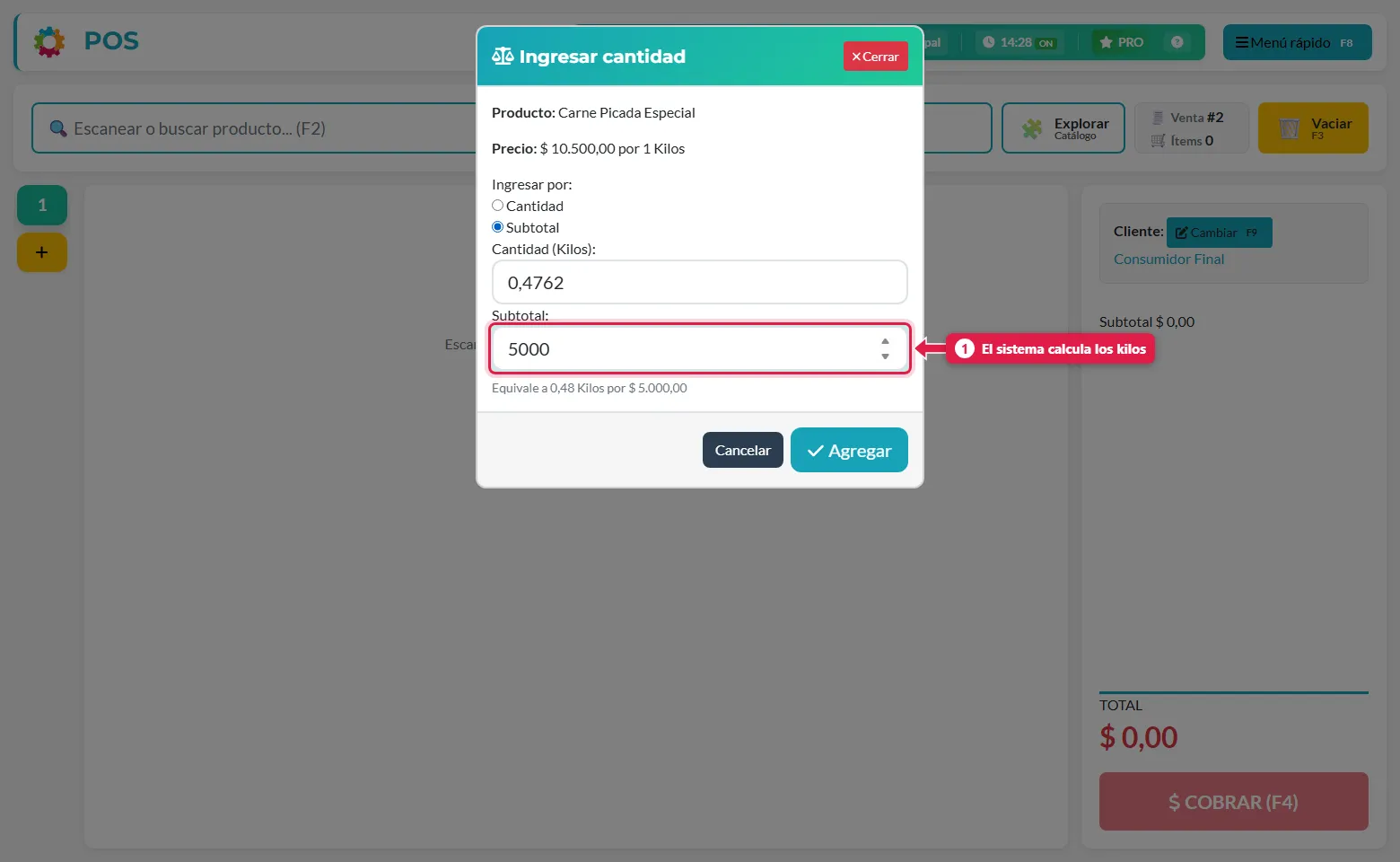
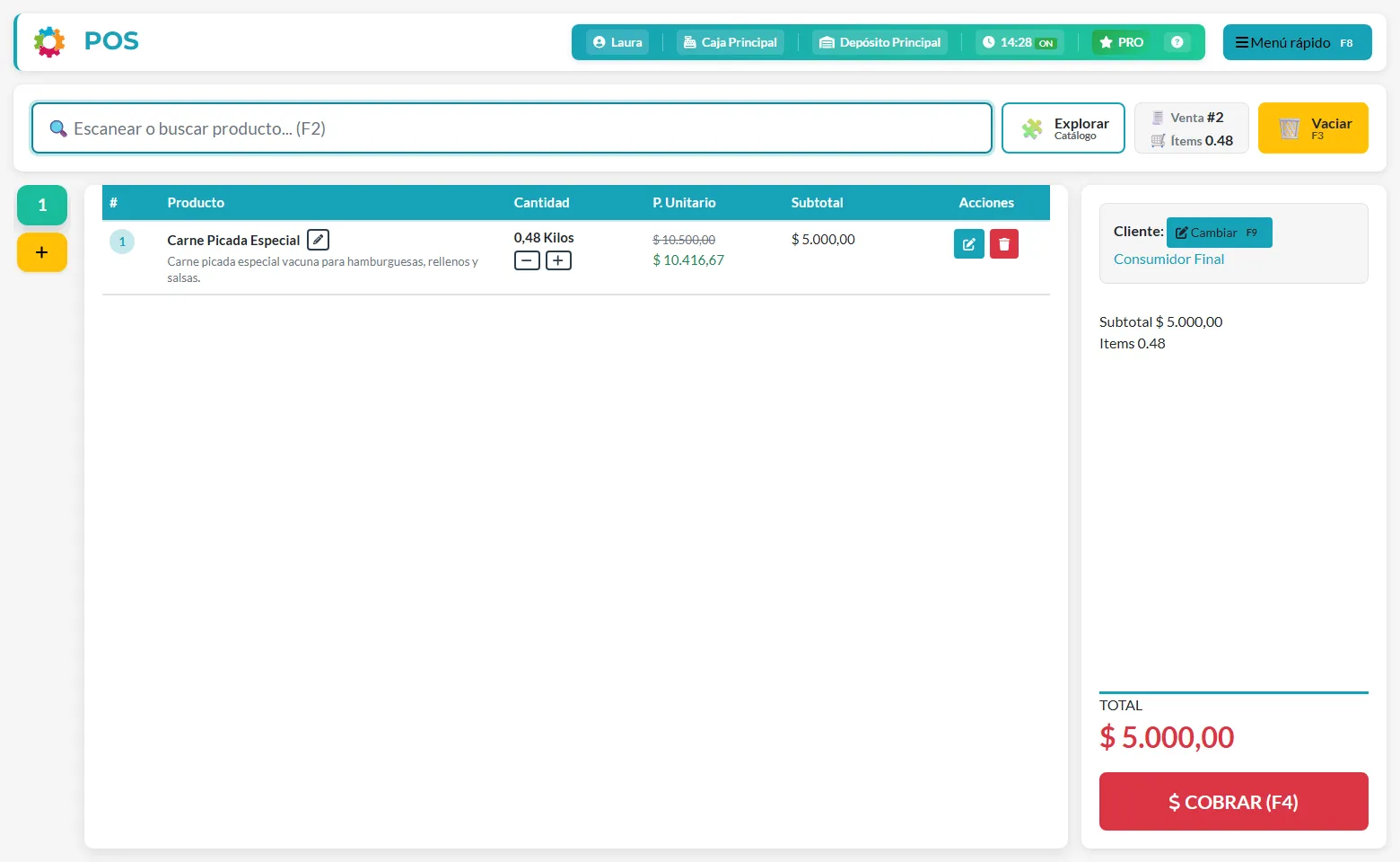
Al tocar Agregar, la línea queda con el peso resultante. Si ingresaste por subtotal, el sistema ajusta el precio unitario para que el subtotal sea exactamente el monto pedido (verás el precio de lista tachado y el ajustado debajo).
Para que un producto pida la cantidad al vender, en su precio hay que tildar Cant. Variable (ver Cargar tus primeros productos).
Ver o reimprimir una venta ya cerrada
Menú rápido (F8) → Ventas anteriores. Ves las ventas con su número, fecha, cliente, caja y total, y por cada una podés reimprimir el Ticket o la Hoja A4.
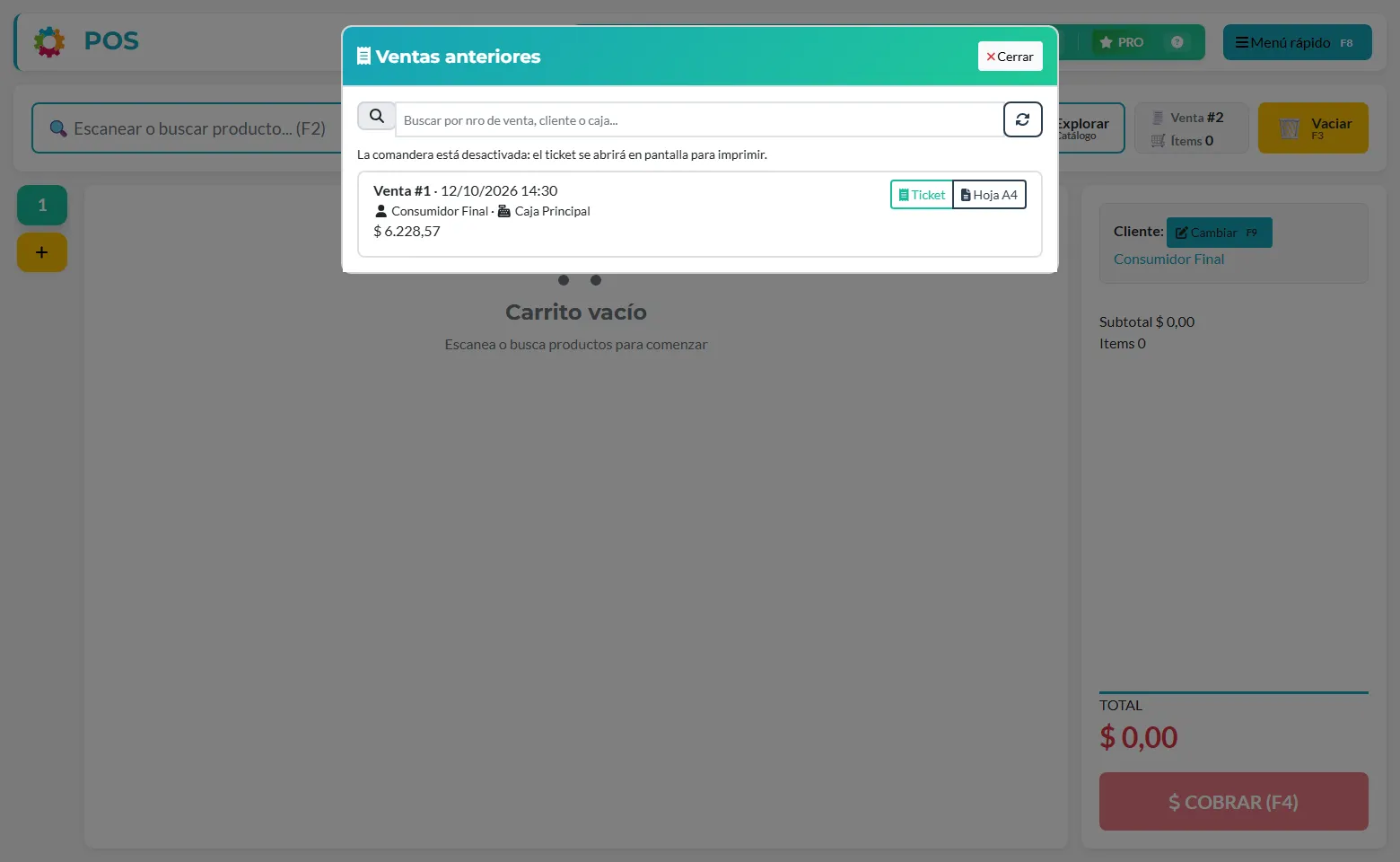
Un cajero ve solo las ventas de su turno actual. Para ver las de todas las cajas y turnos necesita el permiso Puede ver todos los tickets.
Qué pasa por detrás
Al confirmar, el sistema hace todo junto (si algo falla, no queda nada a medias):
| Qué | Detalle |
|---|---|
| Stock disponible | Lo vendido deja de estar disponible en el momento, en el depósito de tu caja |
| Stock físico | Depende del ajuste Seguimiento de entregas (viene activado): con él, el stock físico se descuenta recién cuando la venta se marca como entregada y mientras tanto figura como comprometido. Apagado, se descuenta al vender |
| Caja | Cada pago queda asociado a tu turno de caja: se ve en el arqueo y el cierre |
| Billeteras | Por cada pago, el sistema registra el movimiento en la billetera vinculada al medio de cobro |
| Cuenta corriente | Si parte de la venta fue a cuenta corriente, queda como deuda del cliente |
| Recetas | Si el producto tiene receta y la fabricación automática está activada, genera la fabricación |
| Ticket | Se imprime solo si está activado Imprimir el ticket al cobrar y hay impresora; si no, se abre en pantalla |
El sistema protege la venta contra doble clic: si se toca Confirmar dos veces, o falla la conexión y se reintenta, el pago no se duplica.
Problemas frecuentes
| Si te pasa… | Es porque… | Qué hacer |
|---|---|---|
| El botón Cobrar está apagado | El carrito está vacío | Agregá al menos un producto |
| “Debe abrir la caja para poder cobrar” | No abriste el turno | Ingresá el efectivo inicial y tocá Abrir Turno |
| El POS no me deja vender un producto sin stock | El ajuste Permitir venta con stock negativo está apagado | El dueño puede activarlo en Configuración → Ventas y caja |
| No puedo cambiar el precio | Tu usuario no tiene Puede modificar precios | Pedíselo al dueño |
| No puedo hacer descuento | Falta el permiso Puede hacer descuentos | Pedíselo al dueño |
| El botón de cuenta corriente está apagado | El cliente de la venta es Consumidor Final o no tiene cuenta corriente | Cambiá el cliente (F9) a uno con cuenta corriente habilitada |
Siguiente paso
- Cobrar con varios medios de pago
- Vender a cuenta corriente
- Turno de caja: apertura, retiros y cierre
¿Te sirvió?
Si algo no coincide con lo que ves en tu pantalla,escribinos indicando este tutorial(nos ayuda saber que es hacer-una-venta).