Qué vas a lograr
Contar la mercadería física, comparar con lo que dice el sistema y corregir las diferencias en un solo paso, con registro de quién, cuándo y cuánto.
Hay dos herramientas, según lo que necesites:
| Herramienta | Cuándo usarla |
|---|---|
| Conteo de stock (Menú rápido) | Contar muchos productos, por categoría, proveedor o depósito |
| Lápiz en el producto | Corregir un producto al instante |
Conteo de stock
1. Abrí la pantalla
Menú rápido (F8) → Conteo de stock. Funciona igual desde la PC o el celular.
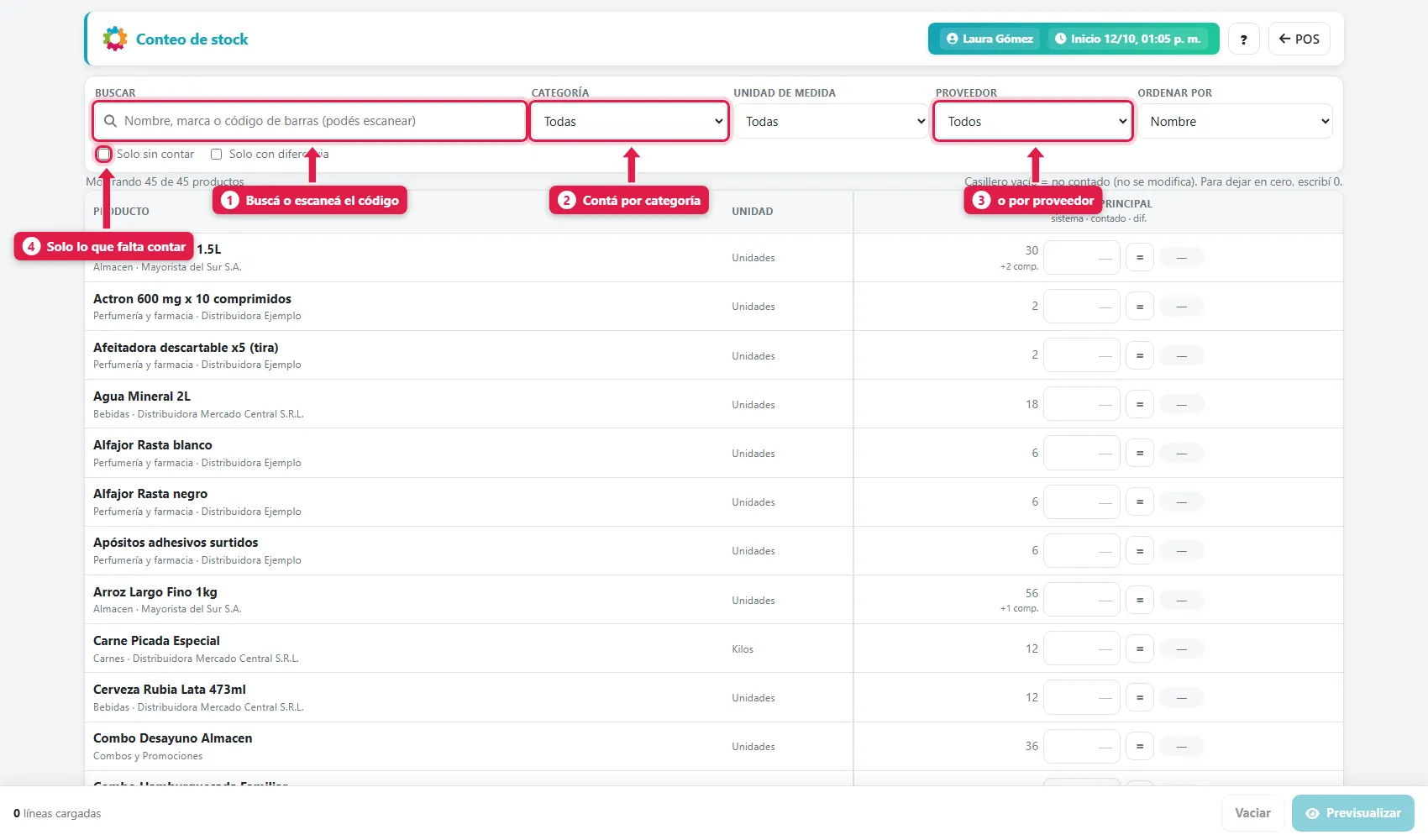
| # | Filtro | Para qué sirve |
|---|---|---|
| 1 | Buscar | Por nombre, marca o código de barras (podés escanear) |
| 2 | Categoría | Contá un sector a la vez: bebidas, limpieza… |
| 3 | Proveedor | Contá por proveedor |
| 4 | Solo sin contar / Solo con diferencia | Para ver qué te falta contar o qué difiere |
También filtrás por unidad de medida y ordenás por nombre, categoría o código.
Casillero vacío = no contado: no se modifica. Podés contar por partes, un sector por vez. Para dejar un producto en cero, escribí 0.
2. Cargá lo que contaste
Cada fila muestra el stock del sistema y un casillero para escribir lo contado.
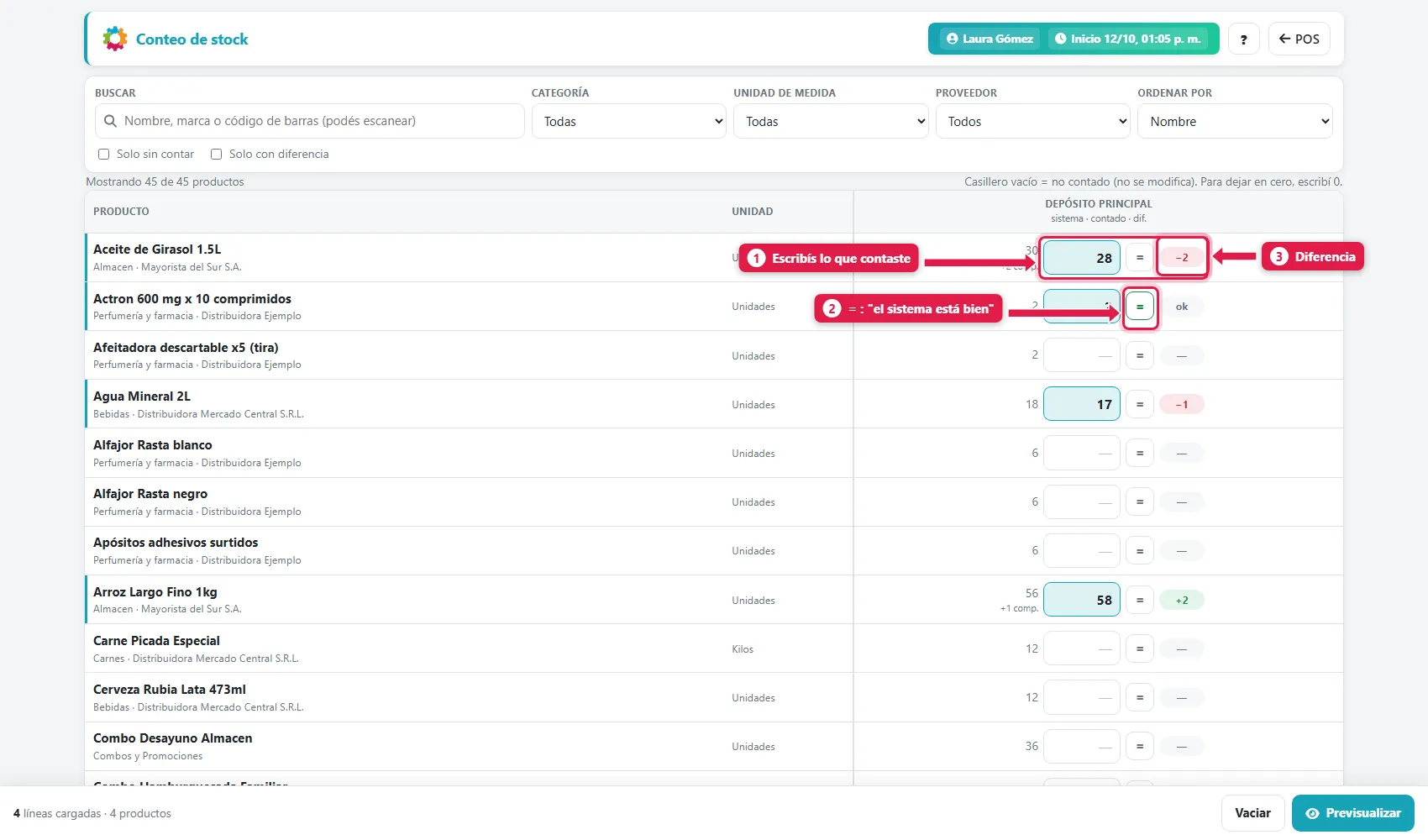
| # | Elemento | Qué hace |
|---|---|---|
| 1 | Contado | Escribís lo que hay realmente |
| 2 | = | Atajo: “el sistema está bien” (copia el stock del sistema) |
| 3 | Diferencia | Aparece sola: −2 falta, +2 sobra, ok coincide |
Detalles útiles:
- Se cuenta en la unidad del producto (unidades sueltas, no bultos; kilos, litros…). Admite coma decimal.
- Donde dice
+2 comp.hay mercadería comprometida (vendida pero todavía no entregada): sigue físicamente en la góndola, por eso se cuenta igual. - Abajo ves cuántas líneas cargadas tenés. El conteo se guarda como borrador en tu navegador si cerrás sin confirmar.
3. Previsualizá
Tocá Previsualizar. El sistema te muestra qué va a cambiar antes de tocar nada:
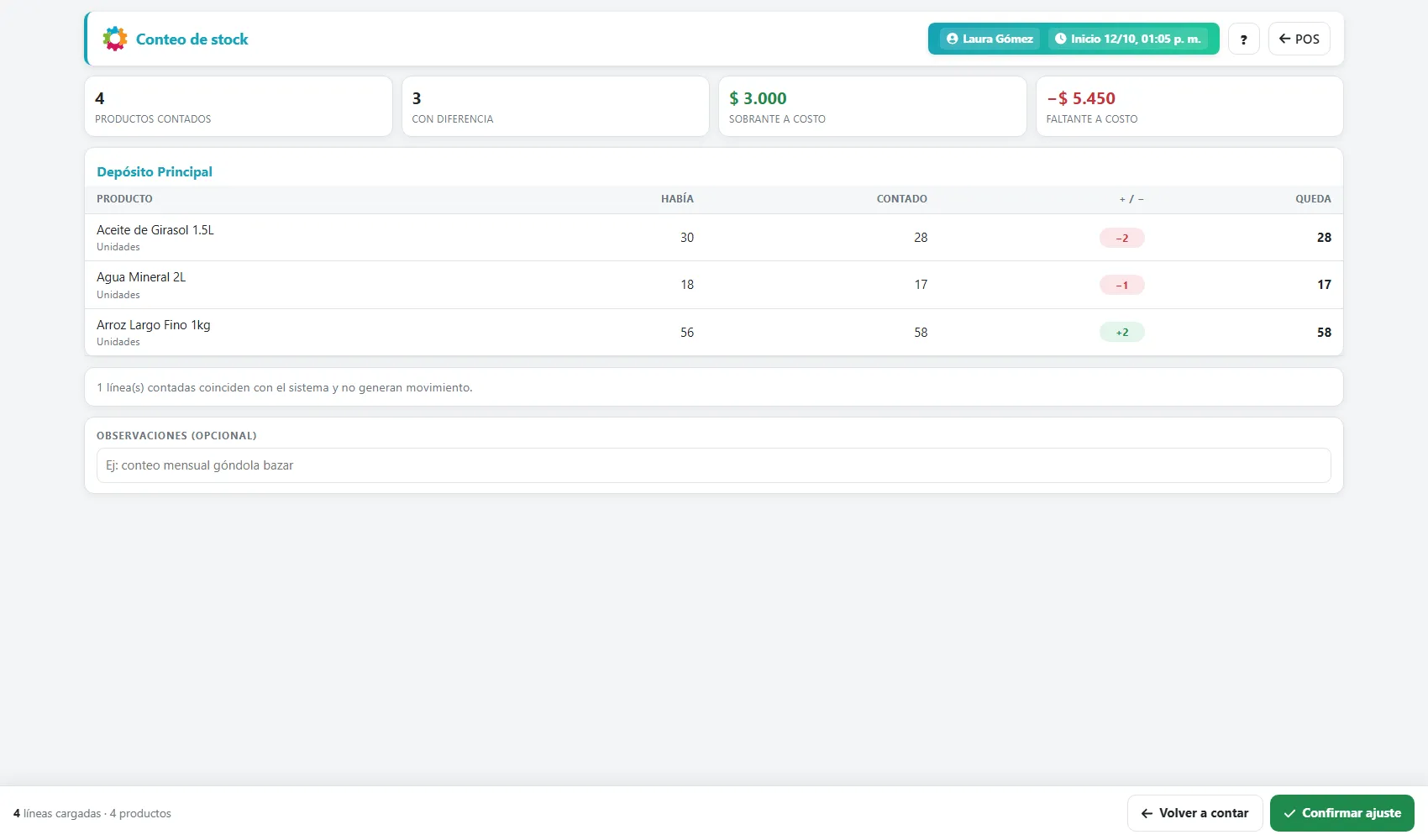
| Dato | Qué es |
|---|---|
| Productos contados / con diferencia | Cuántos cargaste y cuántos difieren |
| Sobrante a costo / Faltante a costo | Lo que valen las diferencias (a costo) |
| Había / Contado / ± / Queda | Por producto, el antes y el después |
| Líneas que coinciden | No generan movimiento |
Podés agregar observaciones (por ejemplo, Conteo semanal de góndola). Si algo no cierra, Volver a contar.
4. Confirmá
Tocá Confirmar ajuste.
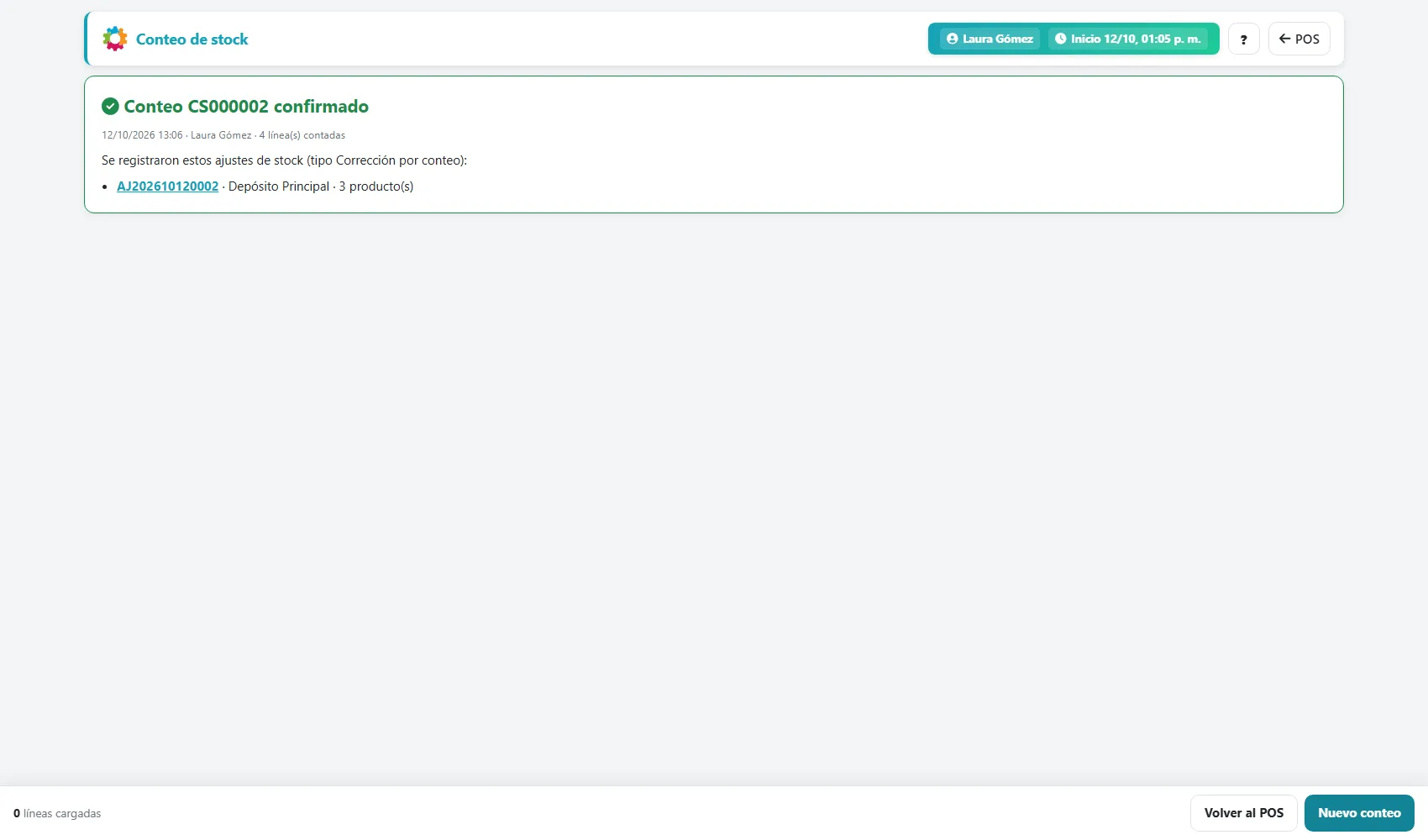
Queda registrado el conteo (CS000002) y un ajuste de inventario por cada depósito con diferencias (AJ…), tipo Corrección por conteo, con tu usuario, fecha y hora.
Corregir un producto con el lápiz
En Explorar (o Editar producto), el modal del producto muestra el stock físico del depósito de tu caja con un lápiz.
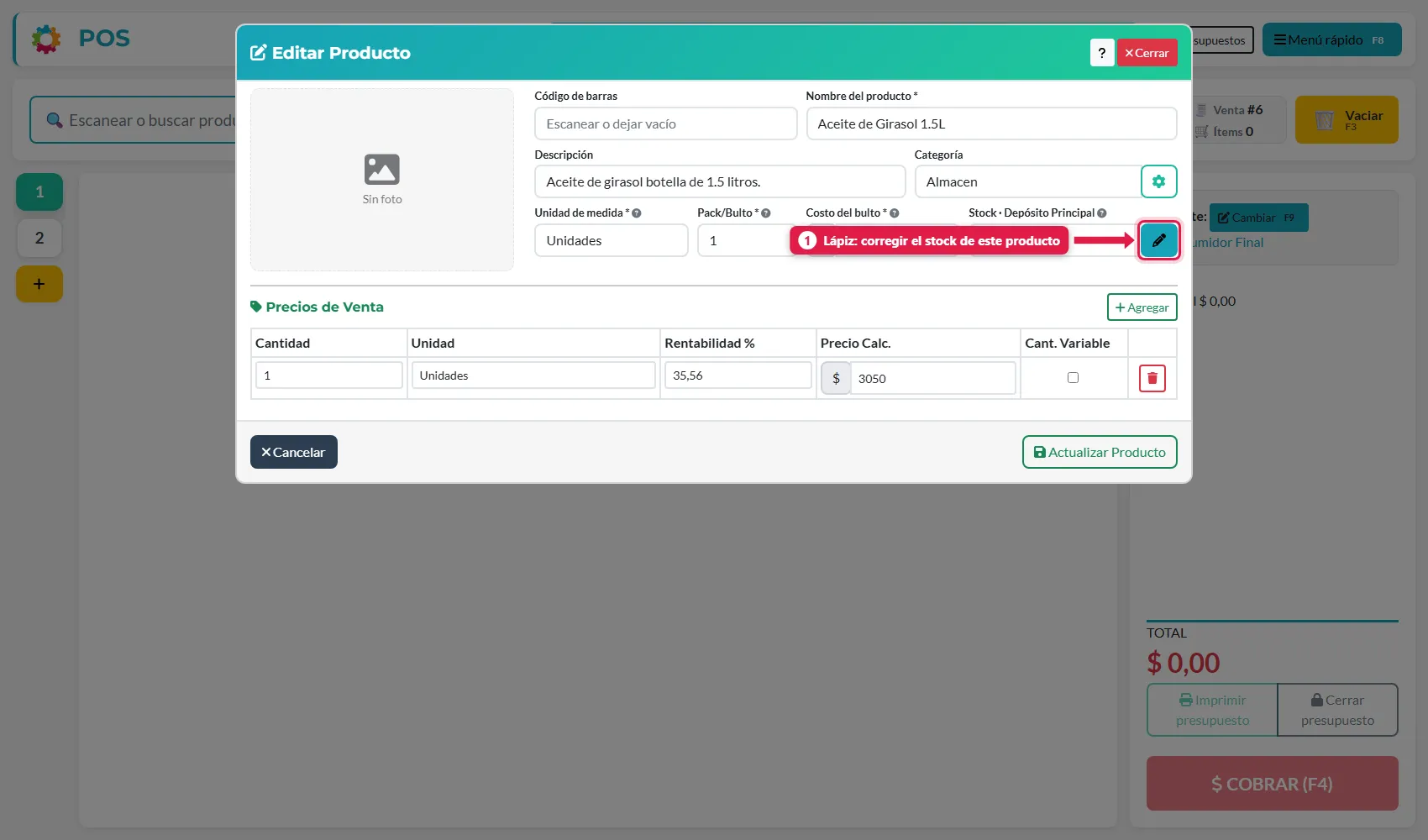
Tocá el lápiz, escribí cuánto hay y confirmá:
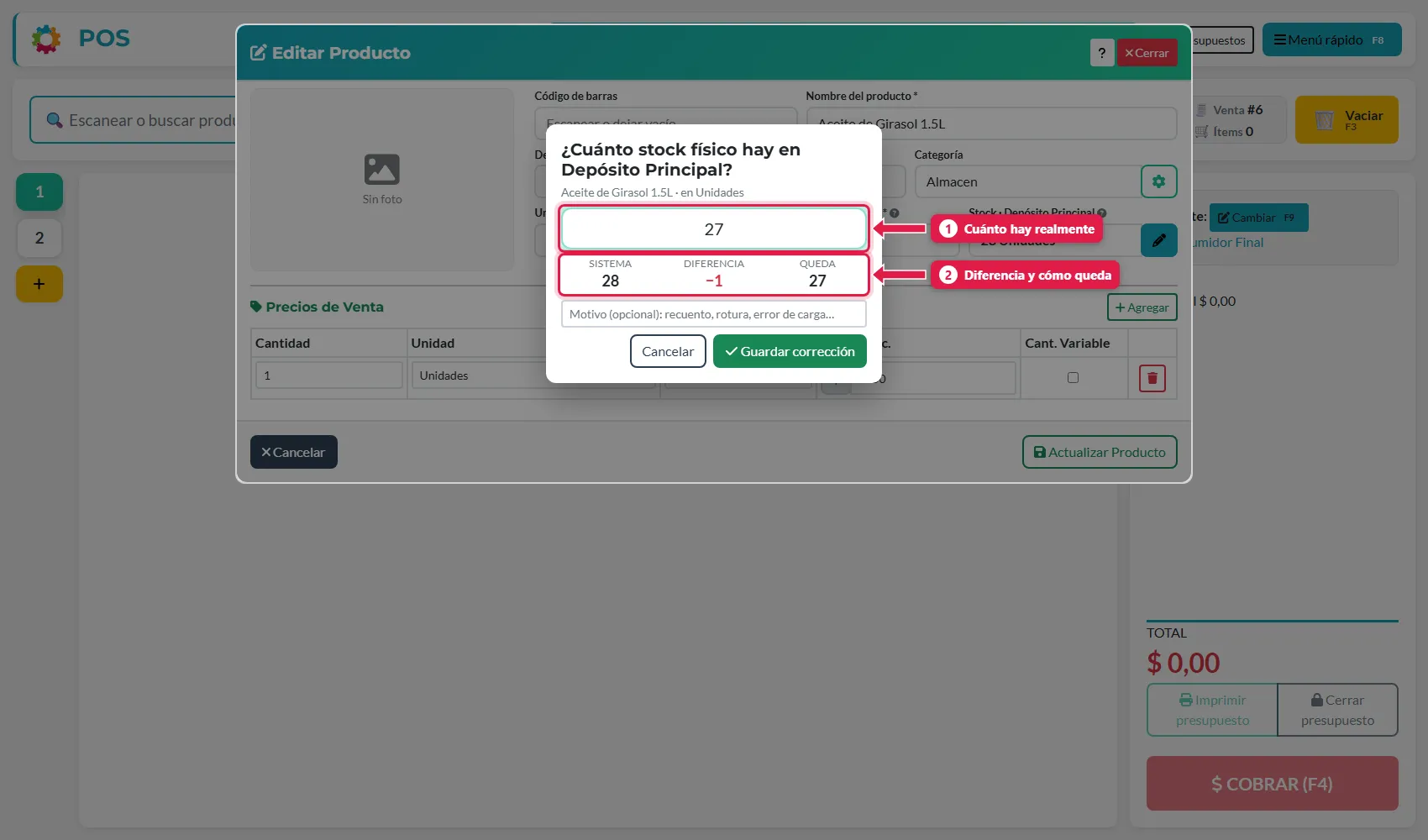
Ves Sistema / Diferencia / Queda antes de guardar. La corrección se aplica al instante (no hace falta Actualizar producto) y queda registrada como Corrección por conteo, con un motivo opcional.
Para otros depósitos o muchos productos a la vez, usá el Conteo de stock.
Conteo a ciegas
Si al usuario se le activa Contar sin ver el stock (en Configuración → Usuarios), ve la pantalla así:
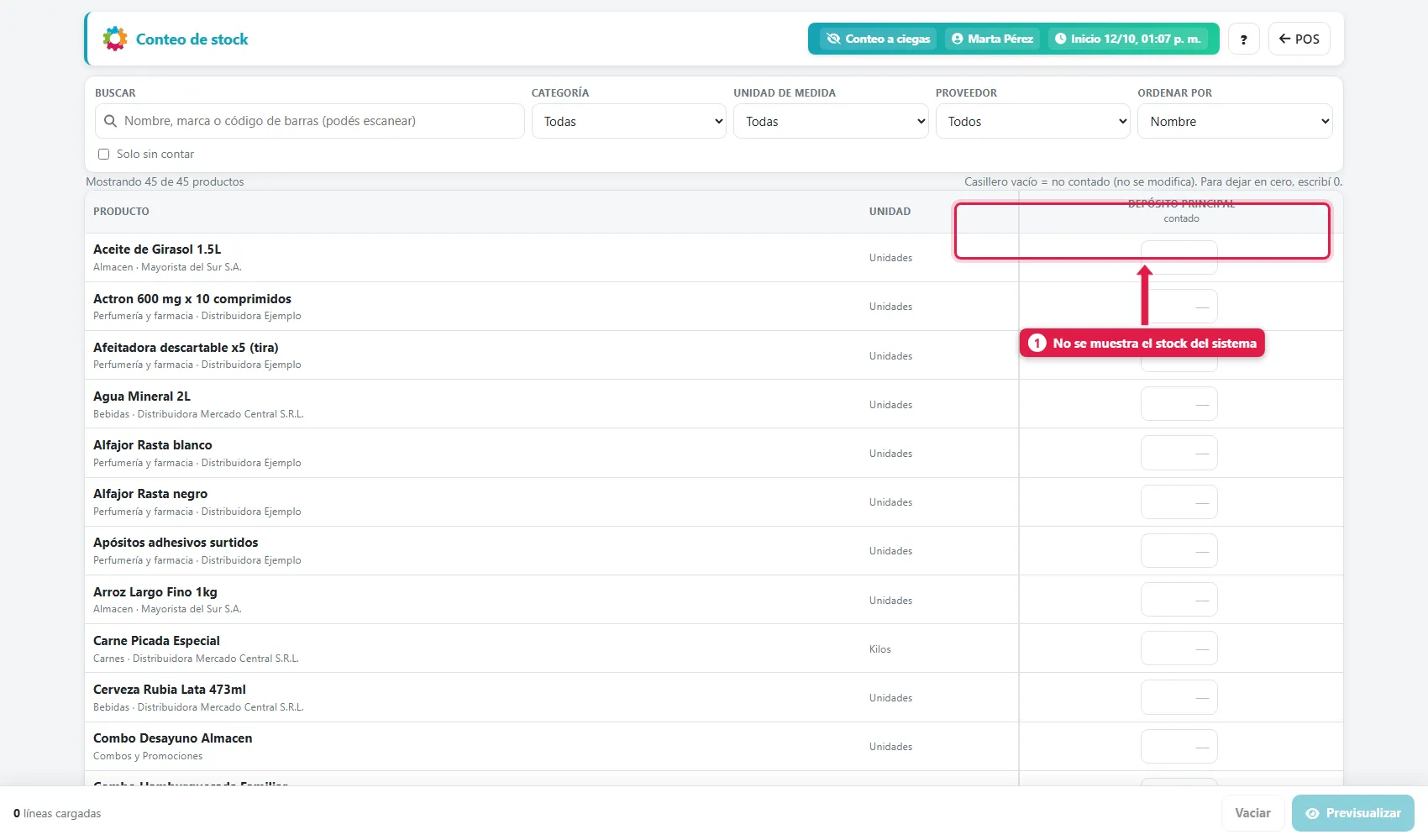
- Aparece la etiqueta Conteo a ciegas.
- No ve el stock del sistema (ni en la lista, ni en la previsualización, ni con el lápiz), y no tiene el botón =.
- Solo escribe lo que contó. Las diferencias las ve el administrador en Ajustes de inventario.
Es la forma de evitar que el que cuenta “ajuste” lo que ve a lo que dice el sistema.
Reglas importantes
| Regla | Qué significa |
|---|---|
| Se compara contra el stock físico | Lo vendido pero no entregado sigue contando como físico: así no aparecen sobrantes falsos |
| Siempre corrección, nunca merma | El conteo corrige; las roturas o vencimientos se registran como mermas aparte |
| Mientras contás se puede seguir vendiendo | El sistema toma una “foto” del stock al cargar la fila y aplica solo la diferencia sobre el stock del momento de confirmar. Si hubo movimientos, la previsualización lo marca |
| Se puede anular | Un ajuste de conteo no se borra: se anula desde el panel de administración y el stock vuelve a lo anterior |
Qué pasa por detrás
| Qué | Detalle |
|---|---|
| Conteo | Se crea un registro con quién contó, cuándo y cuántas líneas |
| Ajuste | Por depósito con diferencias, un ajuste con impacto directo en stock (sin compras virtuales) |
| Producto nuevo | Si cargás stock con el lápiz al crear un producto, queda como stock inicial |
| Seguridad | La confirmación es atómica: o se aplican todas las diferencias o ninguna |
Problemas frecuentes
| Si te pasa… | Es porque… | Qué hacer |
|---|---|---|
| No veo Conteo de stock | Falta el permiso Puede modificar stock | Pedíselo al dueño |
| No veo el lápiz | Falta ese permiso, o no abriste el producto en Editar | Verificá el permiso y el permiso de gestionar productos |
| Un producto no aparece | No es contable (servicio u horas) o está fusionado | Esos productos no se cuentan |
| Contó otra persona y no puedo ver su diferencia | Conteo a ciegas | El administrador la ve en Ajustes de inventario |
| Me equivoqué en un conteo | — | Anulá el ajuste desde el panel de administración |
Siguiente paso
- Ajustes de inventario, mermas y transferencias entre depósitos
- Gestión de precios
¿Te sirvió?
Si algo no coincide con lo que ves en tu pantalla,escribinos indicando este tutorial(nos ayuda saber que es contar-stock).