Qué vas a lograr
Pagarle a un proveedor parte o toda la deuda de tus compras a cuenta corriente, eligiendo qué compras cancelás y con qué medio, y poder ver en cualquier momento cuánto le debés.
Cómo se genera una deuda con un proveedor
Le debés plata a un proveedor cuando cargás una compra y elegís pagarla a cuenta corriente (Cuenta Corriente Proveedor). La deuda aparece al confirmar la compra. Si el proveedor además te cobró flete y lo pagás con la compra, ese flete también suma a la deuda (ver Cargar una compra con la foto de la boleta).
Paso a paso
1. Abrí los pagos a proveedores
Menú rápido (F8) → Pagar a un proveedor. También podés llegar desde Gestión de proveedores con el icono 💵 del proveedor.
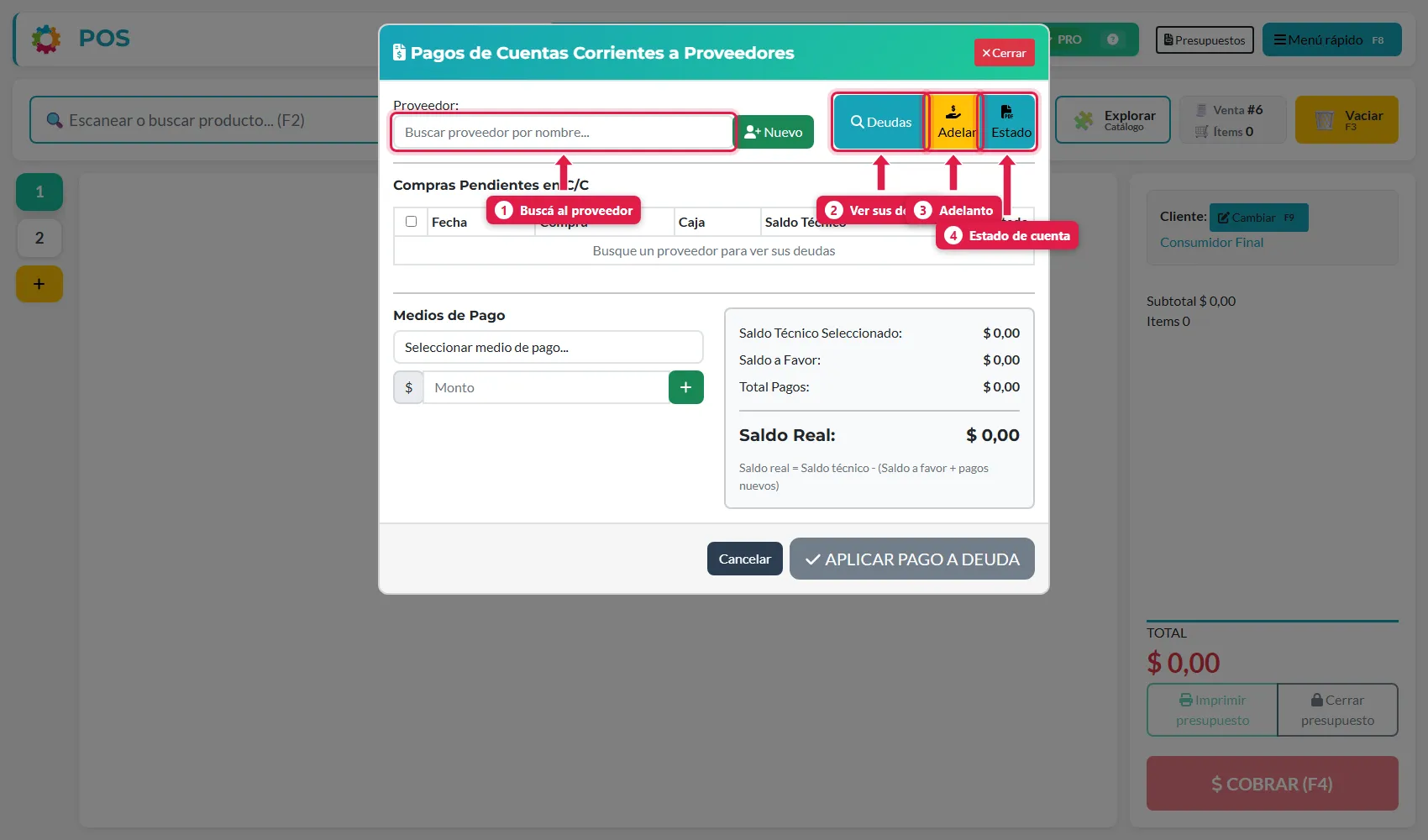
| # | Botón | Para qué sirve |
|---|---|---|
| 1 | Proveedor | Buscador del proveedor |
| 2 | Deudas | Trae las compras que le debés |
| 3 | Adelanto | Registra plata que le das por adelantado, sin compra |
| 4 | Estado | Descarga el estado de cuenta en PDF |
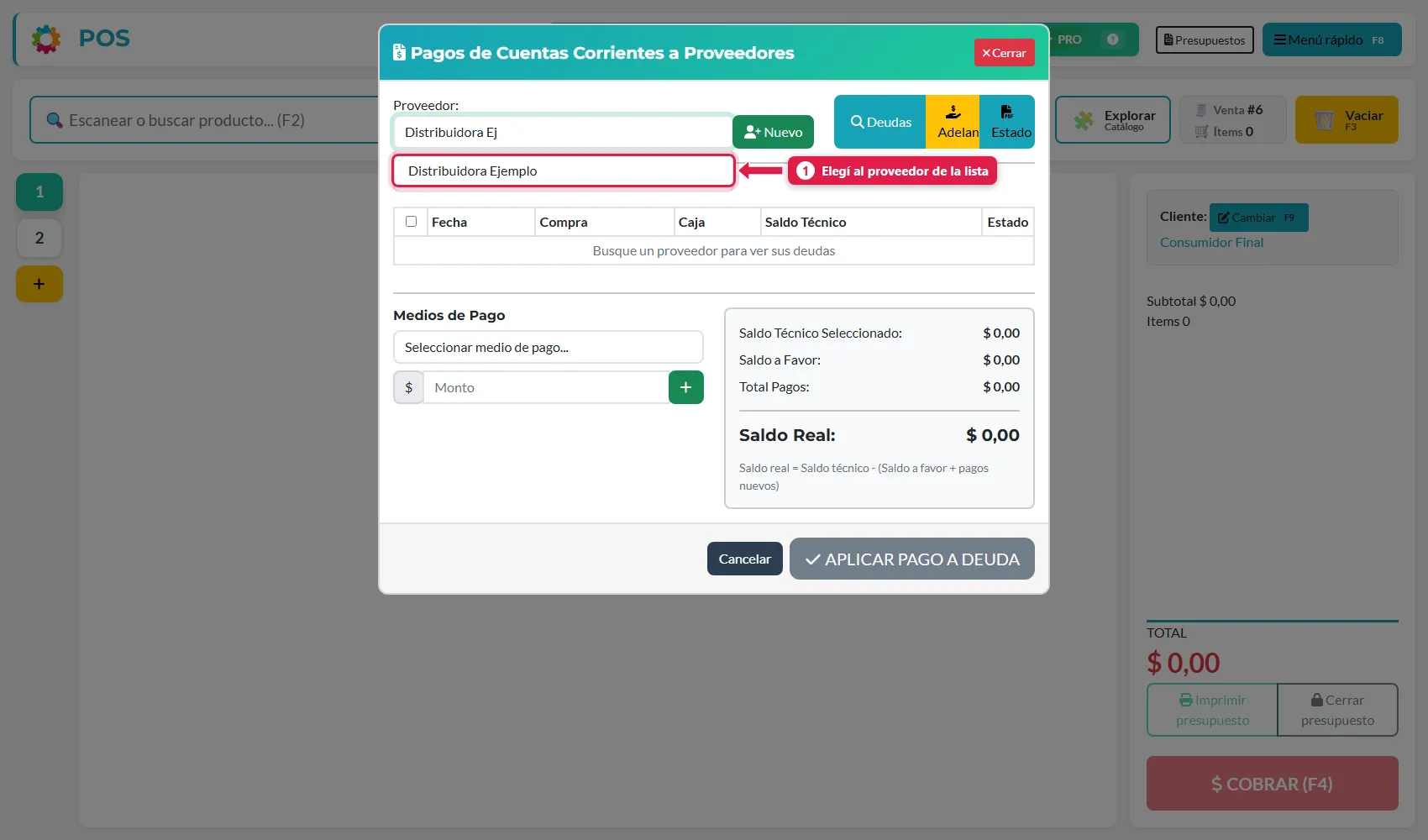
2. Buscá al proveedor
Escribí parte del nombre y elegí al proveedor de la lista.
3. Mirá sus deudas
Tocá Deudas. Aparece una fila por cada compra pendiente en cuenta corriente.
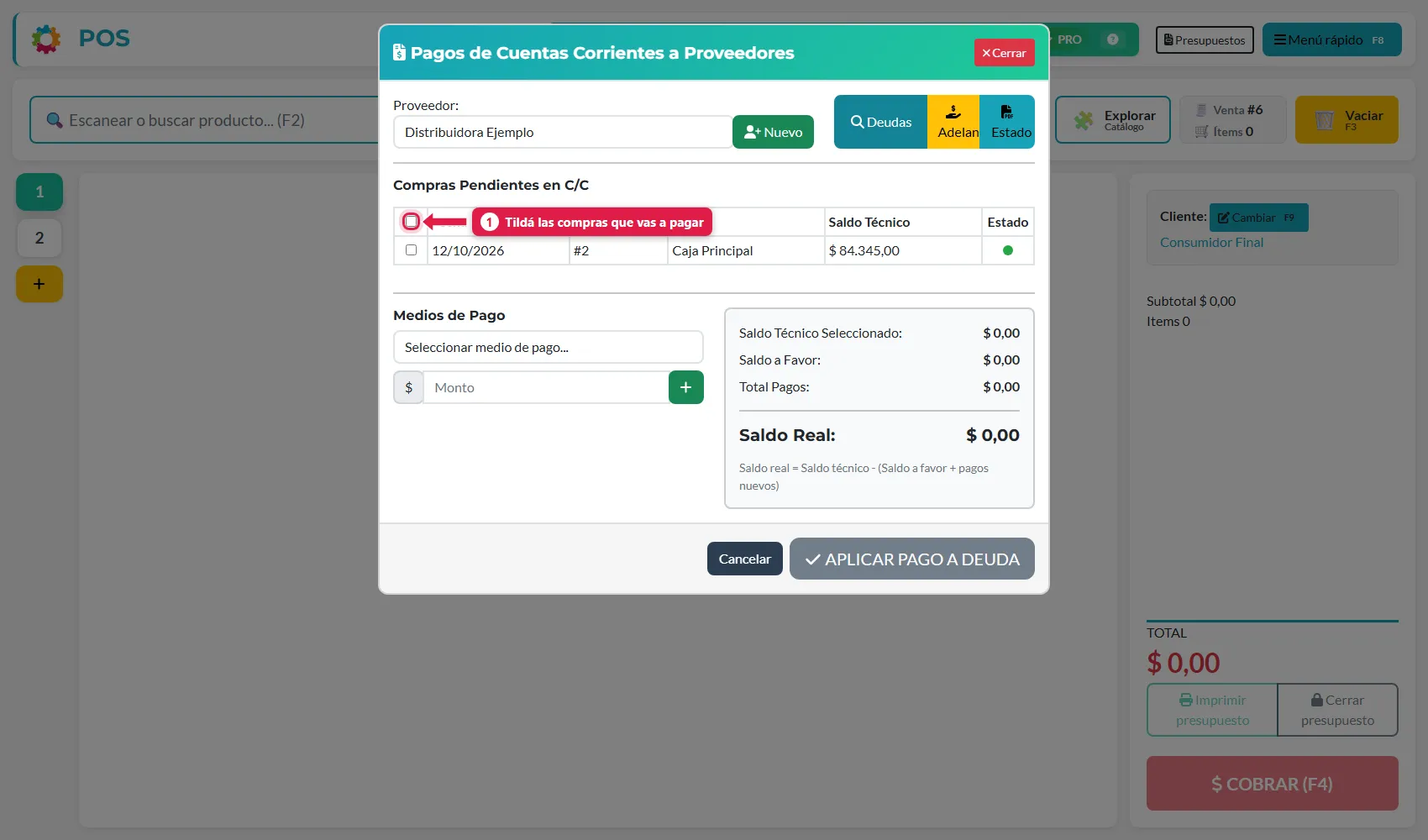
| Columna | Qué es |
|---|---|
| Fecha / Compra / Caja | Cuándo y en qué compra se generó |
| Saldo técnico | Lo que falta pagar de esa compra |
| Estado | Indicador de vencimiento, según la Condición de pago (días) del proveedor |
Tildá las compras que vas a pagar (o la casilla de arriba para todas).
4. Cargá el pago
Elegí el medio de pago y el monto, y tocá +.
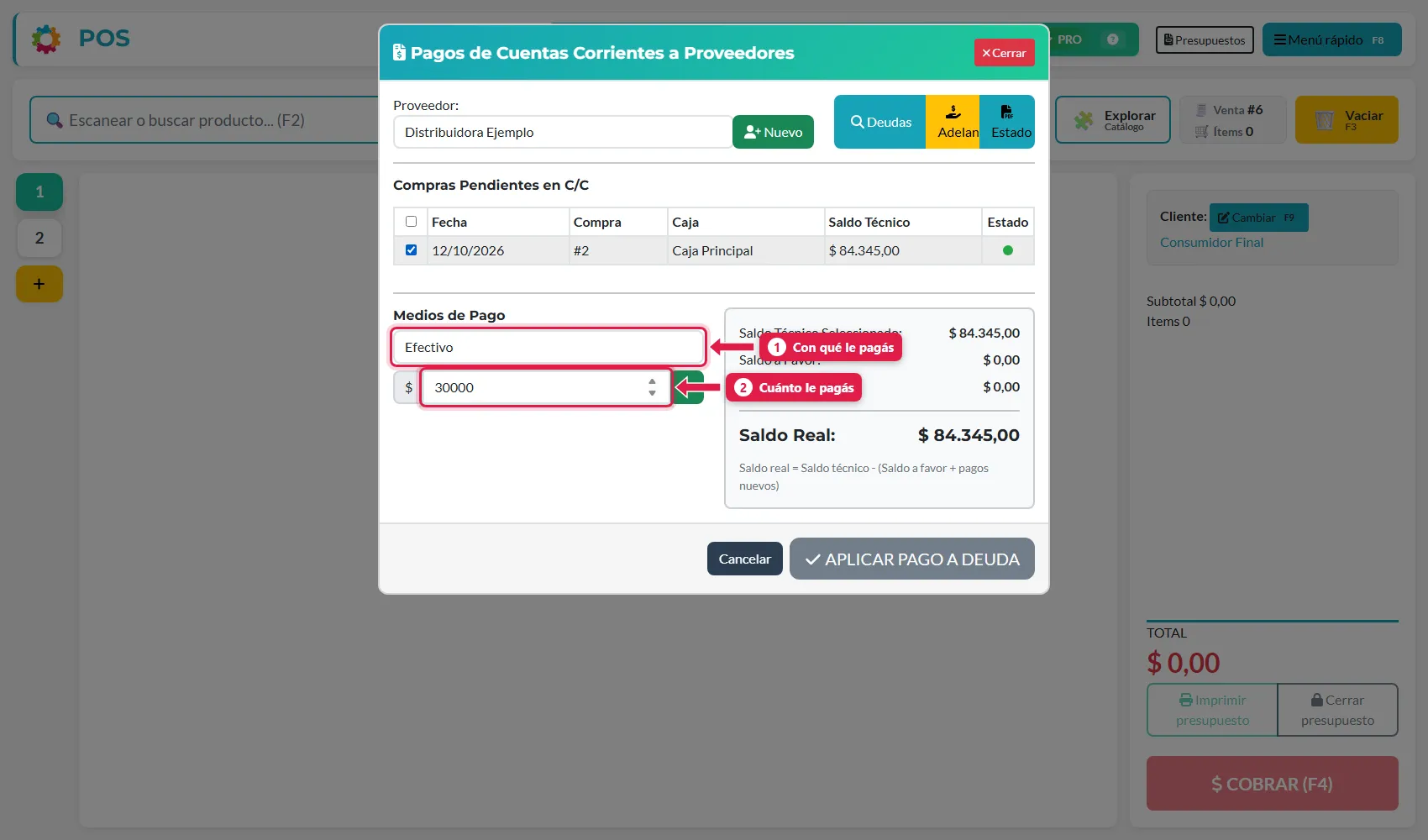
En el cuadro de la derecha ves la cuenta:
| Línea | Qué es |
|---|---|
| Saldo técnico seleccionado | Suma de las compras tildadas |
| Saldo a favor | Plata adelantada al proveedor que se descuenta |
| Total pagos | Lo que le estás pagando ahora |
| Saldo real | Saldo técnico − (Saldo a favor + pagos nuevos). Lo que seguís debiendo |
Podés pagar menos que el saldo (pago parcial): el resto queda pendiente.
5. Aplicá el pago
Cuando el pago figura en la lista, tocá APLICAR PAGO A DEUDA.
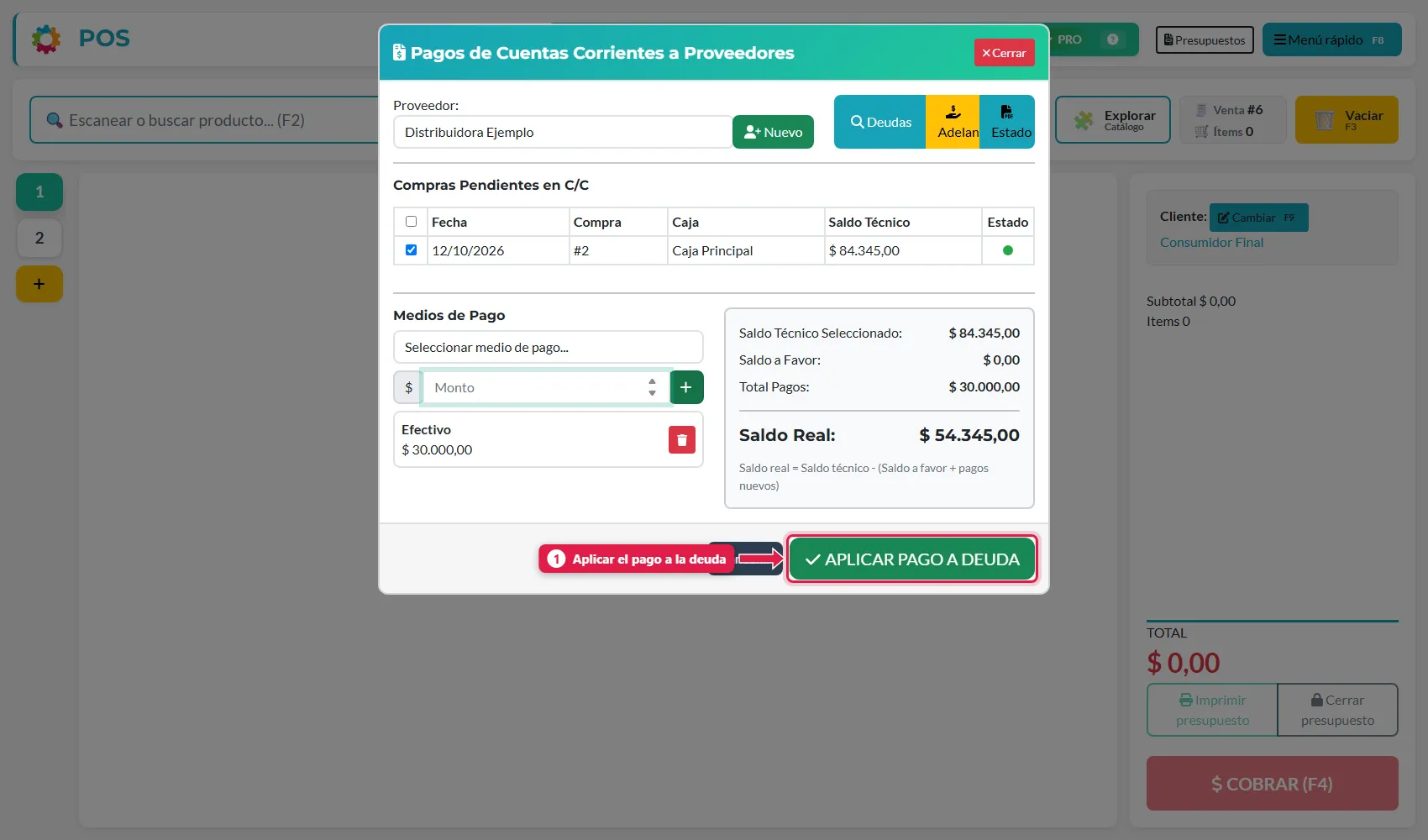
El sistema registra el pago y actualiza la deuda. En el ejemplo, de $ 84.345 se pagaron $ 30.000 y la compra queda con saldo $ 54.345:
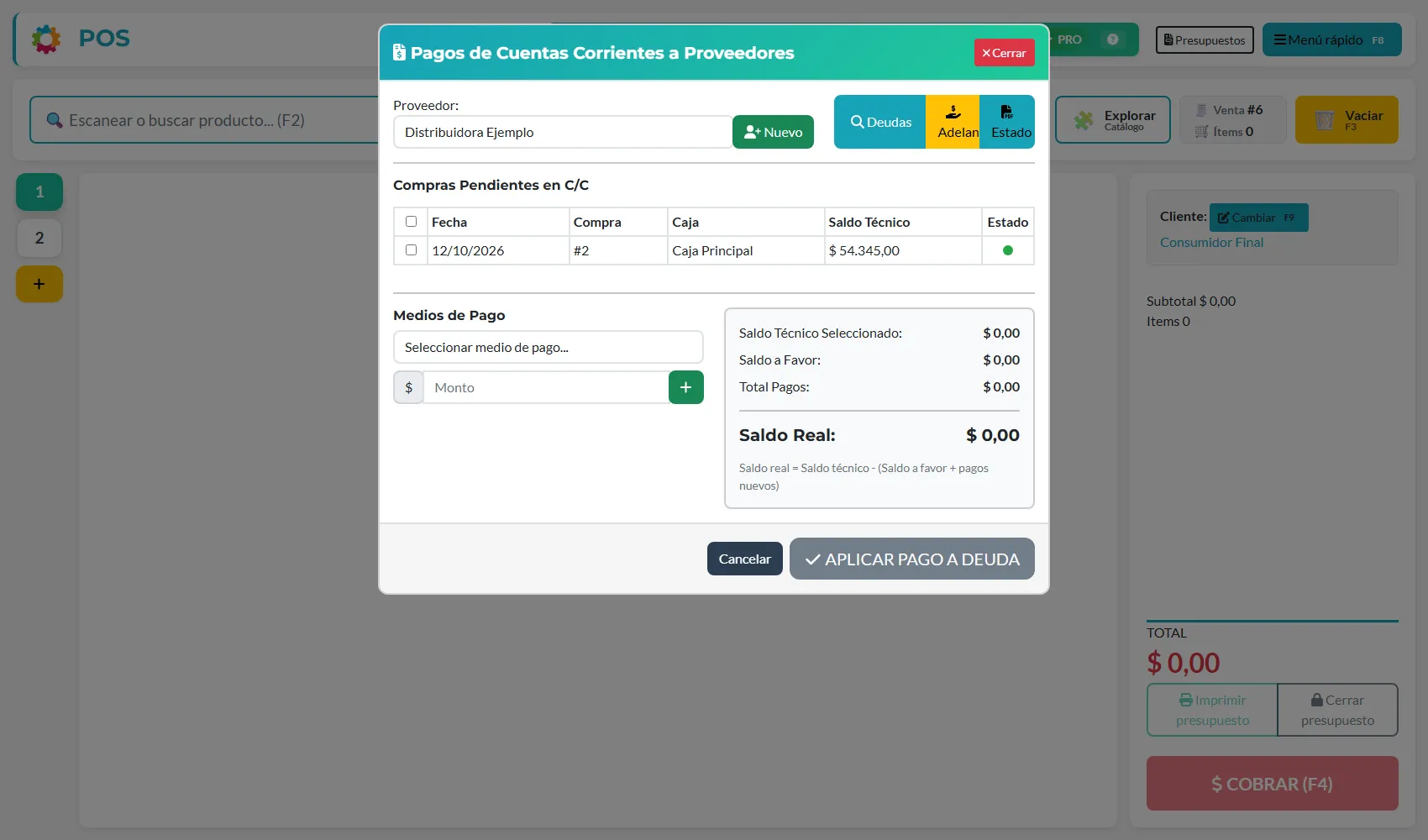
Ver lo pagado y el estado de cuenta
En Gestión de proveedores, cada proveedor tiene:
- 🕘 Ver pagos realizados: historial de pagos hechos.
- 📄 Estado de cuenta PDF: deuda compra por compra.
También está Pagos a proveedores en el Menú rápido (historial de pagos).
Pagar un adelanto
Si le das plata al proveedor antes de comprarle, tocá Adelanto: queda como saldo a favor y se descuenta de sus próximas deudas.
Qué pasa por detrás
| Qué | Detalle |
|---|---|
| Pago | Se registra un pago al proveedor y se aplica a cada compra elegida |
| Billetera | Si el medio de pago tiene una billetera vinculada, el egreso se registra en ella |
| Arqueo de caja | El cierre de caja no incluye los pagos a proveedores hechos desde esta pantalla (solo cuenta los retiros, gastos y los pagos de la compra cargados con la compra). Si pagás con efectivo de la caja, registrá además un Retiro de caja para que el cierre cuadre |
| Compra | Una compra totalmente pagada deja de figurar como pendiente |
| Protección | El sistema evita que la misma deuda se pague dos veces |
Problemas frecuentes
| Si te pasa… | Es porque… | Qué hacer |
|---|---|---|
| No aparecen deudas del proveedor | La compra se pagó en efectivo, o quedó pendiente de confirmar | Confirmala en el panel de administración (Compra → Compras → Confirmar compra) |
| El botón Aplicar pago está apagado | Falta cargar un pago, o no tildaste ninguna compra | Elegí medio y monto, y tocá + |
| Pagué de más | El pago superó la deuda tildada | Revisá el Saldo real: si es negativo, el excedente figura como saldo a favor |
| Me equivoqué en un pago | — | Pedile al dueño que lo revierta desde el panel de administración |
Siguiente paso
- Cargar una compra manual
- Listas de precios de proveedores
¿Te sirvió?
Si algo no coincide con lo que ves en tu pantalla,escribinos indicando este tutorial(nos ayuda saber que es pagar-proveedor).