Para qué sirve
No toda la plata que sale de la caja es una venta devuelta: a veces pagás un flete, comprás limpieza o llevás efectivo a la caja fuerte. Registrarlo sirve para que el cierre de caja cierre bien y para saber después en qué se va la plata. Esta guía te ayuda a distinguir un gasto de un retiro de caja.
Qué vas a lograr
Vas a registrar gastos y retiros de caja en ADEstock para dejar identificada cada salida de dinero en el turno donde ocurrió. Usá un gasto cuando pagás algo del negocio y un retiro cuando sacás dinero de la caja sin registrar un gasto.
Elegir el medio de pago correcto permite que el arqueo reste únicamente las salidas realizadas en efectivo.
| Gasto | Retiro de caja | |
|---|---|---|
| Qué es | Pagaste algo del negocio (limpieza, flete, insumos) | Sacaste plata de la caja sin que sea un gasto (llevarla a la caja fuerte, entregarla al dueño) |
| Tiene categoría | Sí | No |
| Con qué se paga | El medio de pago que elijas | El medio que elijas (normalmente efectivo) |
| Afecta el arqueo | Solo si fue en efectivo | Si fue en efectivo |
Los gastos y los retiros se registran solo desde el POS, con tu turno abierto. No se cargan desde el panel de administración: así cada movimiento queda siempre en el turno y la caja donde ocurrió, y el arqueo puede comparar el efectivo contado con los movimientos registrados. Desde el panel solo se consultan.
Registrar un gasto
1. Abrí el formulario
Menú rápido (F8) → Gastos.
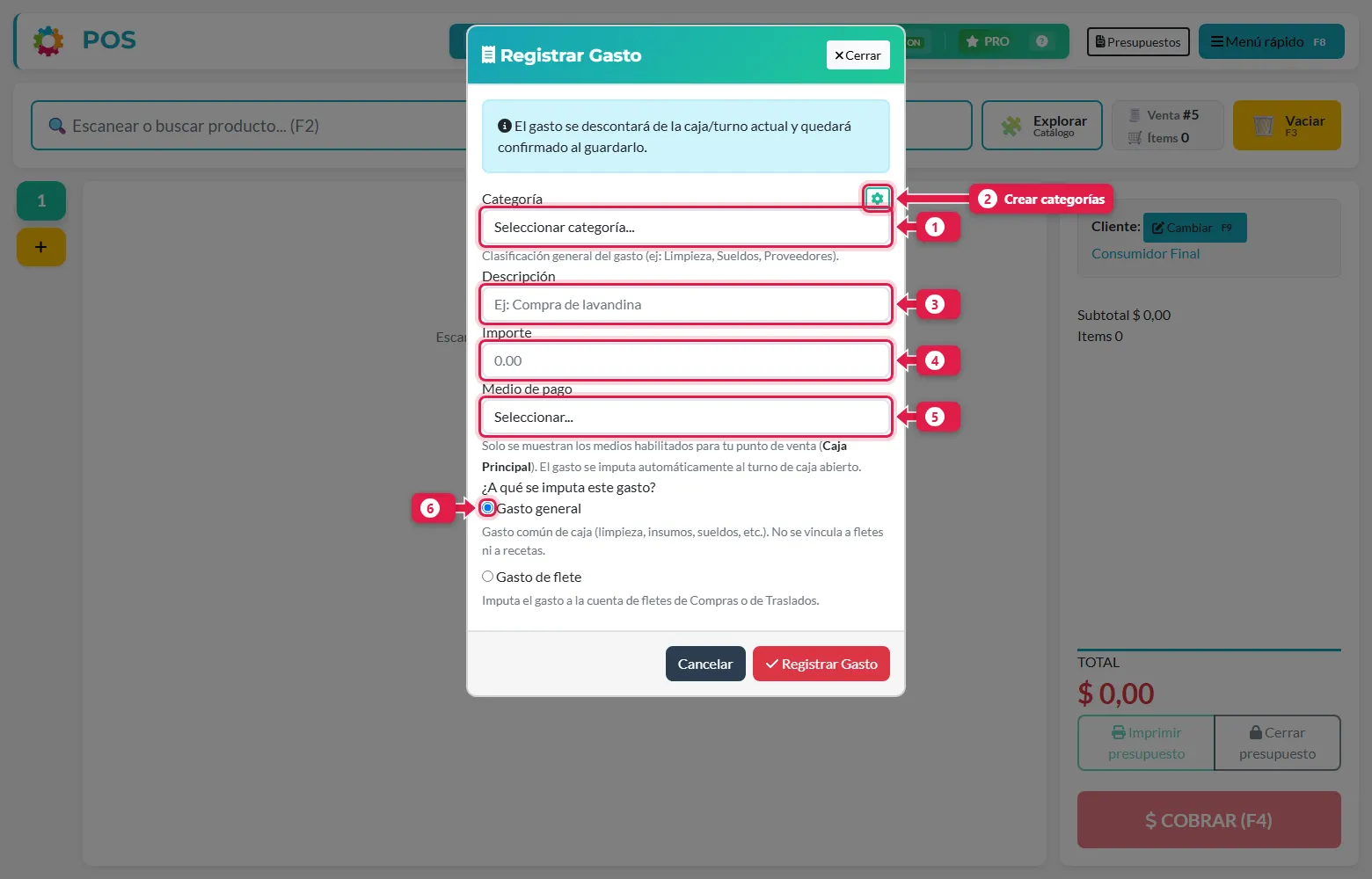
| # | Campo | Qué poner |
|---|---|---|
| 1 | Categoría | Clasificación general del gasto (Limpieza, Sueldos, Proveedores…) |
| 2 | Gestionar categorías (engranaje) | Crear las categorías que necesites |
| 3 | Descripción | Qué se pagó. Ej.: Compra de lavandina |
| 4 | Importe | Cuánto |
| 5 | Medio de pago | Con qué se pagó. Solo aparecen los medios habilitados en tu punto de venta |
| 6 | ¿A qué se imputa? | Gasto general (limpieza, insumos, sueldos) o Gasto de flete (se imputa a la cuenta de fletes de Compras o Traslados) |
2. Si no hay categorías, crealas
La primera vez la lista está vacía. Tocá el engranaje (2): se abre Gestionar Categorías de Gasto.
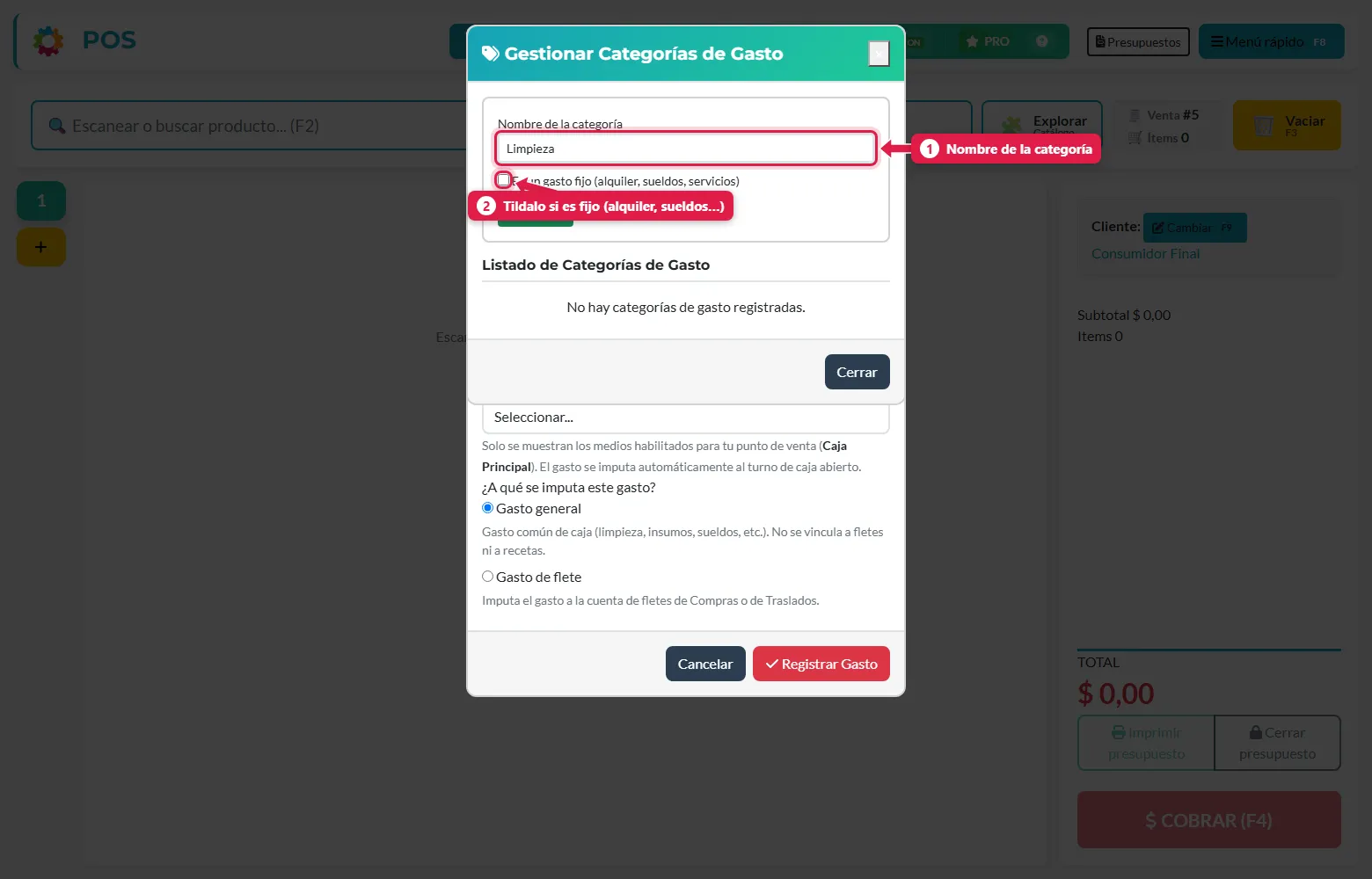
Escribí el nombre y tocá Guardar. Si es un gasto que se repite todos los meses (alquiler, sueldos, servicios), tildá Es un gasto fijo.
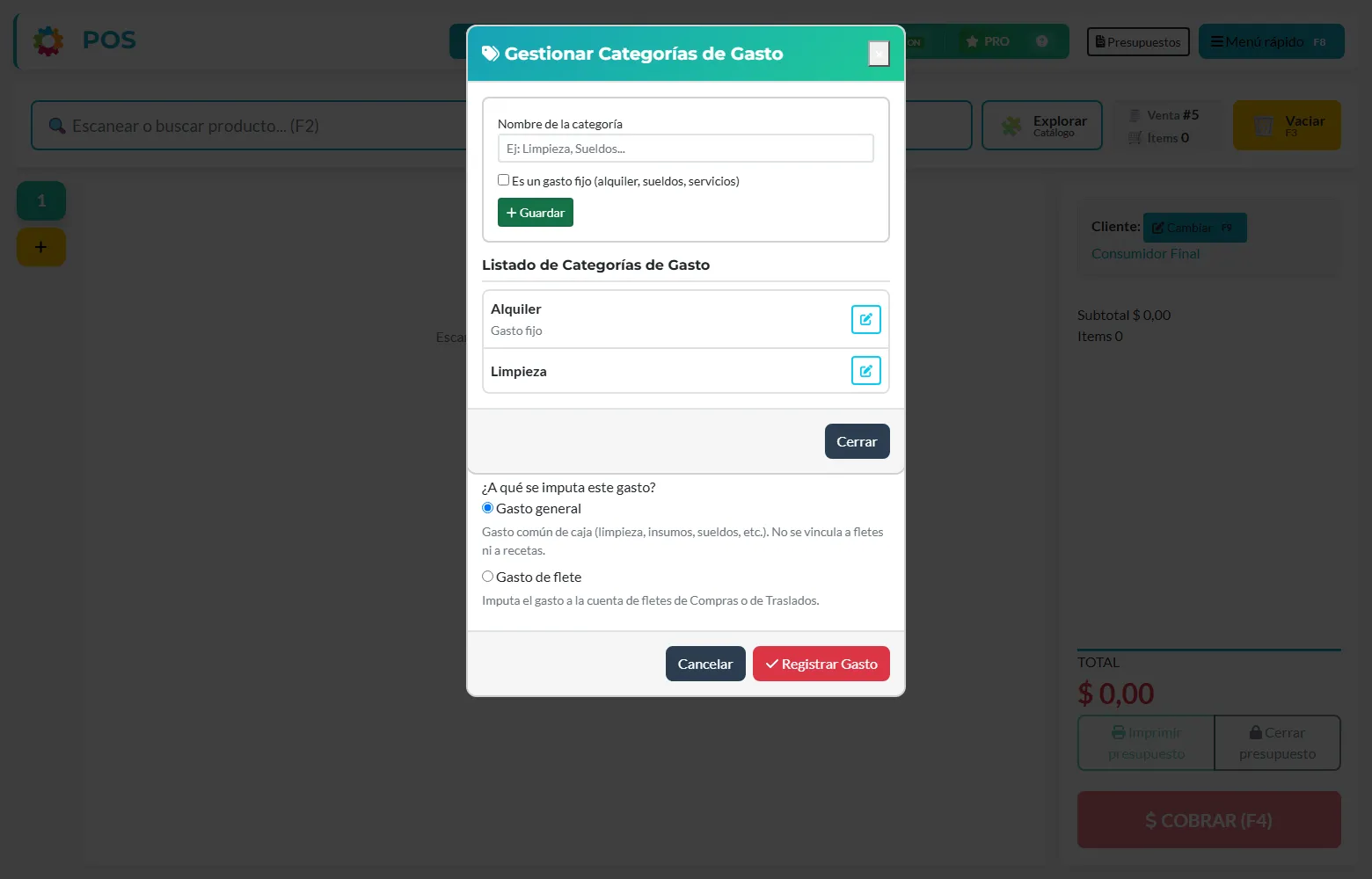
3. Completá y registrá
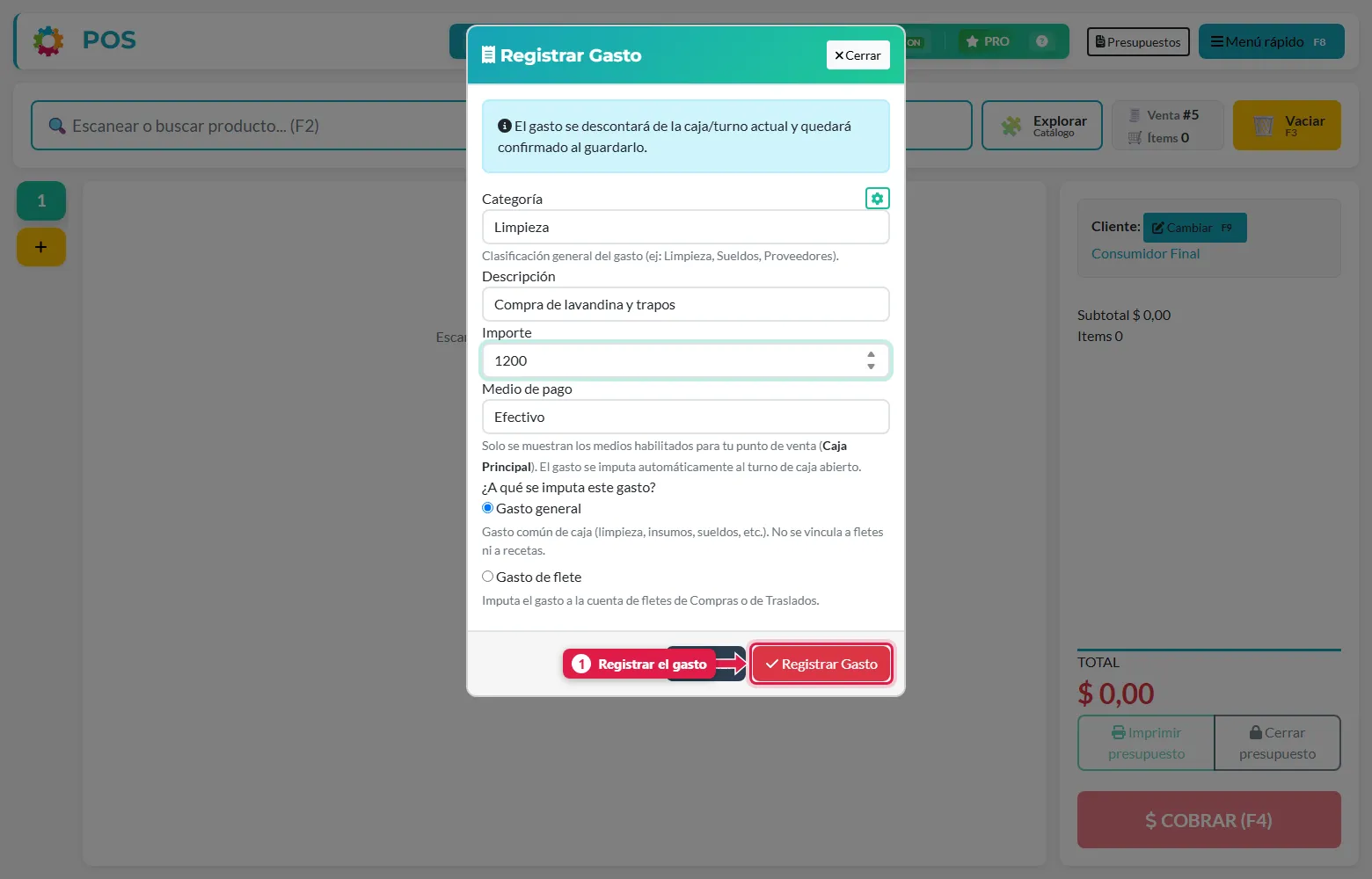
Tocá Registrar Gasto. El gasto se descuenta del turno actual y queda confirmado al guardarlo.
Un gasto confirmado no se edita desde el POS. Si te equivocaste, avisale al dueño.
Registrar un retiro de caja
1. Abrí el formulario
Menú rápido (F8) → Retiro de caja.
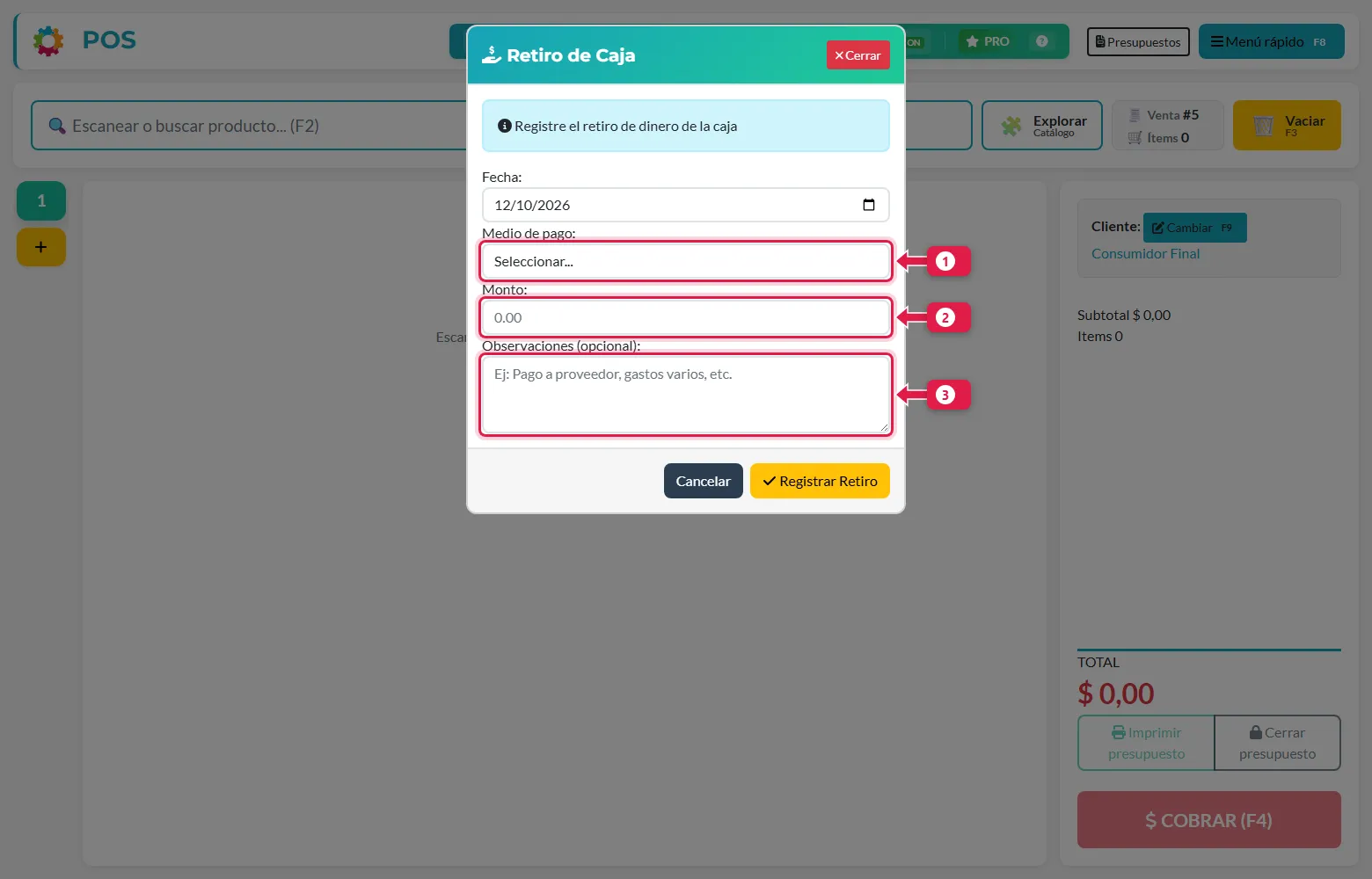
| # | Campo | Qué poner |
|---|---|---|
| - | Fecha | Se completa sola con la de hoy |
| 1 | Medio de pago | Normalmente Efectivo |
| 2 | Monto | Cuánto sacás. Tiene que ser mayor a cero |
| 3 | Observaciones (opcional) | Para qué es. Ej.: Se lleva a la caja fuerte |
2. Registrá
Tocá Registrar Retiro.
Qué pasa por detrás
| Qué | Detalle |
|---|---|
| Turno | El gasto o retiro queda asociado a tu turno de caja abierto y no se puede mover a otro turno. Sin turno abierto, el POS no te deja registrarlo |
| Panel de administración | Los gastos y retiros figuran en sus listados (Agenda → Gastos, Venta → Retiros de Caja) y dentro del turno, pero solo para consultar y exportar |
| Arqueo | Si es en efectivo, resta del efectivo esperado en el cierre. Si el gasto fue con otro medio (tarjeta, transferencia), no afecta el efectivo, pero igual figura en el resumen del cierre |
Problemas frecuentes
| Si te pasa… | Es porque… | Qué hacer |
|---|---|---|
| No veo la opción Gastos | Falta el permiso Puede registrar gastos | Pedíselo al dueño |
| La lista de categorías está vacía | Todavía no se creó ninguna | Tocá el engranaje y creá las que necesites |
| El medio de pago no aparece | No está habilitado para tu caja | El dueño lo habilita en Configuración → Medios de cobro |
| “El monto debe ser mayor a cero” | Importe vacío o cero | Escribí un monto válido |
| Quiero cargar un gasto o retiro desde el panel de administración | Ya no se puede: solo se registran desde el POS | Registralo desde el POS con el turno abierto |
| El retiro no se refleja en el cierre | Se registró con un medio que no es efectivo | Verificá que el medio sea Efectivo |
Cómo comprobar que salió bien
Consultá el gasto en Agenda → Gastos o el retiro en Venta → Retiros de Caja. Revisá importe, medio de pago y turno. Si fue en efectivo, debe restar del efectivo esperado; con otro medio aparece en el resumen sin reducir el efectivo del cajón.
Siguiente paso
- abrir, hacer el arqueo y cerrar caja en ADEstock
- revisar turnos y cierres de caja en ADEstock
- controlar billeteras, cuentas y saldos en ADEstock
¿Te sirvió?
Si algo no coincide con lo que ves en tu pantalla,escribinos indicando este tutorial(nos ayuda saber que es registrar-gastos-y-retiros, versión 3.0.0).