Qué vas a lograr
Saber cuánta plata tenés en cada lugar (la caja de efectivo, el banco, Mercado Pago…) y llevar sus movimientos: qué entró, qué salió y cuándo. También pasar plata de una cuenta a otra (por ejemplo, del banco a la caja) y corregir saldos (comisiones, intereses, ajustes).
Cómo funciona (leelo una vez)
- Una billetera es un “lugar donde hay plata”: efectivo, una cuenta bancaria, Mercado Pago, etc. Cada una lleva su propio saldo.
- Los movimientos se cargan solos. Cuando cobrás una venta, pagás a un proveedor, registrás un gasto o hacés un retiro, el sistema anota el movimiento en la billetera vinculada al medio de pago que usaste. No cargás nada dos veces.
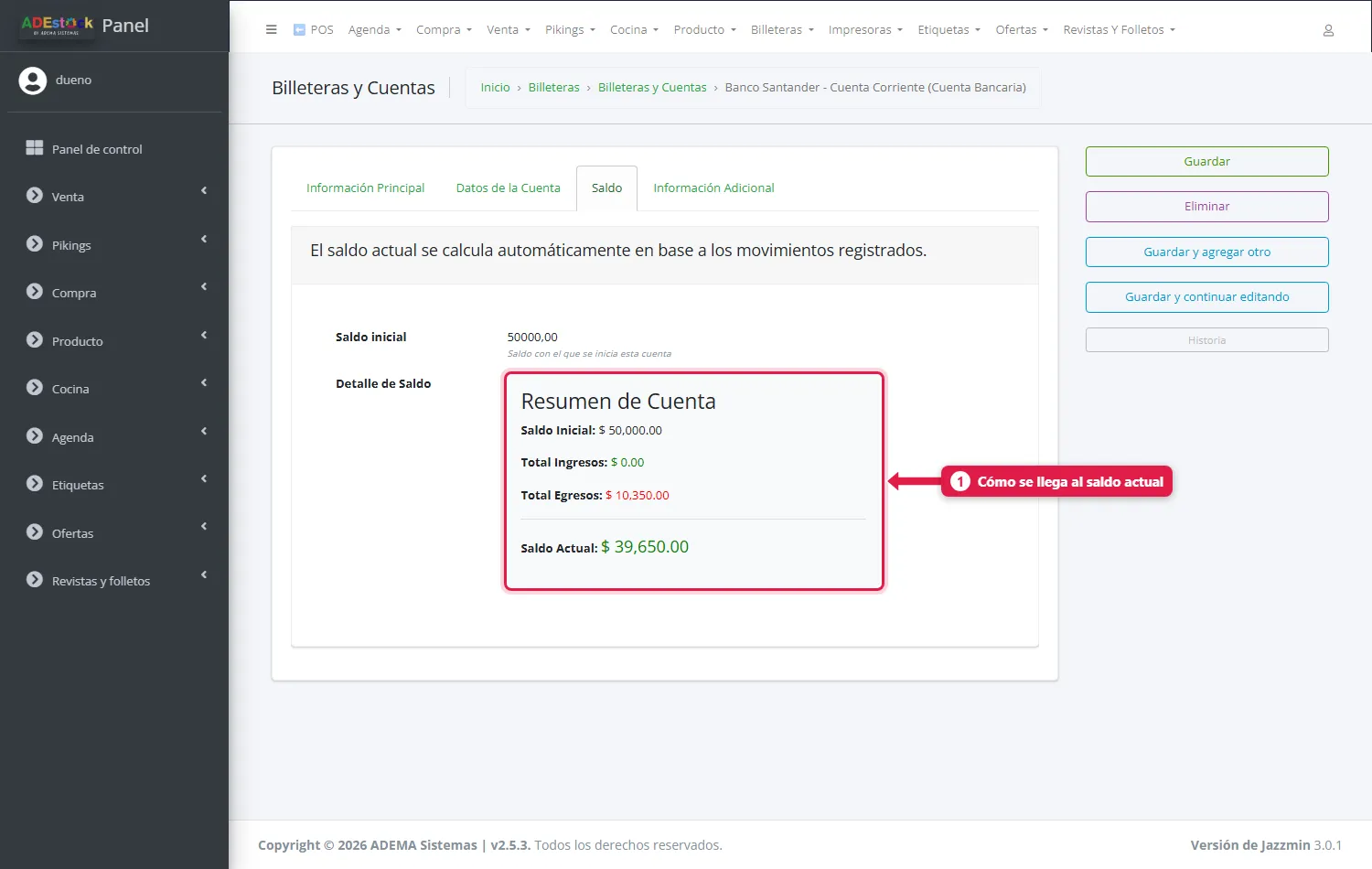
- Saldo actual = saldo inicial + ingresos − egresos.
- Para que un pago impacte en una billetera, su medio de pago tiene que estar vinculado a ella (ver Vincular un medio de pago, más abajo). Los medios sin billetera (por ejemplo Cuenta Corriente) no mueven ninguna.
Paso a paso
1. Mirá tus billeteras
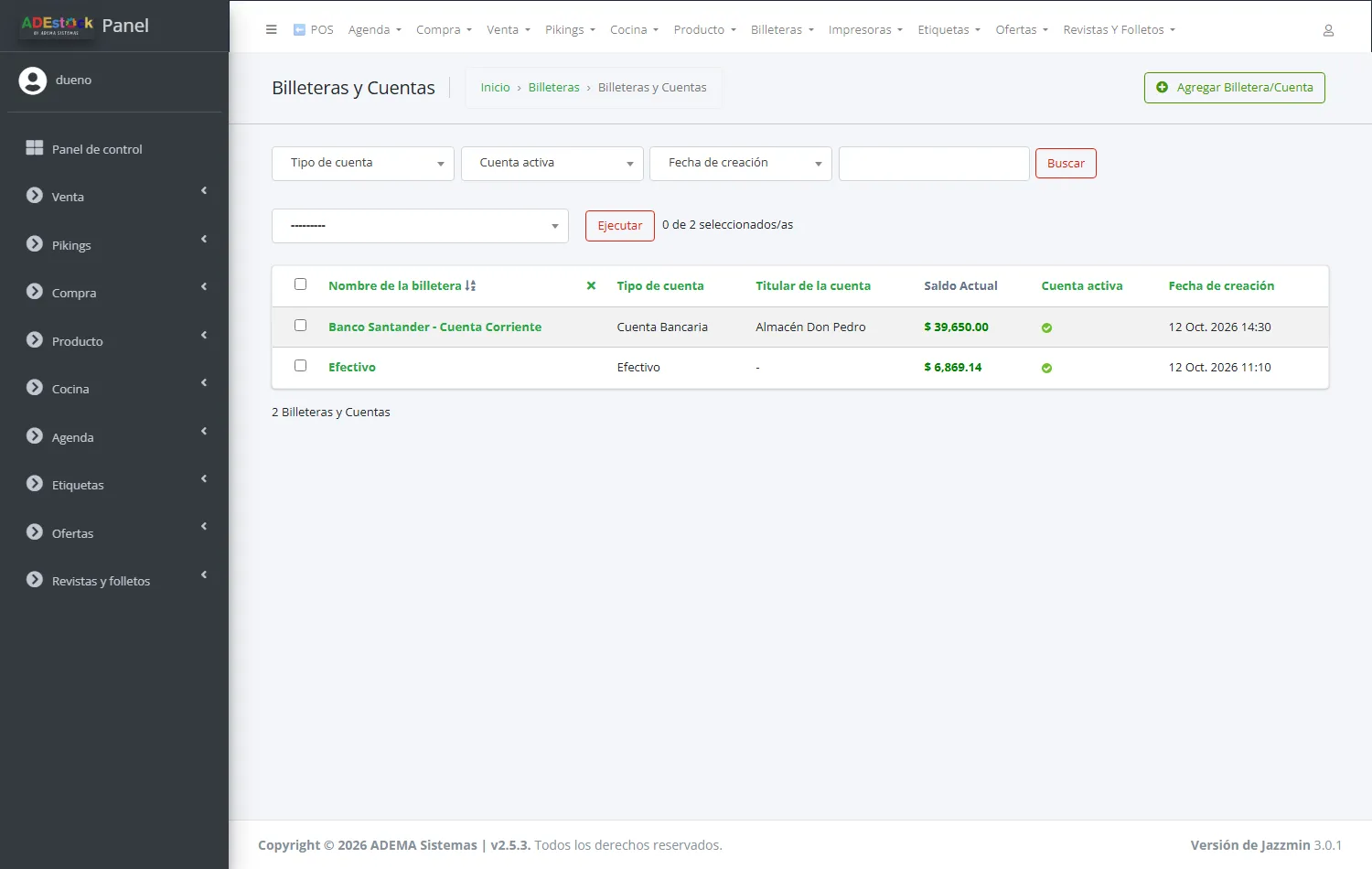
Menú de arriba Billeteras → Billeteras y Cuentas.
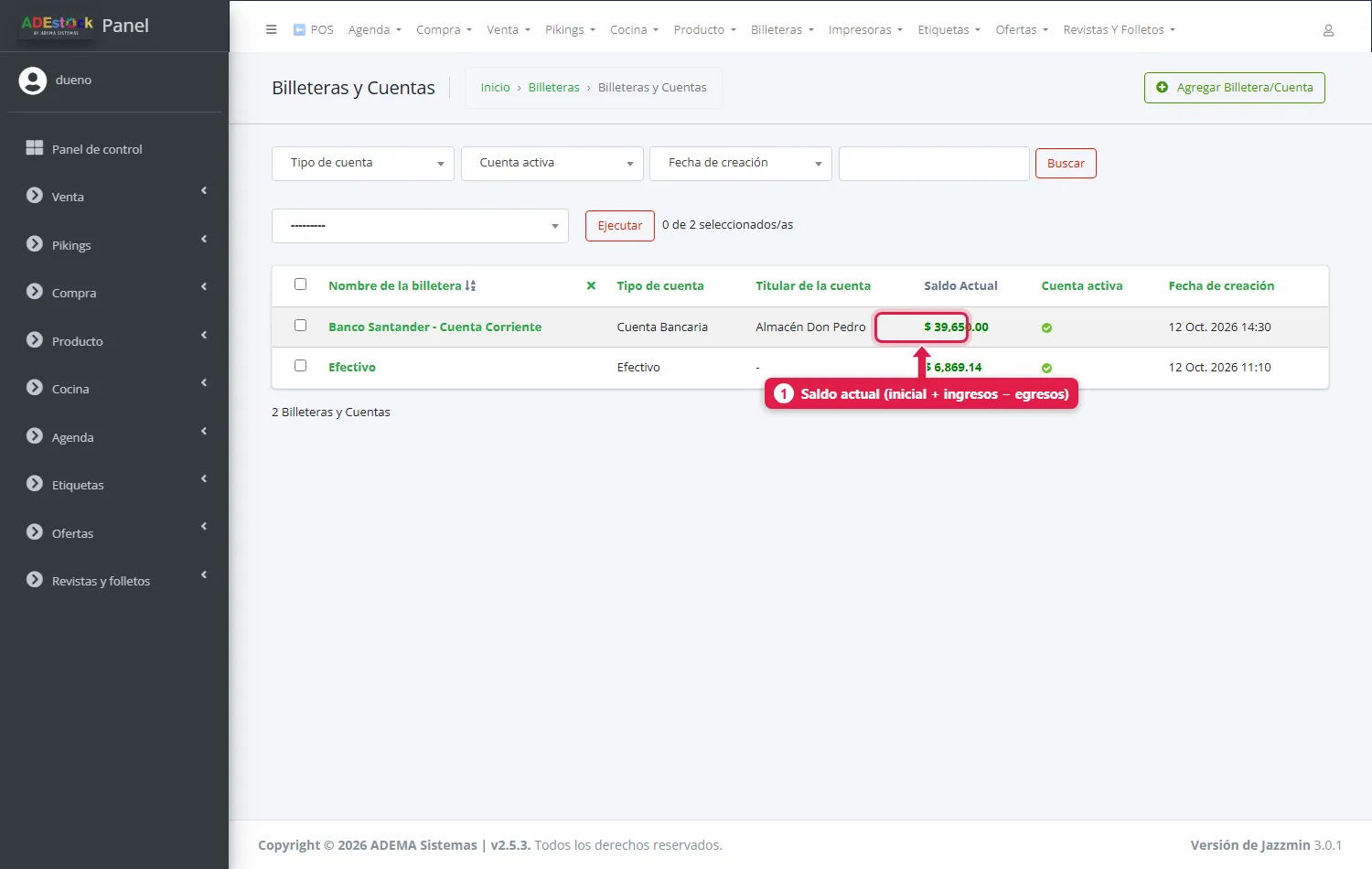
| Columna | Qué es |
|---|---|
| Nombre | Cómo la reconocés |
| Tipo de cuenta | Cuenta bancaria, efectivo, MercadoPago, PayPal, criptomonedas u otro |
| Titular | De quién es la cuenta |
| Saldo Actual (1) | Cuánta plata hay hoy según los movimientos. En rojo si es negativo |
| Cuenta activa | Si se puede usar en nuevas operaciones |
Si instalaste el sistema con el asistente inicial, ya tenés una billetera Efectivo. Las demás las agregás vos.
2. Creá una billetera nueva
Tocá Agregar Billetera/Cuenta. El formulario tiene pestañas:
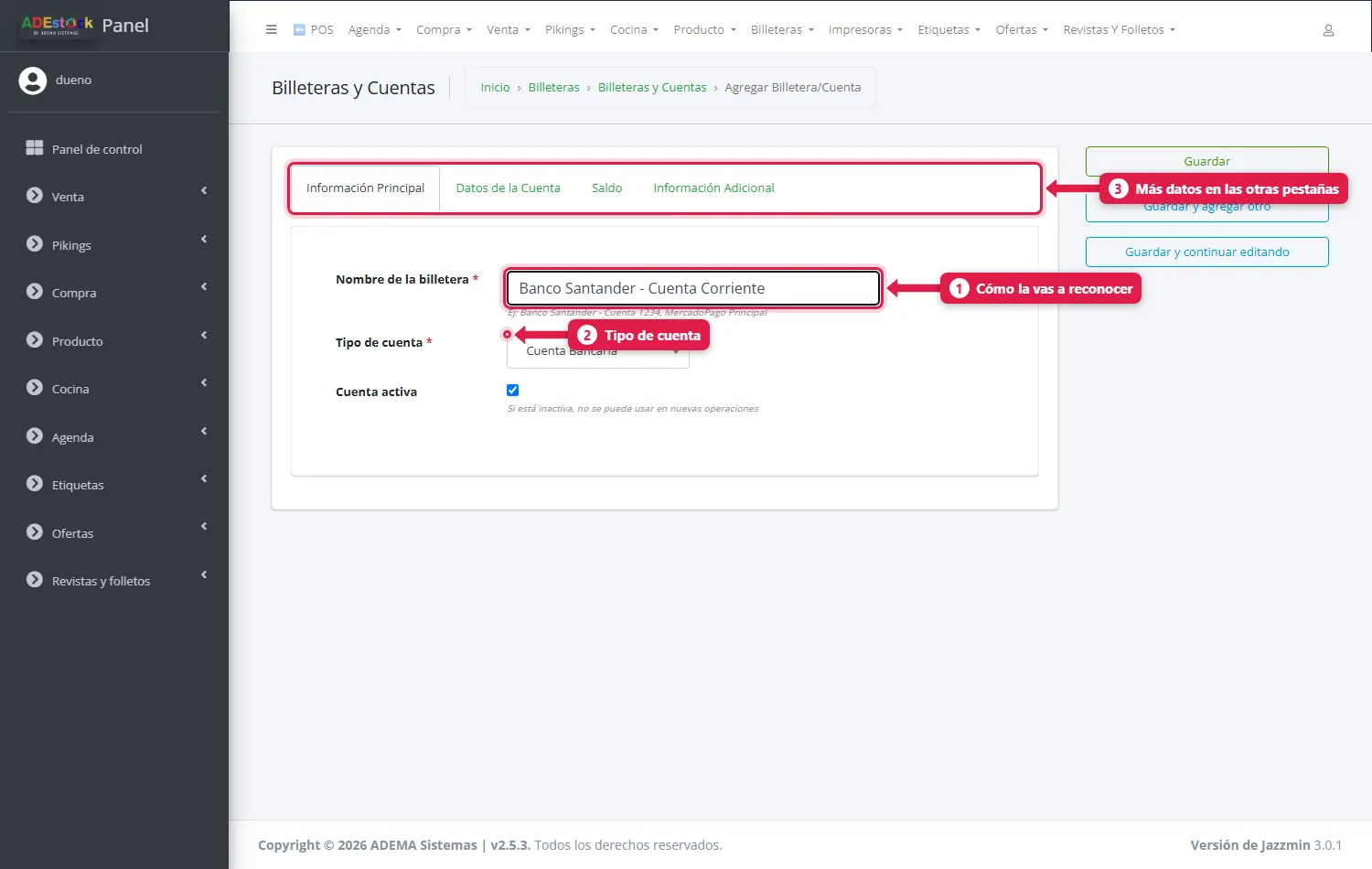
| # | Campo | Qué poner |
|---|---|---|
| 1 | Nombre de la billetera | Algo claro, por ejemplo Banco Santander - Cuenta Corriente |
| 2 | Tipo de cuenta | Cuenta bancaria, efectivo, MercadoPago, PayPal, criptomonedas u otro |
| 3 | Pestañas | Datos de la Cuenta, Saldo e Información Adicional |
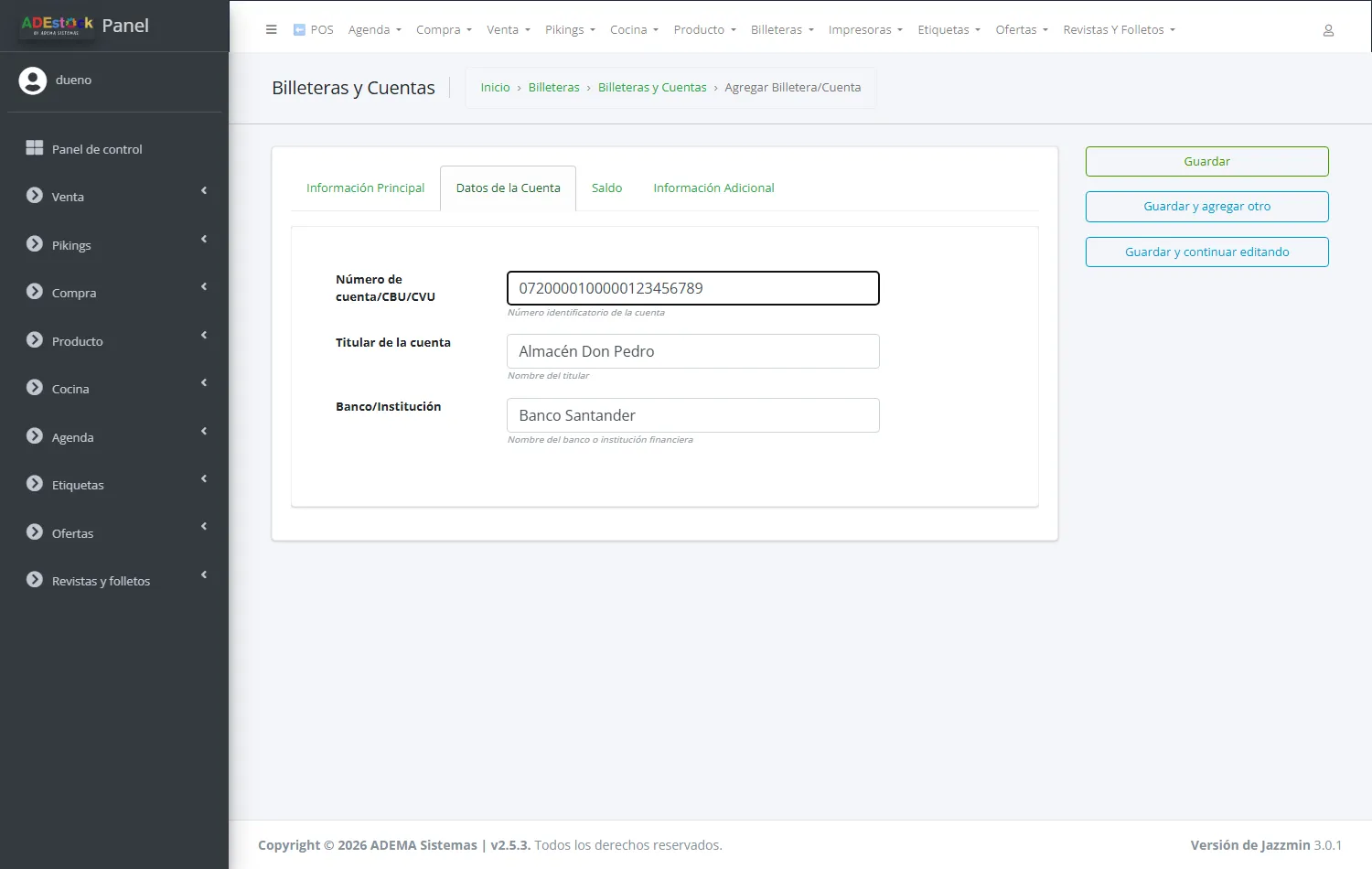
En Datos de la Cuenta completás titular, banco y número de cuenta (opcionales):
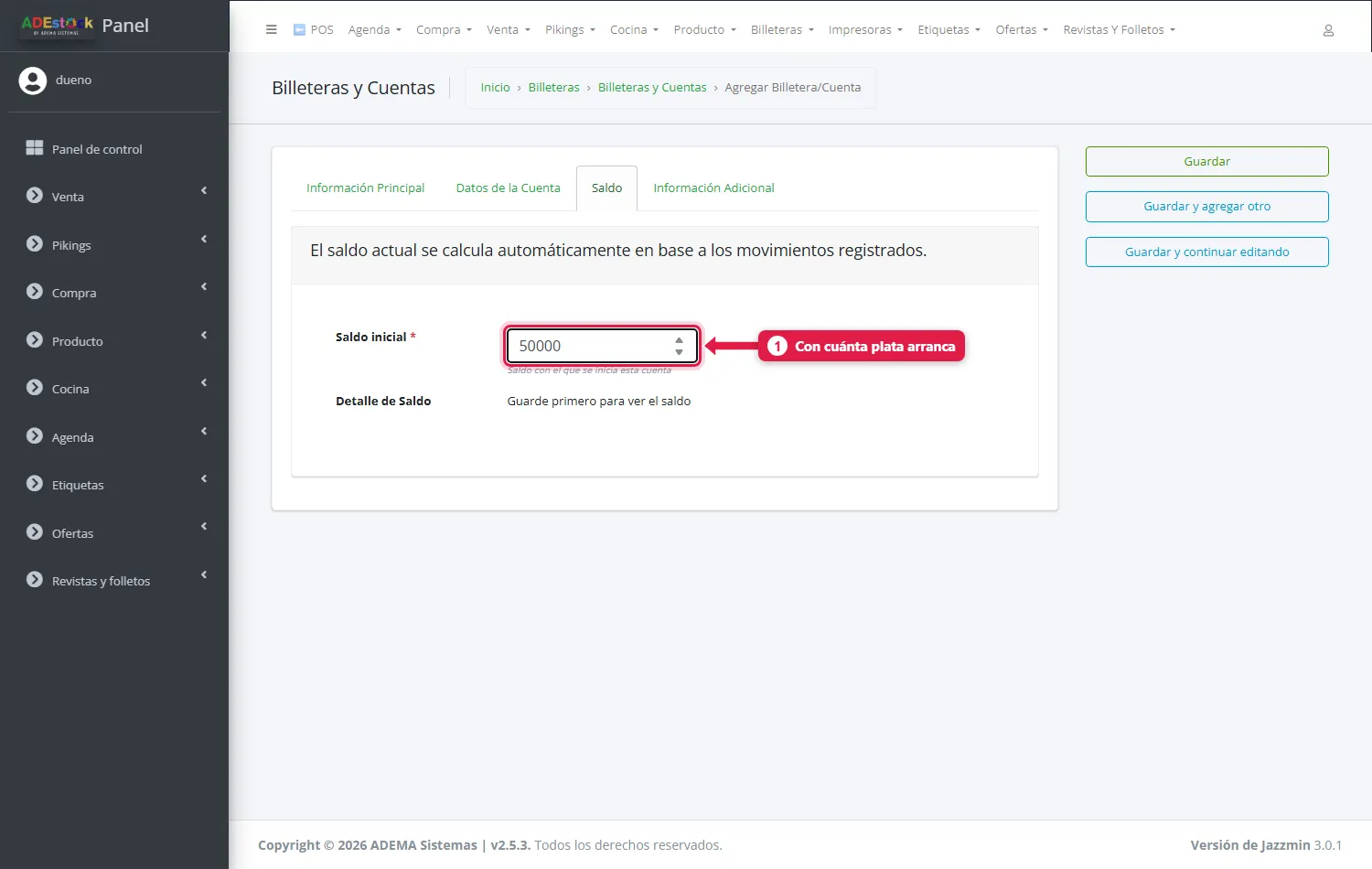
En Saldo, el saldo inicial: con cuánta plata arranca esta cuenta hoy.
Tocá Guardar.
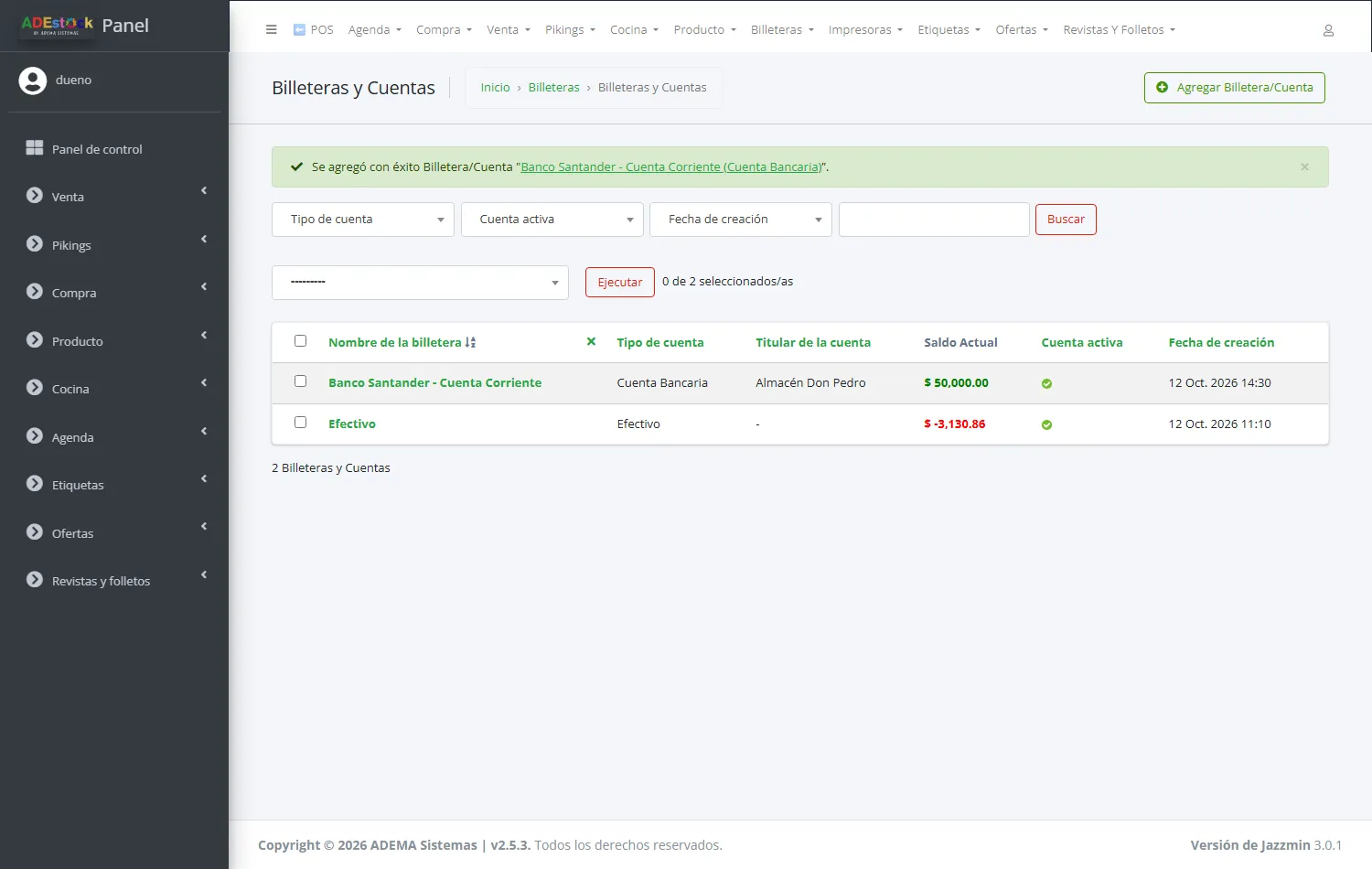
El saldo inicial se puede cambiar solo mientras la billetera no tenga movimientos. Después queda bloqueado: si hay que corregir el saldo, se hace con un ajuste (paso 5).
Una cuenta inactiva (desmarcando Cuenta activa) no se puede usar en operaciones nuevas, pero conserva su historial.
3. Vinculá un medio de pago a la billetera
Para que, por ejemplo, las transferencias que te hacen los clientes entren al banco, el medio de pago Transferencia tiene que estar vinculado a esa billetera. Se hace desde el engranaje del POS (Menú rápido → Configuración → Medios de cobro, campo Billetera) como se explica en La configuración del POS, o desde el panel en Agenda → Medios de pago (columna Billetera asociada). Lo mismo para los medios de compra (con qué pagás a los proveedores).
Si un medio de pago no tiene billetera, sus cobros y pagos no se registran en ninguna billetera.
4. Pasá plata de una billetera a otra (transferencia)
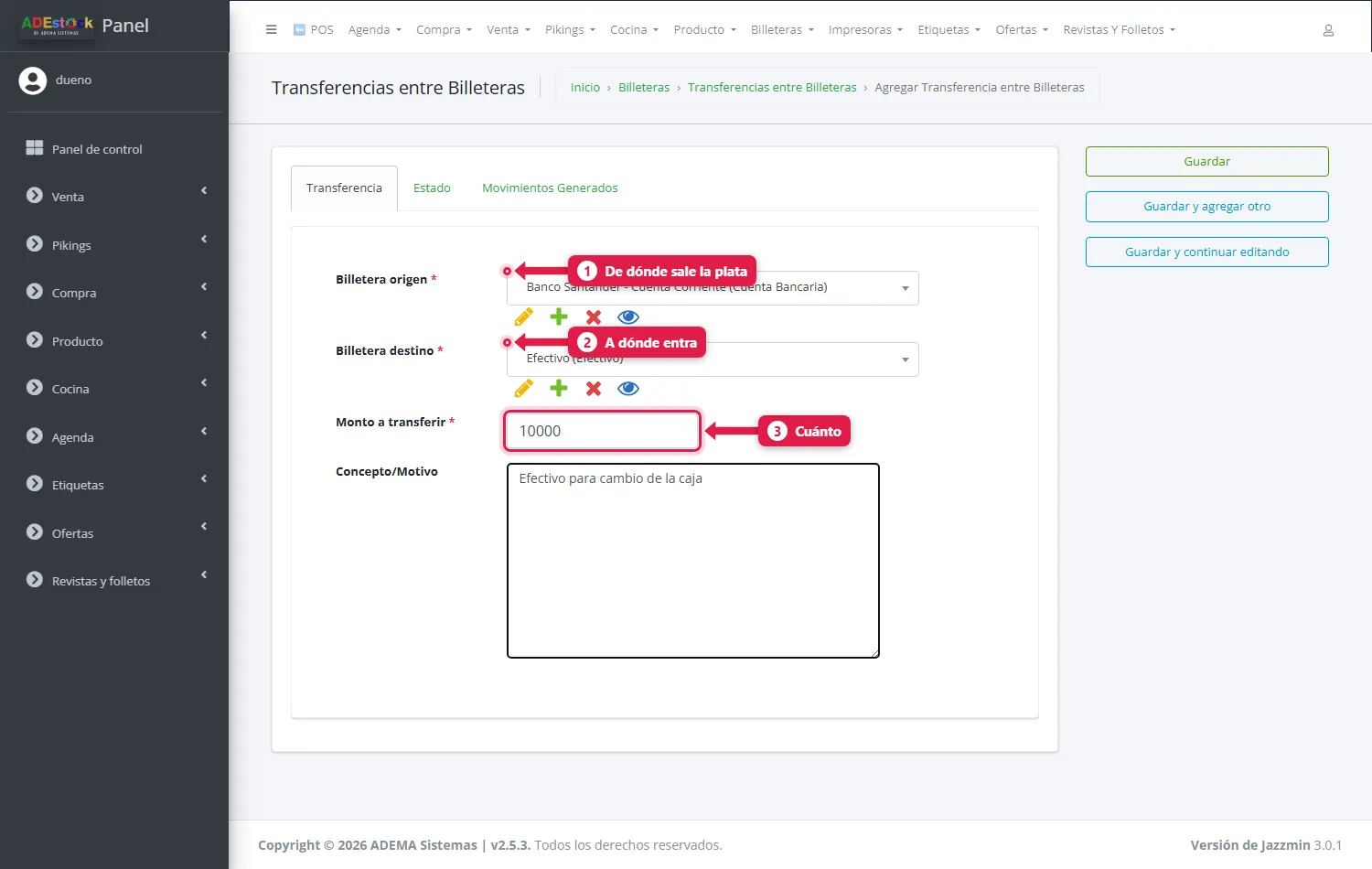
Por ejemplo, sacaste $ 10.000 del banco para tener cambio en la caja. Billeteras → Transferencias entre Billeteras → Agregar.
| # | Campo | Qué poner |
|---|---|---|
| 1 | Billetera origen | De dónde sale la plata |
| 2 | Billetera destino | A dónde entra |
| 3 | Monto a transferir | Cuánto |
| — | Concepto/Motivo | Para qué (por ejemplo, Efectivo para cambio de la caja) |
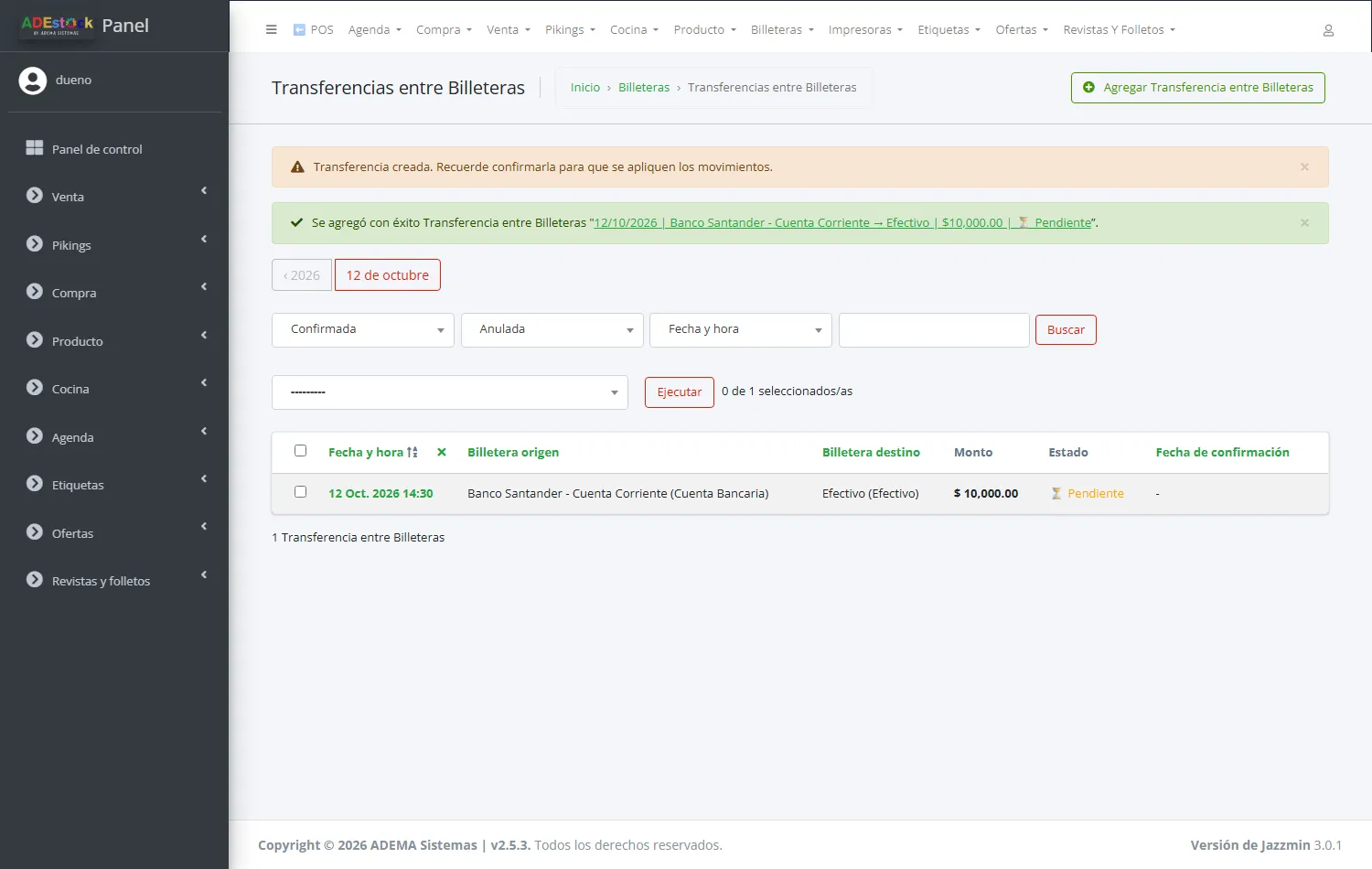
Al guardar, la transferencia queda pendiente: todavía no movió plata. El sistema te lo recuerda: «Recuerde confirmarla para que se apliquen los movimientos».
Para confirmarla, tildala en la lista, elegí la acción Confirmar transferencias seleccionadas y tocá Ejecutar:
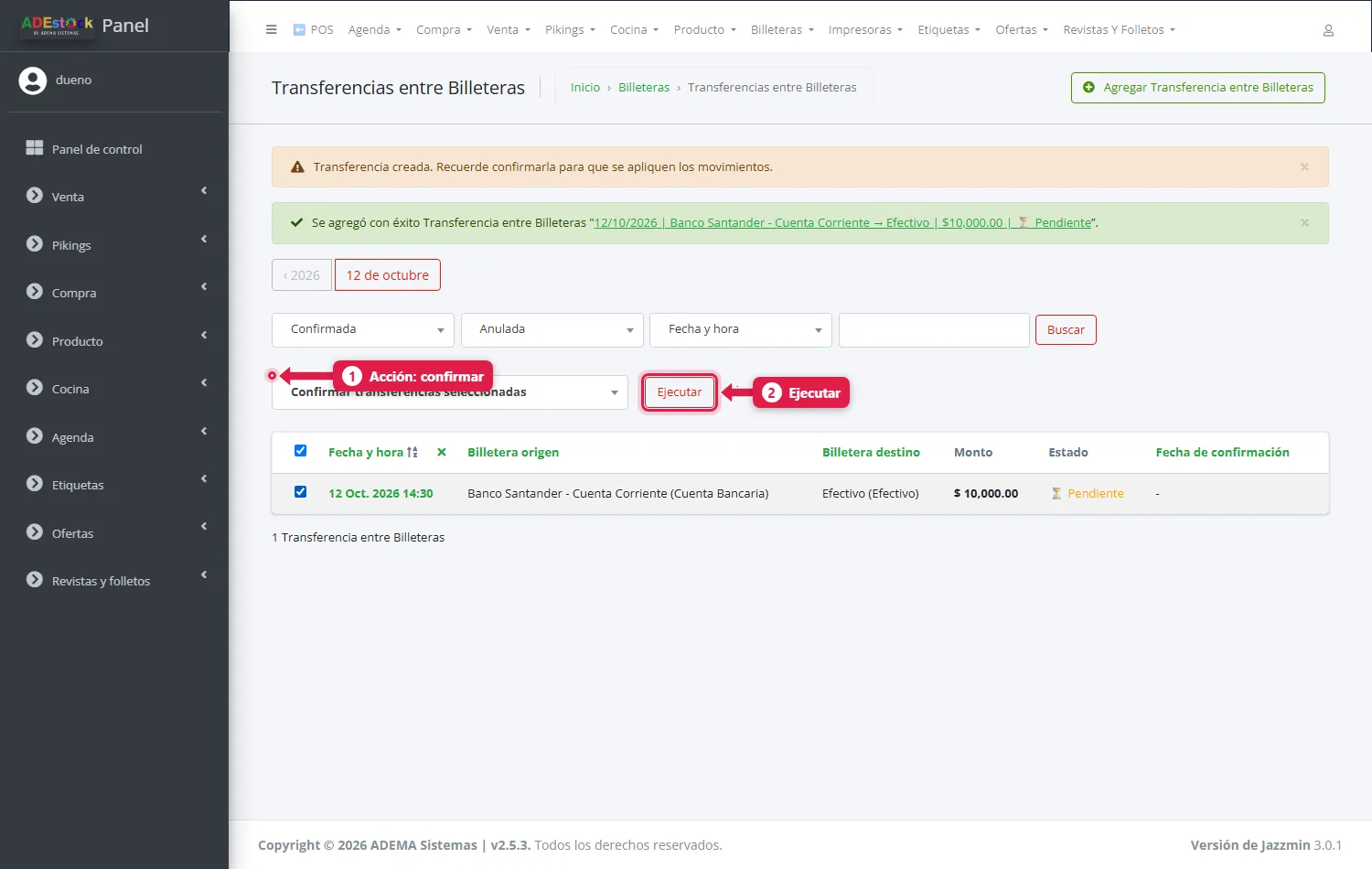
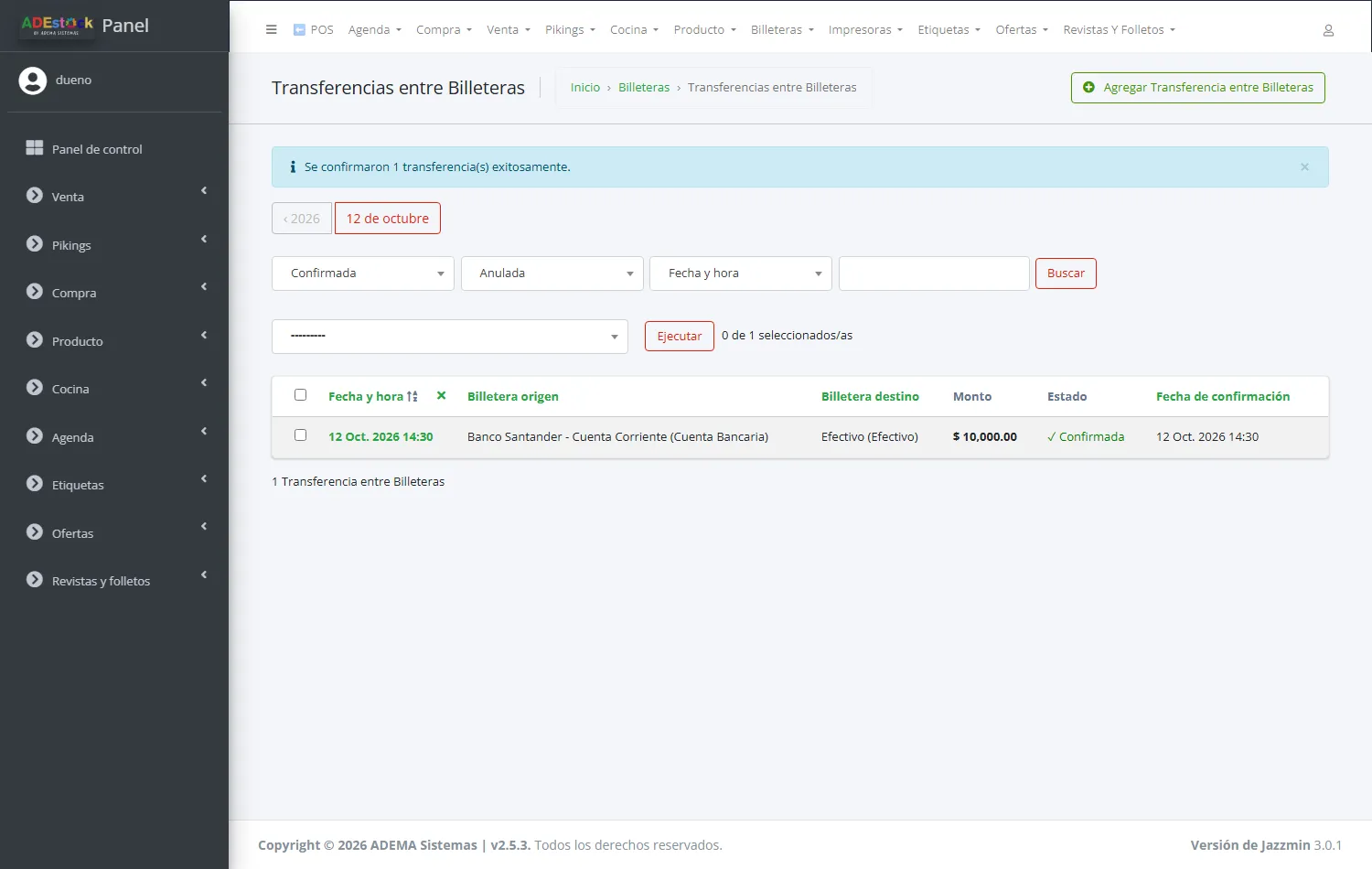
Al confirmar, el sistema genera dos movimientos: un egreso en la billetera origen y un ingreso en la destino. Una transferencia confirmada ya no se puede modificar.
Reglas que controla el sistema:
- El origen y el destino no pueden ser la misma billetera.
- El monto tiene que ser mayor a cero.
- Las dos billeteras tienen que estar activas.
- Si el origen no tiene saldo suficiente, no te deja (salvo que esté permitido el saldo negativo, ver Saldos negativos).
5. Corregí un saldo (ajuste manual)
Para movimientos que no vienen de una venta, compra o gasto: la comisión del banco, un interés, un ingreso que no pasó por el sistema, o una corrección. Billeteras → Ajustes de Billeteras → Agregar.
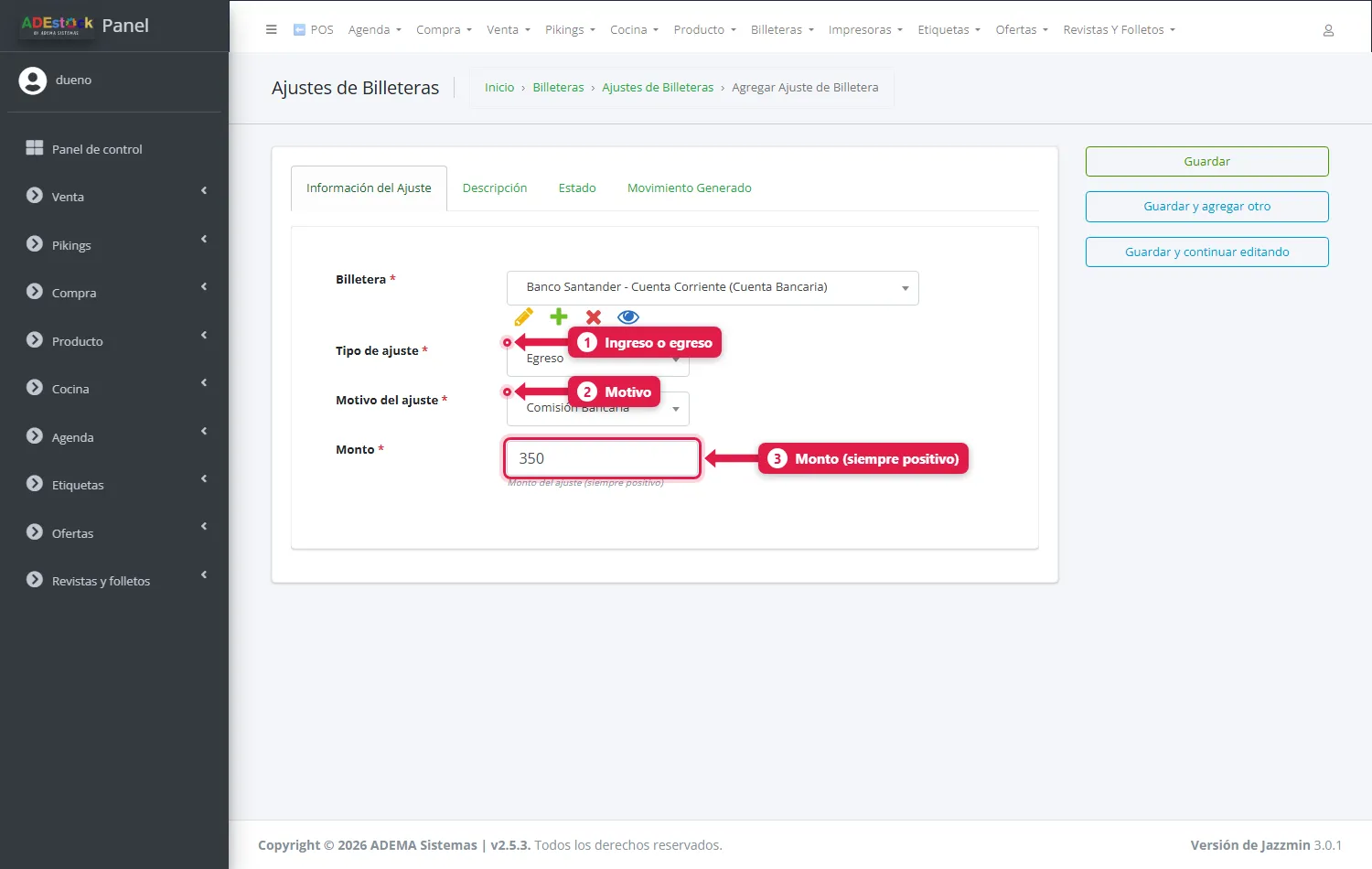
| # | Campo | Qué poner |
|---|---|---|
| — | Billetera | A cuál afecta |
| 1 | Tipo de ajuste | Ingreso (suma) o Egreso (resta) |
| 2 | Motivo del ajuste | Ajuste de saldo inicial, Corrección de saldo, Ingreso externo, Egreso externo, Comisión bancaria, Interés bancario u Otro |
| 3 | Monto | Siempre positivo: el tipo decide si suma o resta |
| — | Descripción | Detalle (pestaña Descripción) |
Igual que la transferencia, el ajuste queda pendiente hasta que lo confirmes (acción Confirmar ajustes seleccionados). Al confirmar, queda registrado quién lo confirmó y cuándo.
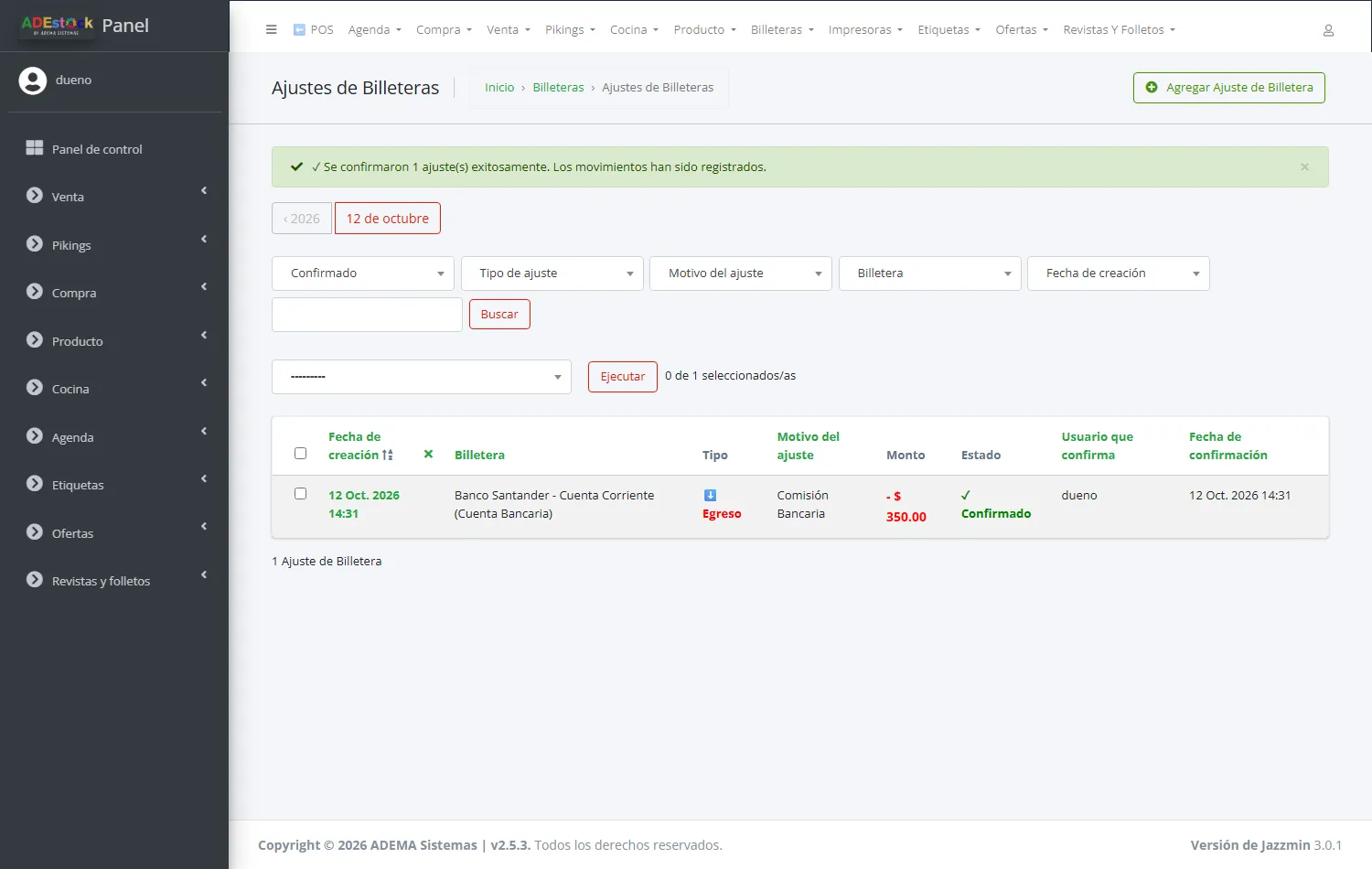
6. Revisá los movimientos
Billeteras → Movimientos de Billeteras es el libro mayor: cada movimiento con su fecha, billetera, tipo (ingreso o egreso), origen, monto, saldo anterior y saldo nuevo.
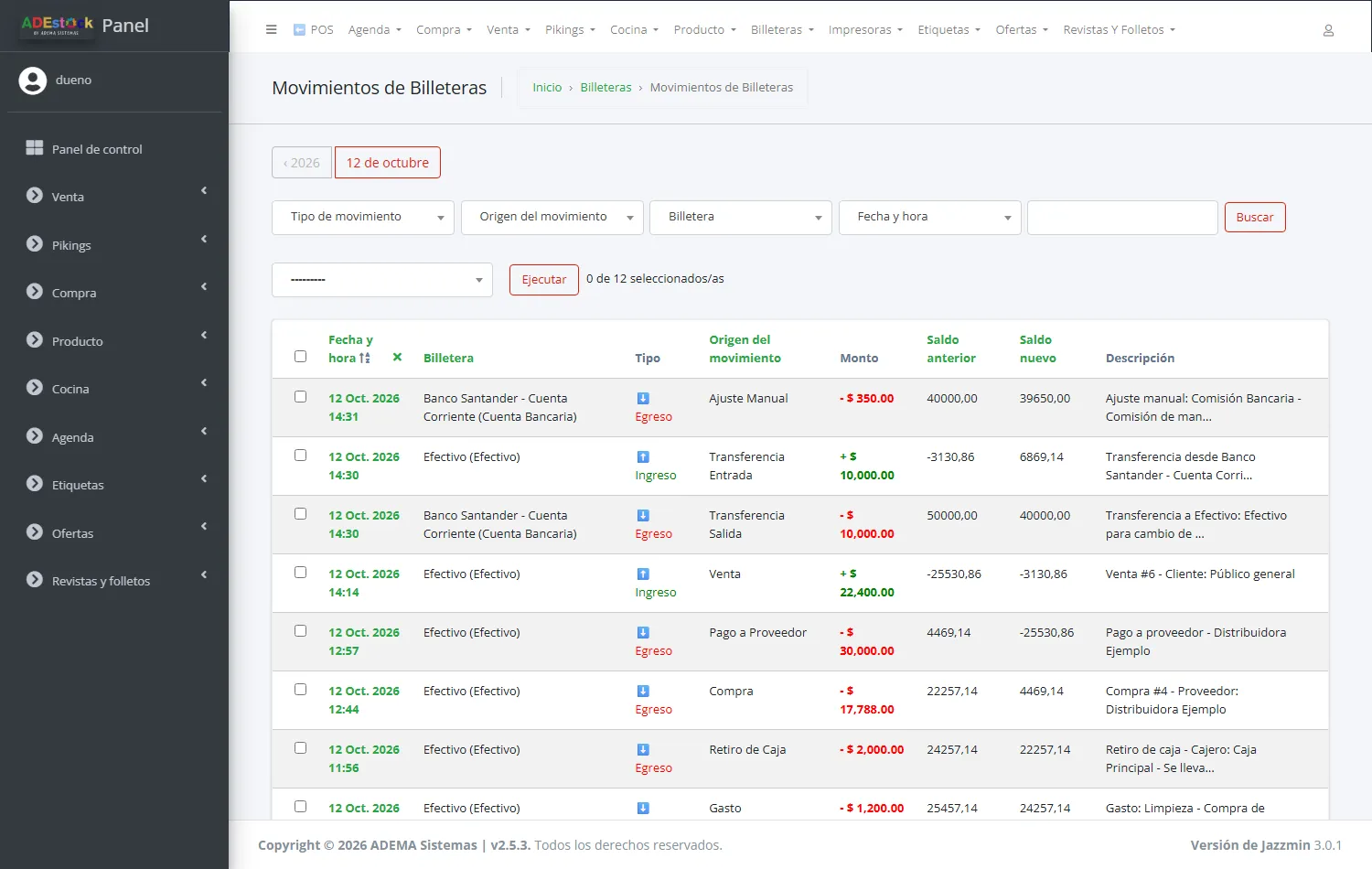
El origen te dice qué lo generó: Venta, Compra, Gasto, Retiro de Caja, Cobro de Deuda, Pago a Proveedor, Transferencia Entrada, Transferencia Salida o Ajuste Manual. En el ejemplo se ve la secuencia del día: un gasto, un retiro, una compra y un pago a proveedor, una venta, y después la transferencia del banco a la caja y la comisión.
Podés filtrar por tipo, origen, billetera y fecha, y buscar por texto de la descripción. Los movimientos son de solo lectura: no se editan ni se borran, porque son el respaldo de los saldos.
7. Entendé el saldo de una billetera
Entrá a una billetera y abrí la pestaña Saldo: muestra el resumen de cuenta (saldo inicial, total de ingresos, total de egresos y saldo actual).
Los saldos finales de la lista:
Saldos negativos
Una billetera puede quedar en rojo. Ocurre, por ejemplo, si pagaste compras o proveedores en efectivo más de lo que se había cobrado, o si la caja se abrió sin registrar el efectivo inicial. Casi siempre indica plata que falta registrar (un ingreso, o el saldo inicial).
Hay un ajuste para decidir qué hace el sistema cuando una transferencia o egreso supera el saldo: en Agenda → Configuración, la casilla Permitir saldo negativo en billeteras.
| Ajuste | Qué pasa |
|---|---|
| Apagado (recomendado) | El sistema valida que haya saldo antes de transferir o pagar |
| Encendido | Permite operar aunque el saldo sea insuficiente |
Qué pasa por detrás
| Qué | Detalle |
|---|---|
| Saldo | Se calcula en el momento: saldo inicial + ingresos − egresos de los movimientos |
| Movimientos automáticos | Los crean el sistema al registrar ventas, compras, gastos, retiros, cobros y pagos a proveedores, si el medio de pago tiene billetera |
| Transferencia | Al confirmarla crea un egreso (origen) y un ingreso (destino) |
| Ajuste | Al confirmarlo crea un movimiento Ajuste Manual |
| Registro de origen | Cada movimiento guarda el registro que lo generó (la venta, la compra, etc.) |
Problemas frecuentes
| Si te pasa… | Es porque… | Qué hacer |
|---|---|---|
| Un cobro no aparece en el banco | El medio de pago no tiene billetera vinculada | Vinculalo (paso 3) |
| «Saldo insuficiente en …» al transferir | El origen no tiene saldo suficiente y el saldo negativo no está permitido | Revisá el saldo, registrá el ingreso que falta o activá Permitir saldo negativo |
| No puedo cambiar el saldo inicial | La billetera ya tiene movimientos | Usá un ajuste de tipo Corrección de saldo |
| La transferencia no movió plata | Quedó pendiente | Confirmala con la acción Confirmar transferencias seleccionadas |
| La billetera Efectivo está en negativo | Faltan ingresos o el saldo inicial | Cargá un ajuste de Ajuste de saldo inicial o revisá los movimientos |
| No puedo usar una billetera en una operación | Está inactiva | Marcá Cuenta activa |
Siguiente paso
- La configuración del POS (medios de cobro y billeteras)
- Pagar a un proveedor
¿Te sirvió?
Si algo no coincide con lo que ves en tu pantalla,escribinos indicando este tutorial(nos ayuda saber que es billeteras-y-cuentas, versión 2.5.3).