
Para qué sirve
Sirve para cargar de una sola vez el catálogo que ya tenés en una planilla, en lugar de dar de alta producto por producto. Es lo más útil al empezar a usar el sistema o cuando recibís muchos productos nuevos o cambios de precio. Antes de confirmar ves cuáles productos son nuevos y cuáles se actualizan. Carga productos y precios, no el stock: para eso está stock inicial desde Excel.
Qué vas a lograr
Vas a importar productos, costos y precios desde Excel a ADEstock usando la plantilla del sistema. La vista previa te permite distinguir los productos nuevos de los que se actualizarán antes de confirmar.
Esta importación carga el catálogo y sus precios. Para cargar existencias por depósito, continuá con stock inicial desde Excel.
Esta herramienta carga productos y precios. No carga cuánta mercadería tenés: el stock se carga con un ajuste de inventario desde Excel.
Antes de empezar
- Tené a mano tus productos con código de barras, nombre, categoría, costo y precio de venta.
- Si ya tenés productos cargados, descargá primero la plantilla: trae tu catálogo actual y te permite comparar los datos antes de importar. También hacé una copia de seguridad del sistema: la plantilla no reemplaza ese respaldo.
Paso a paso
1. Abrí la pantalla
En el panel, entrá a Producto > Inventario Inicial (Excel).
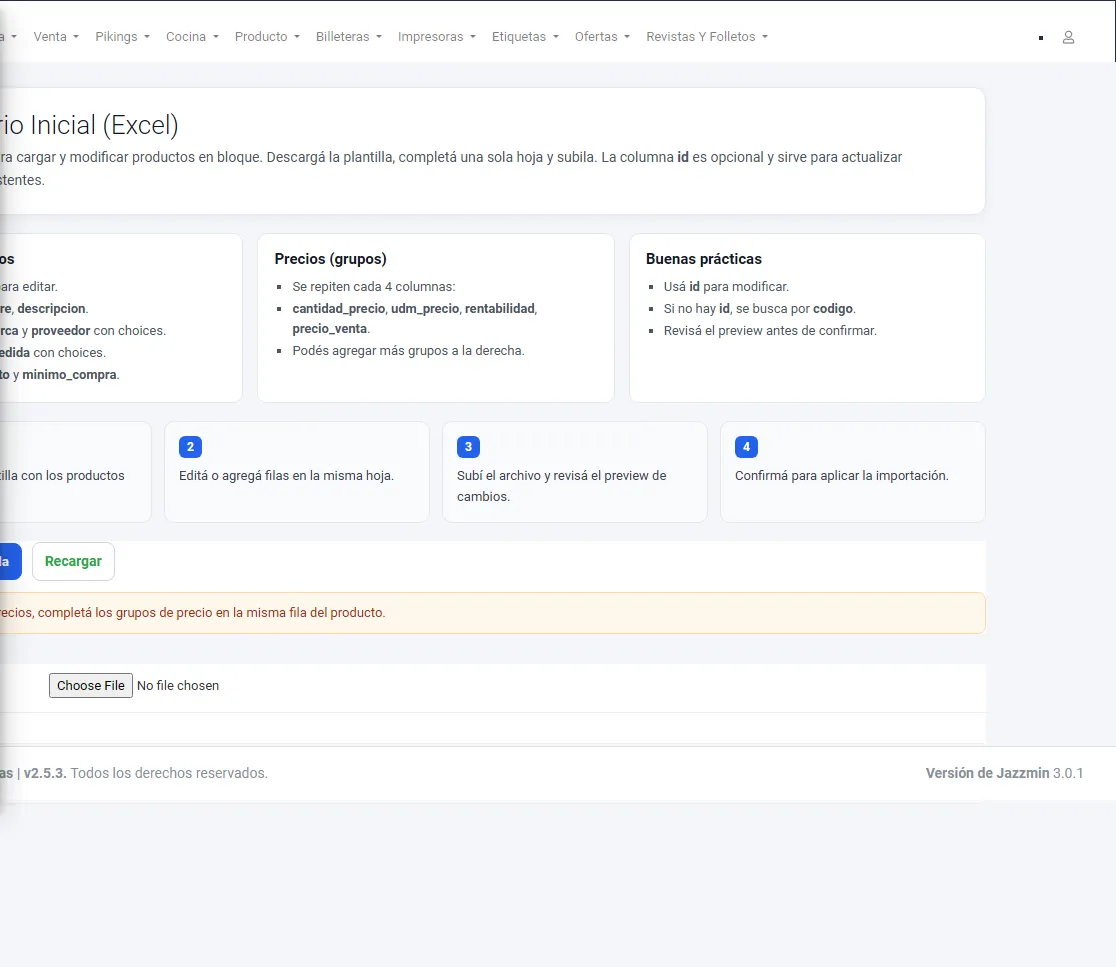
2. Descargá la plantilla
Tocá Descargar plantilla. Se baja un Excel con tus productos actuales y las columnas que el sistema espera.
| Columna | Qué poner |
|---|---|
| codigo | El código de barras. Es lo que identifica al producto |
| nombre, descripcion | Cómo lo ves en el sistema |
| categoria | Si no existe, se crea |
| cantidad y unidad_de_medida | La presentación sobre la que está expresado el costo (por ejemplo, un bulto de 12). No es el stock |
| costo | Costo de esa presentación |
| cantidad_precio_1, udm_precio_1, rentabilidad_precio_1, precio_venta_1 | Un precio de venta. Para más precios, repetí el grupo hacia la derecha (_2, _3…) |
3. Completá la planilla
- Cargá un producto por fila y siempre el código.
- Guardá el archivo como .xlsx.
- No cambies los nombres de las columnas.
4. Subí el archivo y revisá la vista previa
Elegí el archivo y tocá el botón para subirlo. Antes de aplicar nada, el sistema te muestra qué va a hacer con cada fila:

| Columna | Qué te dice |
|---|---|
| Acción | crear si el código es nuevo, o actualizar si ya existe |
| Precios (Excel) / Precios (actual) | Lo que vas a cargar contra lo que hay hoy |
Mirá que las filas y los precios sean los que esperás.
5. Confirmá
Si está todo bien, tocá Confirmar importación. Al terminar vas a ver un resumen con productos creados, actualizados, precios y errores.
Antes de confirmar: qué datos reemplaza la importación
Estos puntos los comprobamos con el importador de ADEstock 2.5.3 en una base de prueba:
- Los precios de venta de cada producto se reemplazan por los del archivo. Si el archivo no trae columnas de precio, el producto queda sin precios de venta.
- Una categoría vacía deja el producto sin categoría, y un costo vacío lo deja en 0.
- Si una fila no tiene código, se crea un producto nuevo cada vez que importás. Importar dos veces el mismo archivo sin códigos te duplica todo.
- El código tiene que ser el mismo texto. Si en Excel guardás el código como número, pierde los ceros del principio (
0012345pasa a12345) y el sistema lo toma como otro producto. Formateá la columna codigo como Texto antes de pegar los códigos. - No hay deshacer. Conservá la plantilla original y un respaldo del sistema antes de confirmar.
Cómo comprobar que salió bien
- Abrí Producto > Productos y buscá un par de códigos del archivo.
- Revisá que el nombre, la categoría y el costo sean los esperados.
- Abrí uno y mirá que tenga sus precios de venta.
- En el POS, buscá el producto: tiene que aparecer con su precio.
Problemas frecuentes
| Si te pasa… | Es porque… | Qué hacer |
|---|---|---|
| “El archivo no tiene las columnas requeridas. Usá la plantilla.” | Falta alguna columna obligatoria (codigo, nombre, descripcion, categoria, cantidad, unidad_de_medida, costo) o cambió su nombre | Volvé a descargar la plantilla y copiá tus datos ahí |
| “No se pudo leer el archivo” | No es un Excel válido (.xlsx) | Guardalo de nuevo como .xlsx |
| Se duplicaron los productos | Las filas no tenían código | Completá los códigos para evitar nuevos duplicados. Revisá los registros ya creados con el administrador antes de volver a importar |
| Productos sin precio | El archivo no tenía columnas de precio | Reimportá con los grupos de precio completos |
| El producto aparece como nuevo en vez de actualizado | El código cambió (por ejemplo, sin ceros iniciales) | Corregí el formato de la columna codigo a Texto |
Siguiente paso
- cargar el stock inicial desde Excel en ADEstock
- cargar productos, stock y precios en ADEstock
- hacer una venta y cobrar en efectivo en ADEstock
¿Te sirvió?
Si algo no coincide con lo que ves en tu pantalla,escribinos indicando este tutorial(nos ayuda saber que es importar-productos-excel, versión 3.0.1).