
Para qué sirve
Cuando empezás a usar el sistema, tus productos ya existen pero todavía no le dijiste cuánta mercadería tenés de cada uno. Esta guía sirve para cargar esas cantidades desde un Excel, por depósito, en lugar de ir producto por producto. Se hace después de cargar los productos, y el sistema te deja revisar el borrador antes de aplicarlo.
Qué vas a lograr
Vas a cargar el stock inicial desde Excel en ADEstock para productos que ya existen en tu catálogo. Creá un ajuste de inventario por depósito, importá las cantidades y revisá el borrador antes de aplicarlo.
La columna Cantidad Ajuste indica cuánto sumar o restar, no el stock final. Si el producto ya tiene existencias, calculá la diferencia para evitar sumarlas dos veces.
Primero los productos, después el stock. Esta guía supone que tus productos ya están cargados (a mano o mediante importación de productos desde Excel). Si un producto no existe, la fila da error: no lo crea.
Cantidad de ajuste y stock final: cuál es la diferencia
- La columna Cantidad Ajuste es una diferencia, no el stock final:
+10suma 10 unidades,-3resta 3. - Si el producto no tenía stock (recién importado), la diferencia es igual al stock que tenés. Si ya tenía stock, lo que cargues se suma al que había.
- Un archivo es para un depósito. El depósito se elige en el ajuste, no en el Excel.
- El ajuste queda en Borrador: el stock no cambia hasta que lo aplicás.
Ejemplo con datos de demostración, antes y después de aplicar:
| Producto | Stock antes | Cantidad Ajuste | Stock después |
|---|---|---|---|
| Yerba Mate 1kg | 76 | +10 | 86 |
| Aceite de Girasol 1.5L | 42 | +5 | 47 |
| Fideos Spaghetti 500g | 102 | 0 | 102 (la fila se omite) |
Paso a paso
1. Creá el ajuste
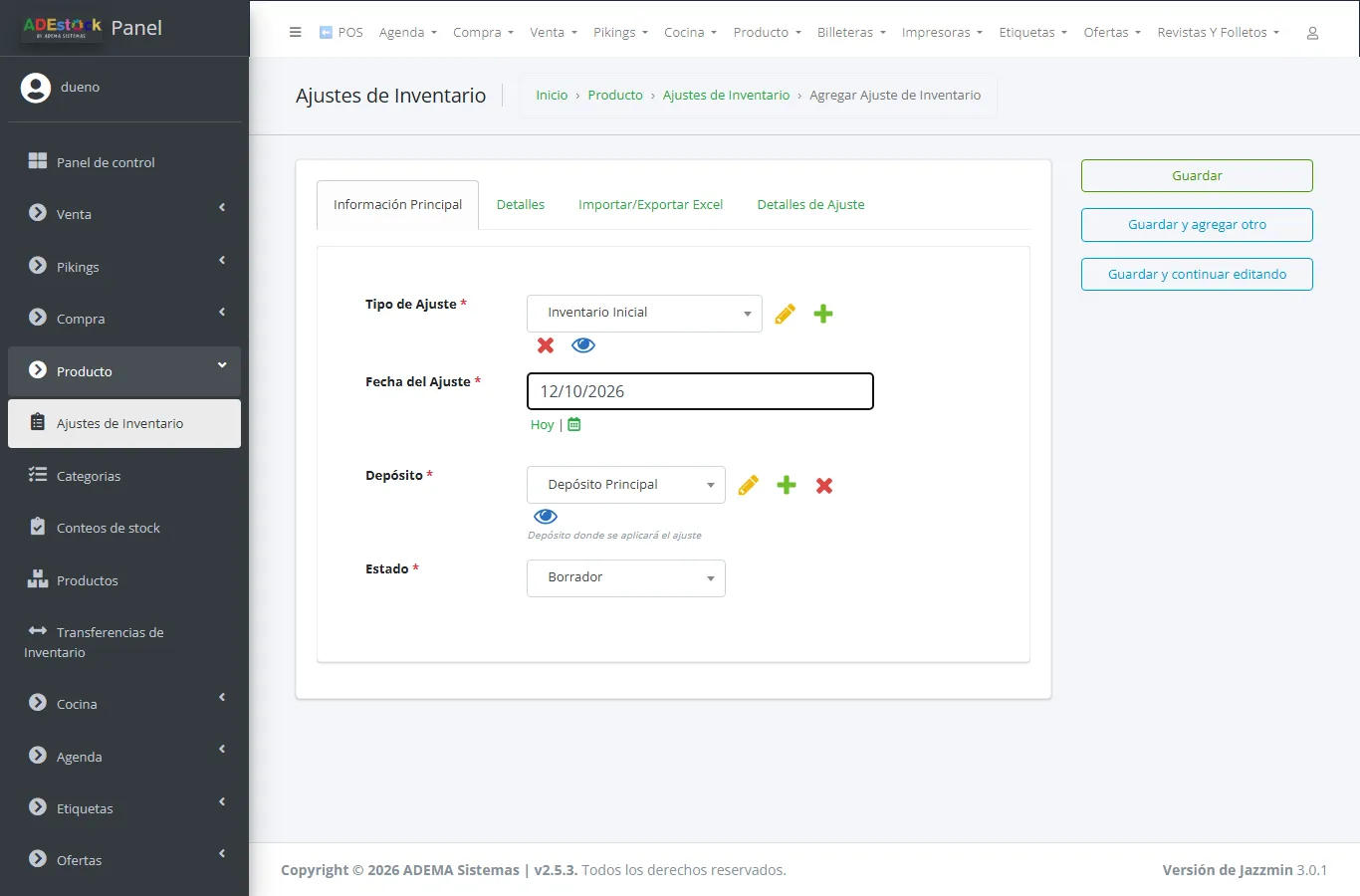
En el panel, entrá a Producto > Ajustes de Inventario y tocá Agregar Ajuste de Inventario. Completá:
- Tipo de ajuste: Inventario Inicial.
- Fecha y Depósito donde se aplicará el ajuste (los dos son obligatorios).
- Dejá el estado en Borrador.
2. Preparalo en Excel
La primera fila del archivo tiene que ser el encabezado, con estas columnas:
| Columna | Qué poner |
|---|---|
| ID Producto | El ID del producto en ADEstock (opcional si ponés el código) |
| Código | El código de barras del producto |
| Nombre | Solo para que te ubiques; no se usa para buscar |
| Cantidad Ajuste | Cuánto sumar (o restar con signo menos) |
| Motivo | Un texto corto, por ejemplo “Conteo inicial” |
El sistema busca primero por ID Producto y, si no lo encuentra, por Código. En el formulario del ajuste, la pestaña Importar/Exportar Excel tiene un botón para descargar la plantilla con tus productos.
3. Subí el archivo
En el mismo formulario, elegí el archivo en Importar desde Excel y tocá Guardar y continuar editando.
El sistema te avisa qué hizo con cada fila:
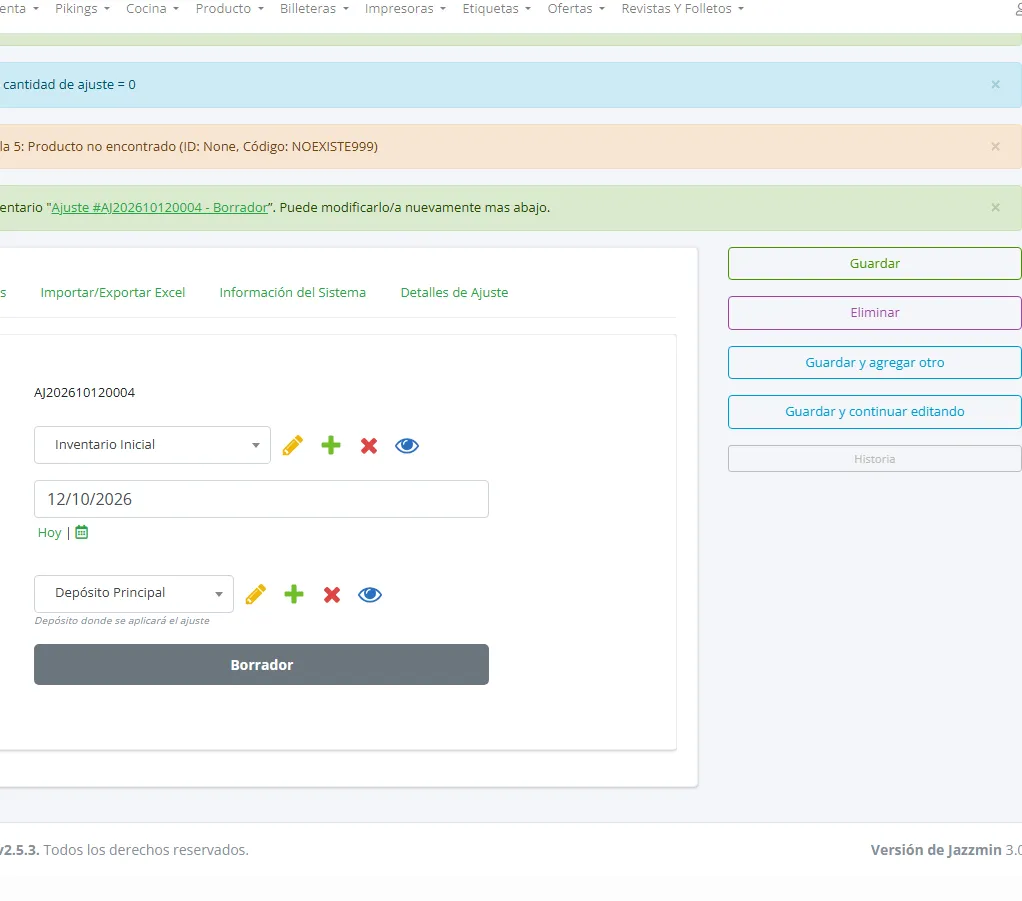
- “Se importaron N producto(s) correctamente desde Excel”: esas filas ya están en el ajuste.
- “Se omitieron N producto(s) con cantidad de ajuste = 0”: no hace falta hacer nada.
- “Se encontraron N error(es): Fila 5: Producto no encontrado…”: ese producto no existe o el código no coincide. Se muestran hasta 5 errores.
4. Revisá los detalles
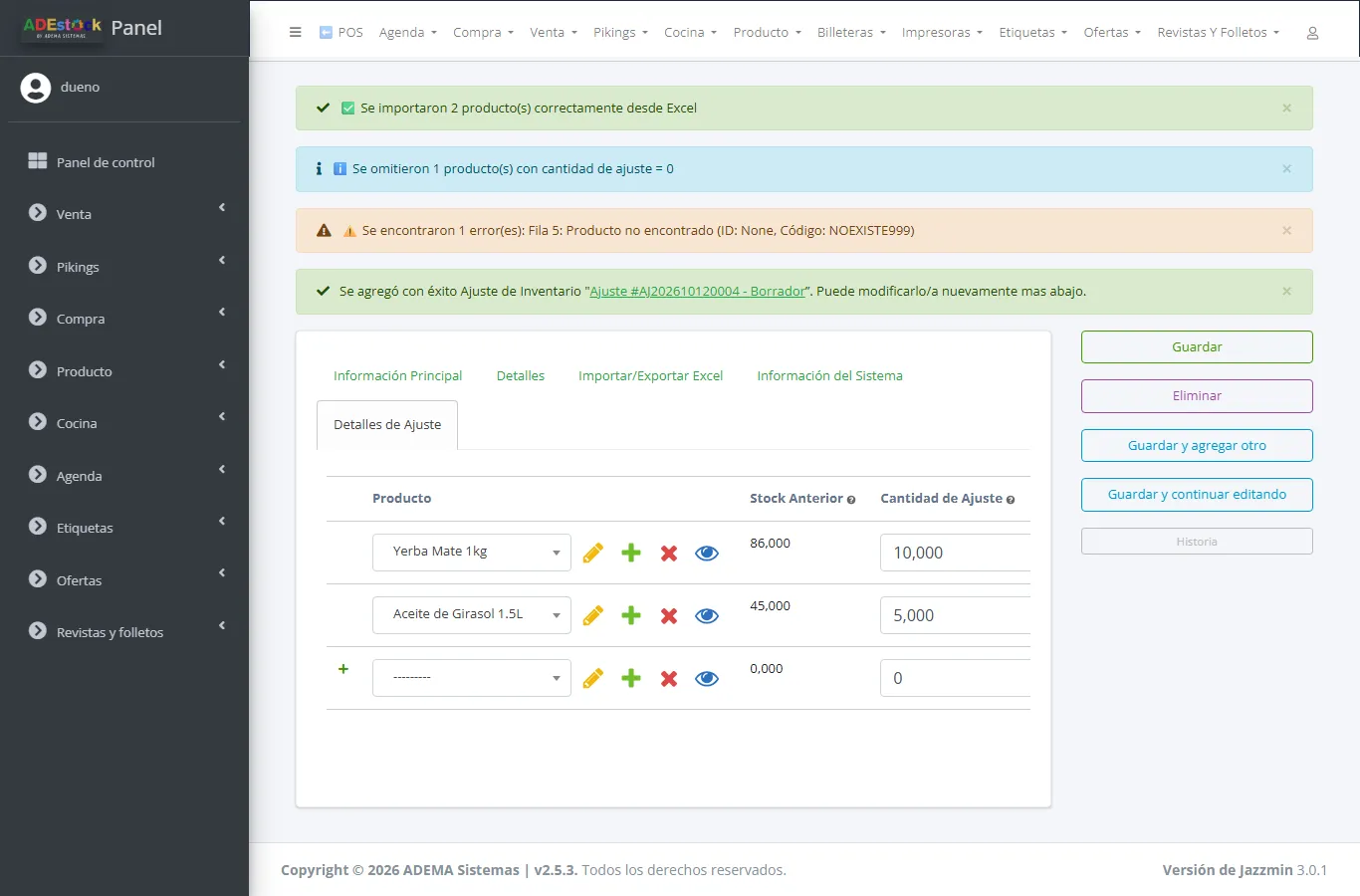
Entrá a la pestaña Detalles de Ajuste. Ves cada producto con su Stock Anterior y la Cantidad de Ajuste. Corregí lo que haga falta y guardá.
5. Aplicá el ajuste
Volvé a la lista de Ajustes de Inventario, marcá el ajuste, elegí Aplicar ajustes seleccionados y tocá Ejecutar.
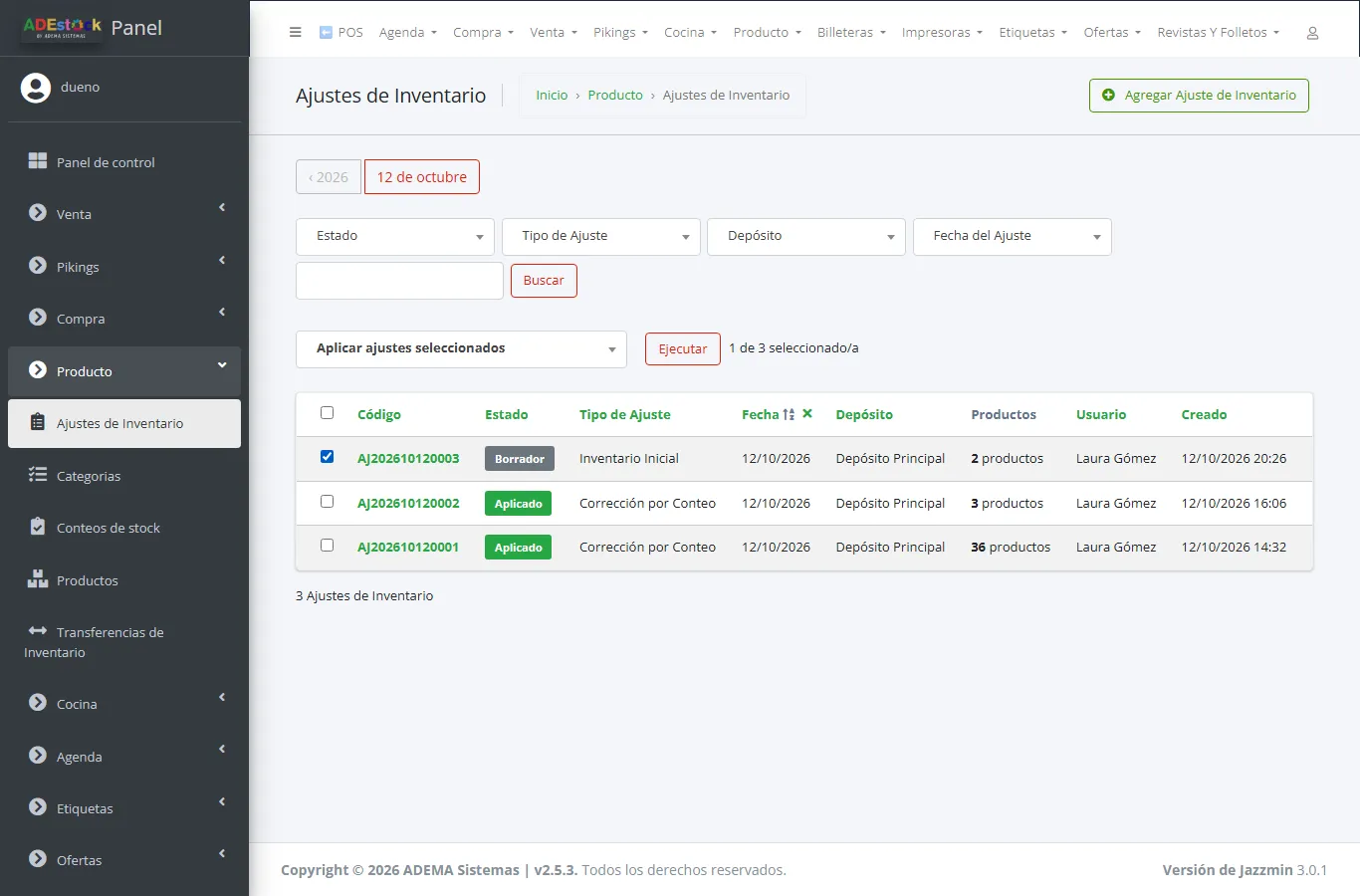
Vas a ver “Se aplicaron 1 ajuste(s) correctamente” y el estado pasa a Aplicado.
Cómo comprobar que salió bien
- Abrí un producto de la lista y mirá su stock en el depósito: tiene que ser el de antes más la cantidad que cargaste.
- Hacé un conteo de stock de unos pocos productos (guía de conteo de stock) para verificar contra la góndola.
Problemas frecuentes
| Si te pasa… | Es porque… | Qué hacer |
|---|---|---|
| “Producto no encontrado” | El ID o el código no coinciden con ningún producto | Primero importá el producto o corregí el código. Revisá que no haya perdido ceros iniciales |
| “No se encontró la columna “Cantidad Ajuste"" | El encabezado no está en la primera fila o cambió el nombre | Usá la plantilla y no cambies los títulos |
| El stock no cambió | El ajuste sigue en Borrador | Aplicalo desde la lista de ajustes |
| Cargué de más | El ajuste ya se aplicó | Anulalo con Anular ajustes seleccionados o hacé otro ajuste con la diferencia en negativo |
| Quedó mal un stock que ya tenía movimientos | Un ajuste suma una diferencia, no fija el stock | Para llevar un producto a una cantidad exacta, usá un conteo de stock |
Siguiente paso
- importar productos y precios desde Excel en ADEstock
- contar stock y corregir el inventario en ADEstock
- hacer una venta y cobrar en efectivo en ADEstock
¿Te sirvió?
Si algo no coincide con lo que ves en tu pantalla,escribinos indicando este tutorial(nos ayuda saber que es cargar-stock-inicial-excel, versión 3.0.1).