
Para qué sirve
Toda la información del negocio (ventas, productos, clientes, stock, fotos) vive en un solo lugar. Un respaldo es una copia de seguridad para no perderla si la PC se rompe, te la roban o algo sale mal. Esta guía sirve para hacerla, guardarla en un lugar seguro (incluso en Google Drive) y saber cómo volver atrás. Hacerla de forma regular es una de las tareas más importantes del dueño.
Qué vas a lograr
Vas a crear una copia de seguridad de ADEstock con la base de datos y, si lo seleccionás, las fotos y archivos del negocio. Aprendé a generar el ZIP, comprobar la ejecución y guardar una copia fuera de la PC, por ejemplo en Google Drive.
La guía también explica el proceso de restauración con soporte. Restaurar reemplaza los datos actuales por los de la copia elegida, por lo que primero necesitás respaldar el estado actual.
Regla de oro: un respaldo que está solo en la misma PC no te salva si la PC se rompe o te la roban. Guardá siempre una copia afuera (Drive o un pendrive).
Antes de empezar
El módulo vive en el panel, en el menú Respaldos, con tres pantallas:
| Pantalla | Para qué sirve |
|---|---|
| Configuraciones de respaldo | Definir qué se respalda y dónde se guarda; ejecutar el respaldo |
| Ejecuciones de respaldo | Historial: cuándo se hizo cada respaldo, de qué tamaño, si salió bien |
| Restauraciones locales (SQL) | Herramienta técnica para volver a cargar una base desde un archivo .sql (la usa el soporte) |
Paso a paso
1. Creá una configuración de respaldo (una sola vez)
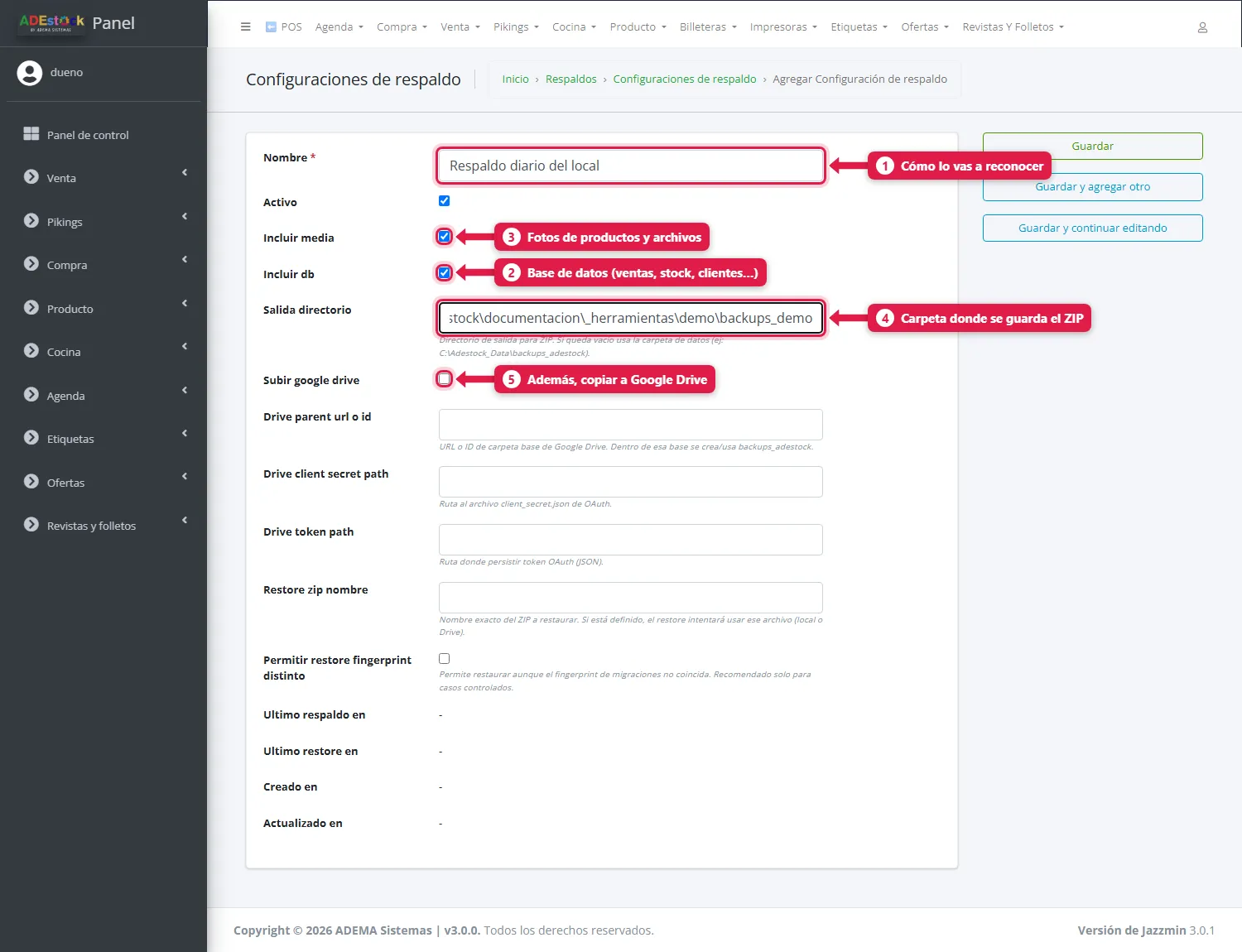
Respaldos → Configuraciones de respaldo → Agregar Configuración de respaldo.
| # | Campo | Qué poner |
|---|---|---|
| 1 | Nombre | Cómo lo vas a reconocer, por ejemplo Respaldo diario del local |
| 2 | Incluir db | Tildado: guarda la base de datos (ventas, stock, clientes, cuentas corrientes…) |
| 3 | Incluir media | Tildado: guarda las fotos de productos y otros archivos |
| 4 | Salida directorio | Carpeta donde se guarda el ZIP. Si lo dejás vacío, usa la carpeta de datos del sistema (backups_adestock) |
| 5 | Subir google drive | Tildalo si además querés enviar una copia a Google Drive (ver paso 4) |
Los campos de Google Drive (carpeta, client secret, token) y los de restauración (nombre del ZIP, fingerprint) pueden quedar vacíos salvo que soporte te indique lo contrario. Tocá Guardar.
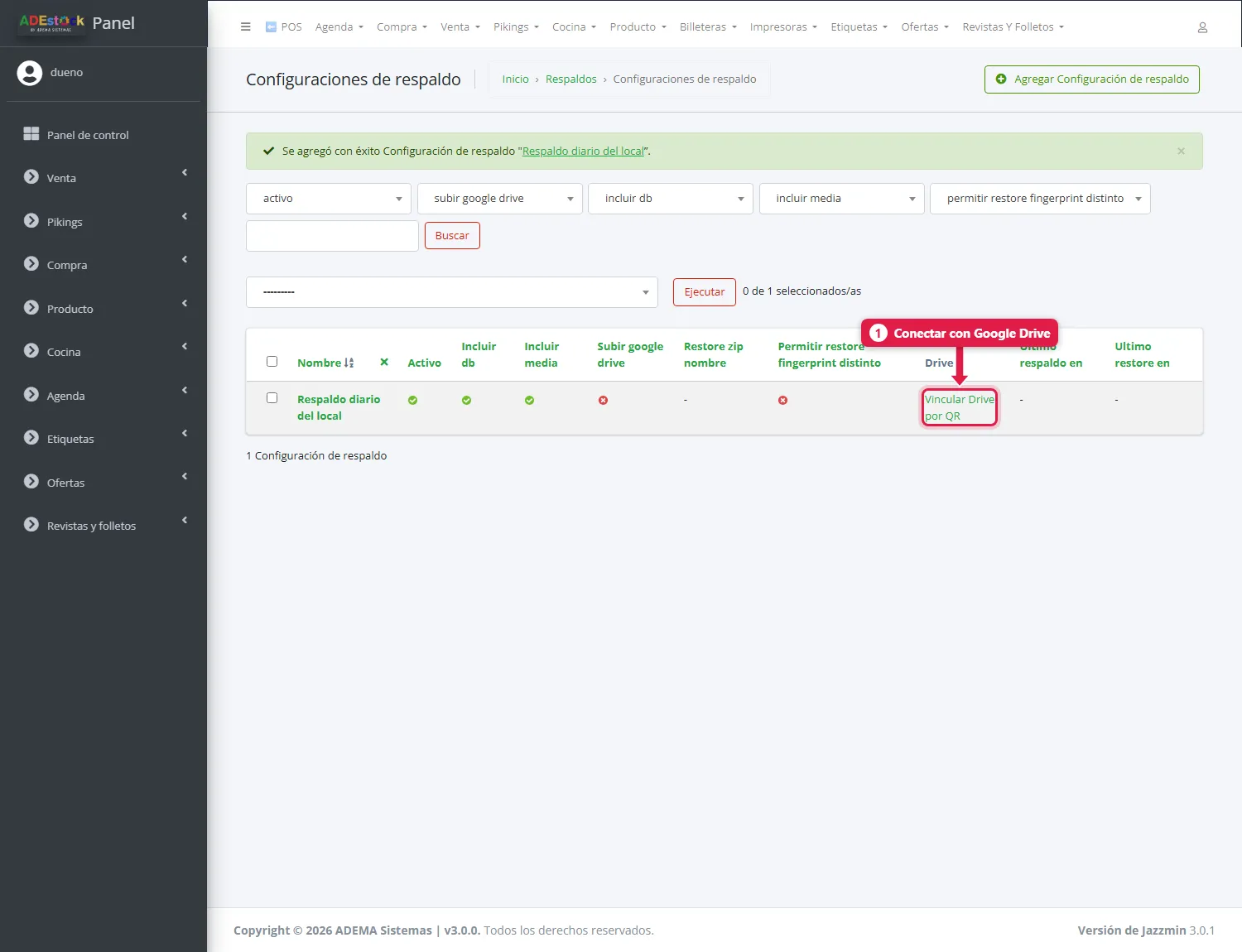
2. Ejecutá un respaldo
- En la lista, tildá la configuración.
- En Acción elegí Ejecutar respaldo ahora (ZIP DB + media).
- Tocá Ejecutar.
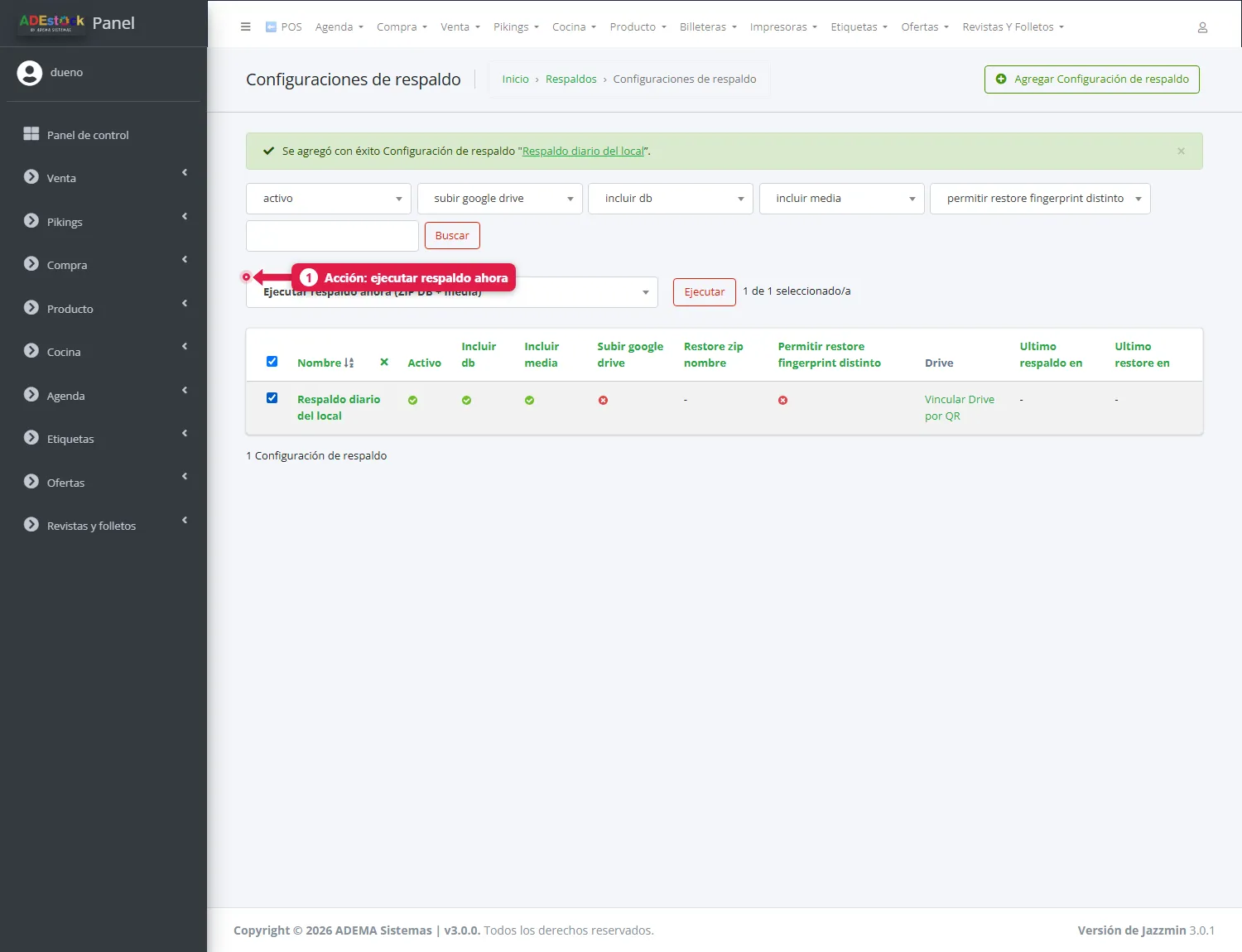
Según el tamaño del negocio tarda desde segundos hasta unos minutos. Al terminar aparece el nombre del archivo creado:
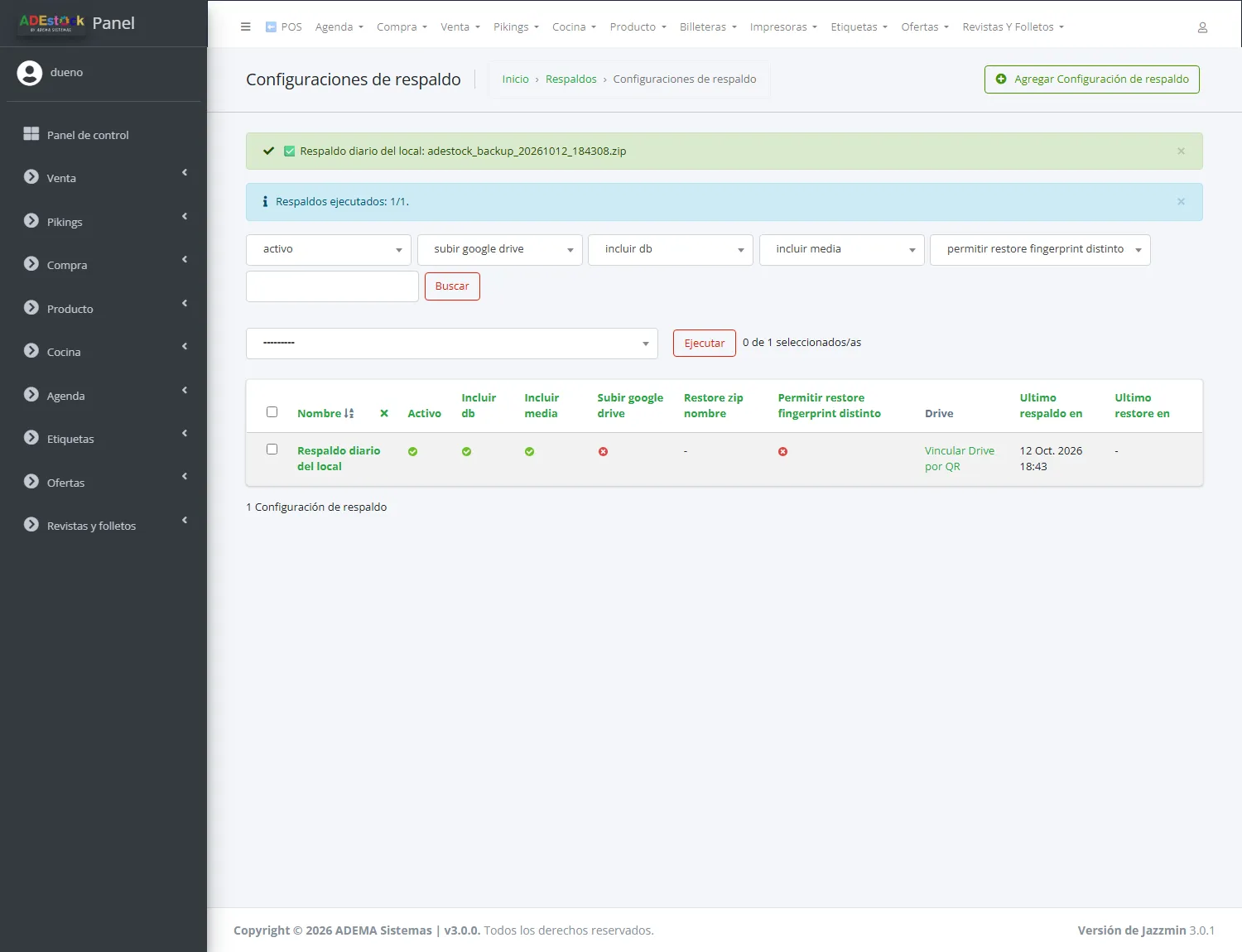
El archivo se llama adestock_backup_AAAAMMDD_HHMMSS.zip y contiene los componentes que seleccionaste (db, media o ambos), además de los datos del respaldo (fecha, versión y tipo de base). Para conservar la base y las fotos, verificá que ambas opciones estén marcadas.
3. Controlá que haya salido bien
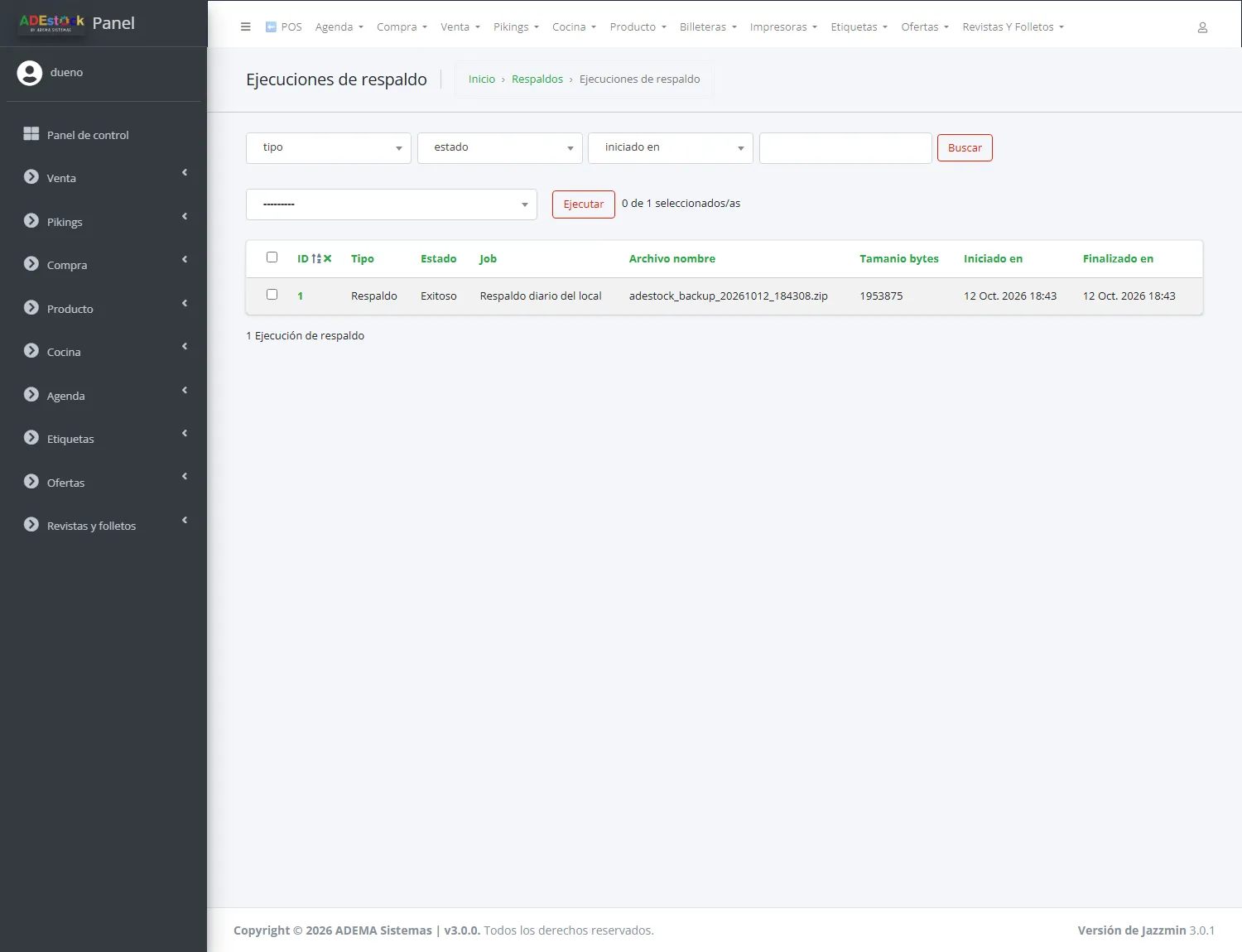
Respaldos → Ejecuciones de respaldo.
| Columna | Qué mirar |
|---|---|
| Estado | Exitoso. Si dice Error, abrí la ejecución: el campo mensaje explica el motivo |
| Archivo nombre | El ZIP generado |
| Tamaño bytes | Un ZIP de tamaño muy chico o en cero es señal de problema |
| Iniciado / Finalizado | Cuándo se hizo |
Cada ejecución guarda además una huella (SHA256) para verificar que el archivo no se corrompió al copiarlo.
4. Enviar la copia a Google Drive (recomendado)
- En la configuración, tildá Subir google drive.
- En la lista de configuraciones tocá Vincular Drive por QR.
- Aparece un código QR: escanealo con el celular, iniciá sesión con la cuenta de Google donde querés guardar las copias y aceptá los permisos.
- La pantalla se actualiza sola cuando termina («Estado: …»). El QR vence a los 15 minutos.
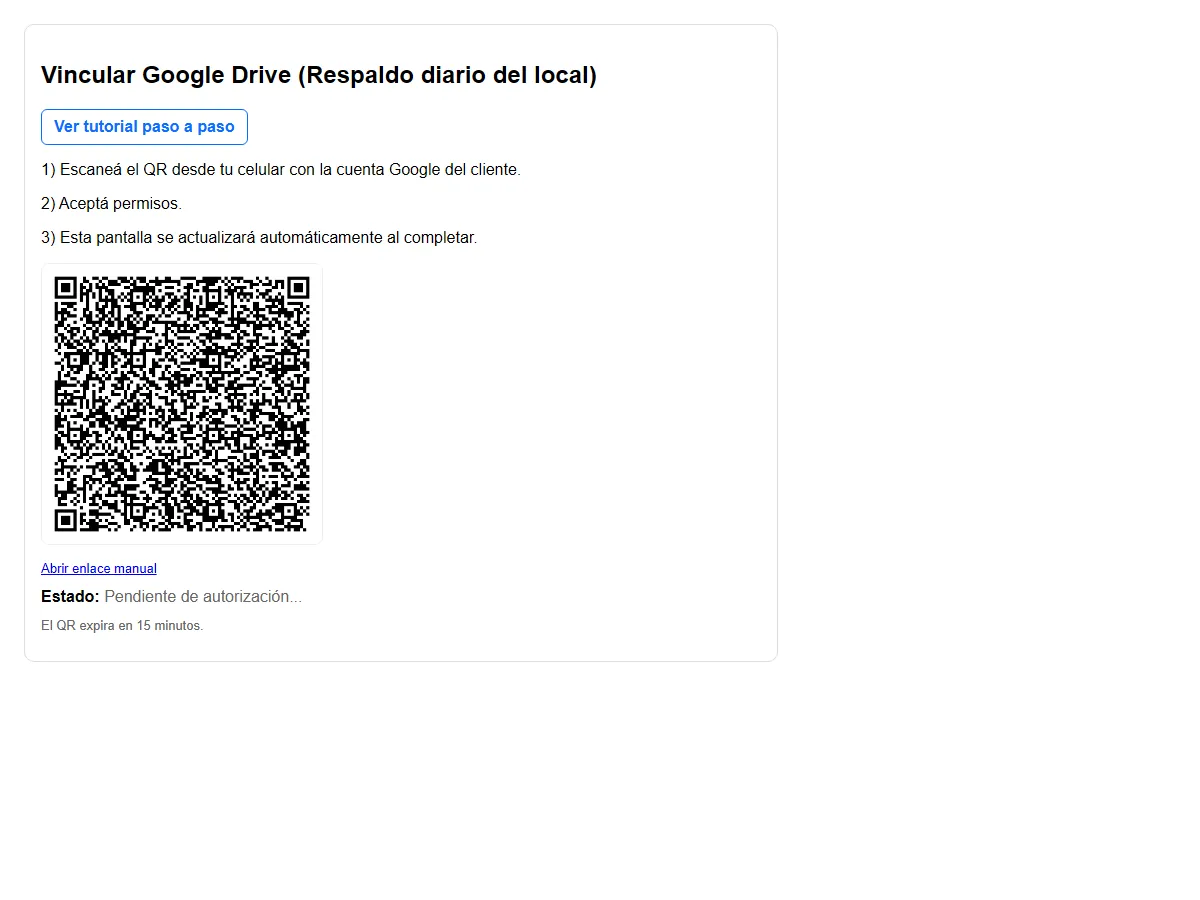
Desde ahí, cada respaldo que ejecutes se sube también a una carpeta backups_adestock de ese Drive, y el enlace queda en la ejecución.
Si el QR no aparece o da error de credenciales, tocá Ver tutorial paso a paso en esa misma pantalla, o pedí ayuda a soporte: hace falta que el sistema tenga cargadas las credenciales de Google del cliente.
5. Restaurar un respaldo (solo en emergencias)
Cuidado. Restaurar reemplaza los datos actuales por los del respaldo: todo lo que se cargó después de esa copia se pierde. Hacelo con soporte, y siempre hacé un respaldo nuevo antes.
En la lista de configuraciones, la acción Restaurar desde ZIP usa el ZIP indicado en Restore zip nombre o, si está vacío, el más reciente. Antes de pisar nada, el sistema guarda una copia de seguridad de lo actual en la carpeta _restore_safety, valida el ZIP y, al terminar, pide reiniciar la aplicación.
Por defecto no restaura si el ZIP viene de una versión del sistema con migraciones distintas (fingerprint). Habilitarlo (Permitir restore fingerprint distinto) es una decisión técnica: solo con soporte.
Qué pasa por detrás
- En una instalación con SQLite se hace una foto consistente de la base y se comprime junto con las fotos. En una con PostgreSQL se genera un volcado SQL y se comprime igual.
- Cada intento, bueno o malo, queda en Ejecuciones de respaldo.
- Para programarlo automáticamente existe el comando
manage.py backup_zip --all-active(con el Programador de tareas de Windows); consultalo con soporte.
Problemas frecuentes
| Si te pasa… | Es porque… | Qué hacer |
|---|---|---|
| «No se seleccionaron configuraciones activas» | La configuración está inactiva o no tildaste ninguna | Tildá una configuración con Activo |
| El respaldo da Error | Carpeta de salida inexistente o sin permisos, disco lleno o base bloqueada | Leé el mensaje en la ejecución; probá con la carpeta vacía (usa la de datos) |
| No sube a Drive | Falta vincular la cuenta o venció la autorización | Repetí Vincular Drive por QR |
| Restauré y no veo cambios | La aplicación sigue con la base anterior en memoria | Reiniciá el sistema |
| Se me llenó el disco de ZIP | Los respaldos se acumulan | Copiá los viejos afuera y borrá los que ya no necesitás |
Cómo comprobar que salió bien
En Ejecuciones de respaldo, revisá el estado Exitoso, la fecha, el nombre y el tamaño del ZIP. Comprobá que el archivo exista en la carpeta de salida y, si activaste Drive, que también esté disponible allí. No uses una restauración sobre el negocio en funcionamiento como prueba del archivo; coordiná esa verificación con soporte.
Siguiente paso
- consultar y activar la licencia Pro de ADEstock
- configurar ADEstock: primeros pasos para tu negocio
- consultar reportes y exportar a Excel en ADEstock
¿Te sirvió?
Si algo no coincide con lo que ves en tu pantalla,escribinos indicando este tutorial(nos ayuda saber que es respaldos, versión 3.0.0).