Qué vas a lograr
Al terminar este asistente, ADEstock queda listo para vender: con el nombre de tu negocio, tus depósitos y cajas, las billeteras, los medios de cobro, los usuarios y un catálogo de ejemplo de tu rubro.
El asistente aparece una sola vez. Cuando termina, si volvés a entrar a /onboarding/ el sistema te lleva directo al POS.
Paso a paso
1. Ingresá al sistema
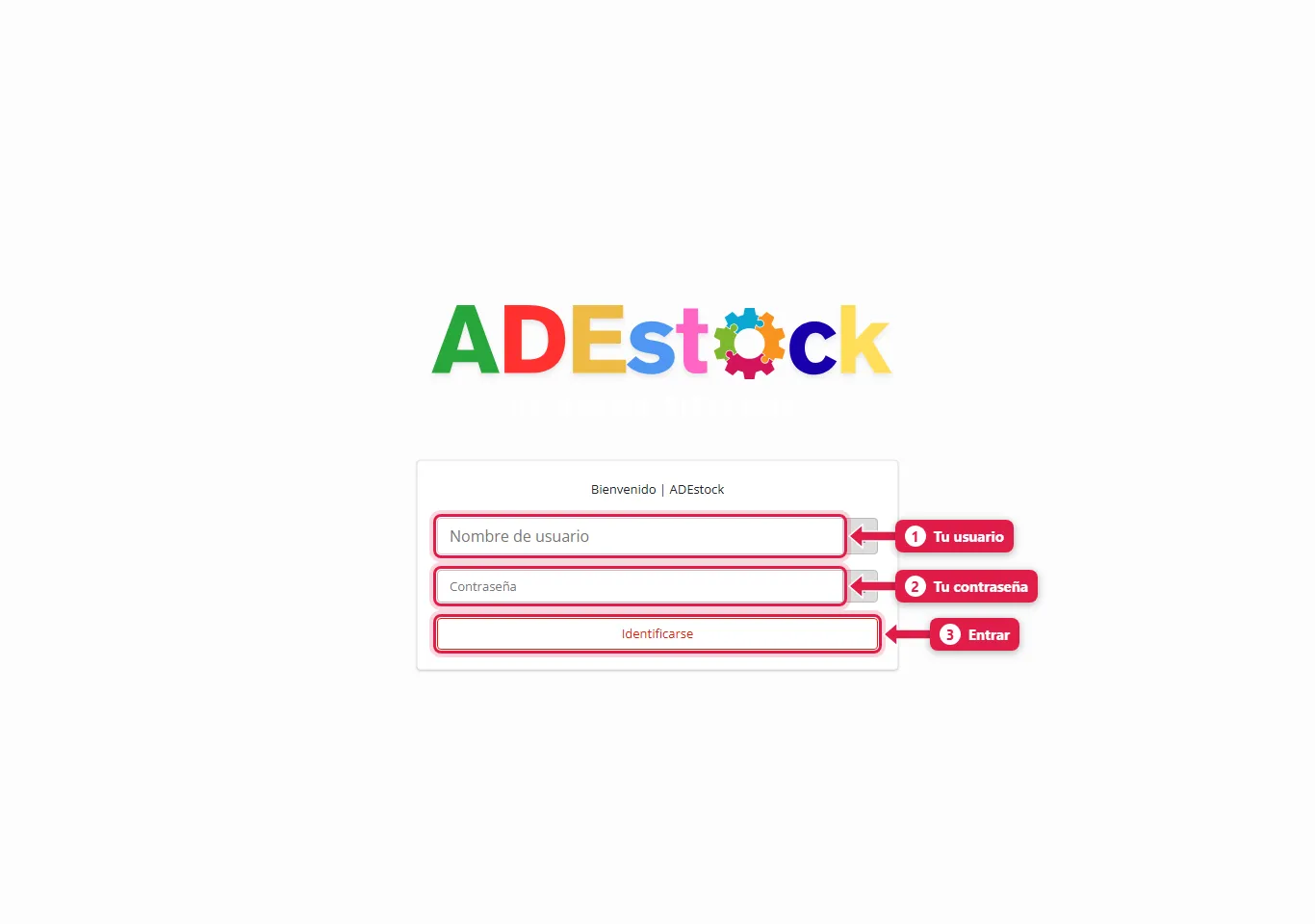
Escribí tu usuario (1), tu contraseña (2) y presioná Identificarse (3).
2. Pantalla de bienvenida
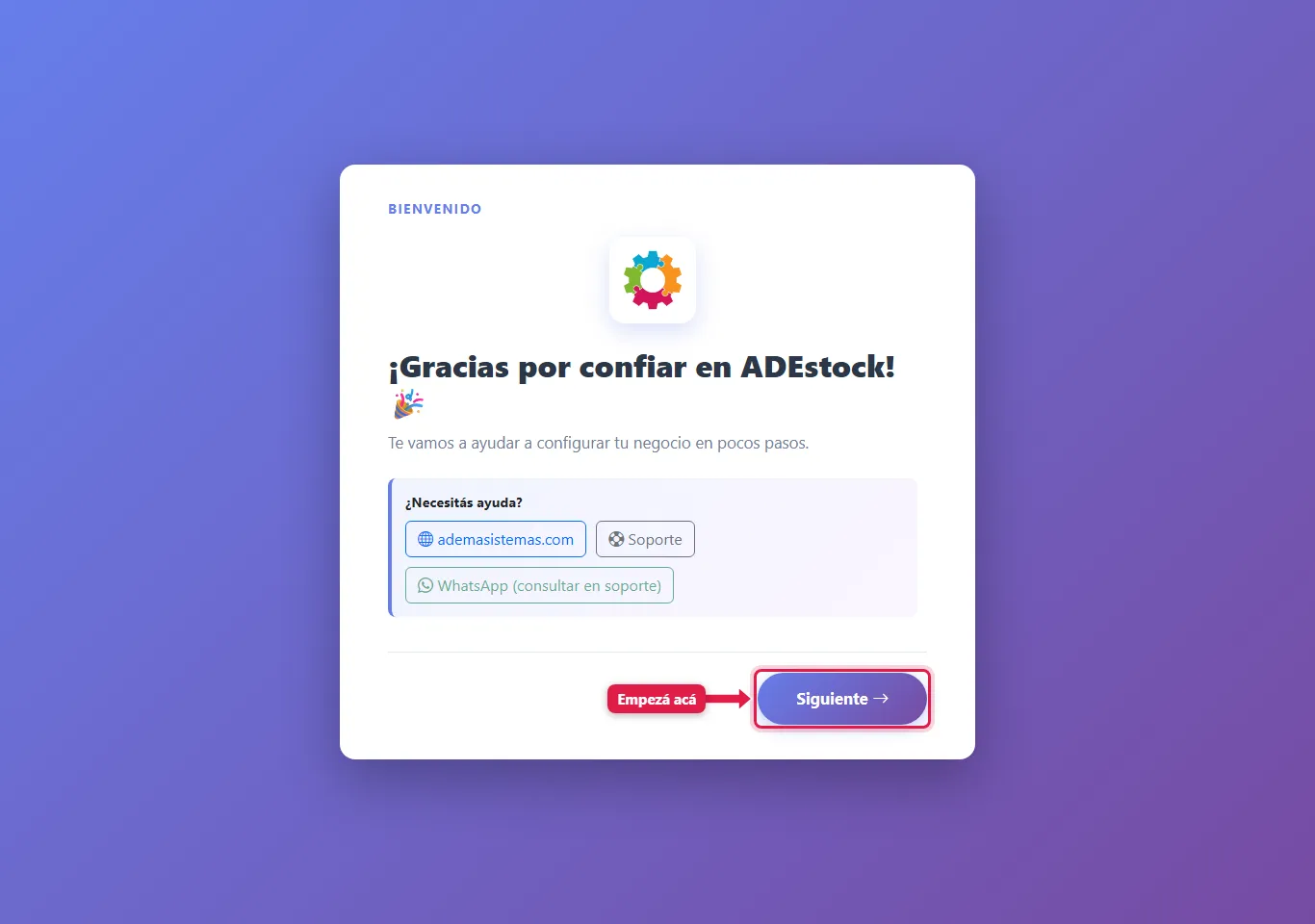
Es solo una presentación. Abajo tenés los contactos de soporte de ADEMA Sistemas. Presioná Siguiente.
3. Paso 1: el nombre de tu negocio
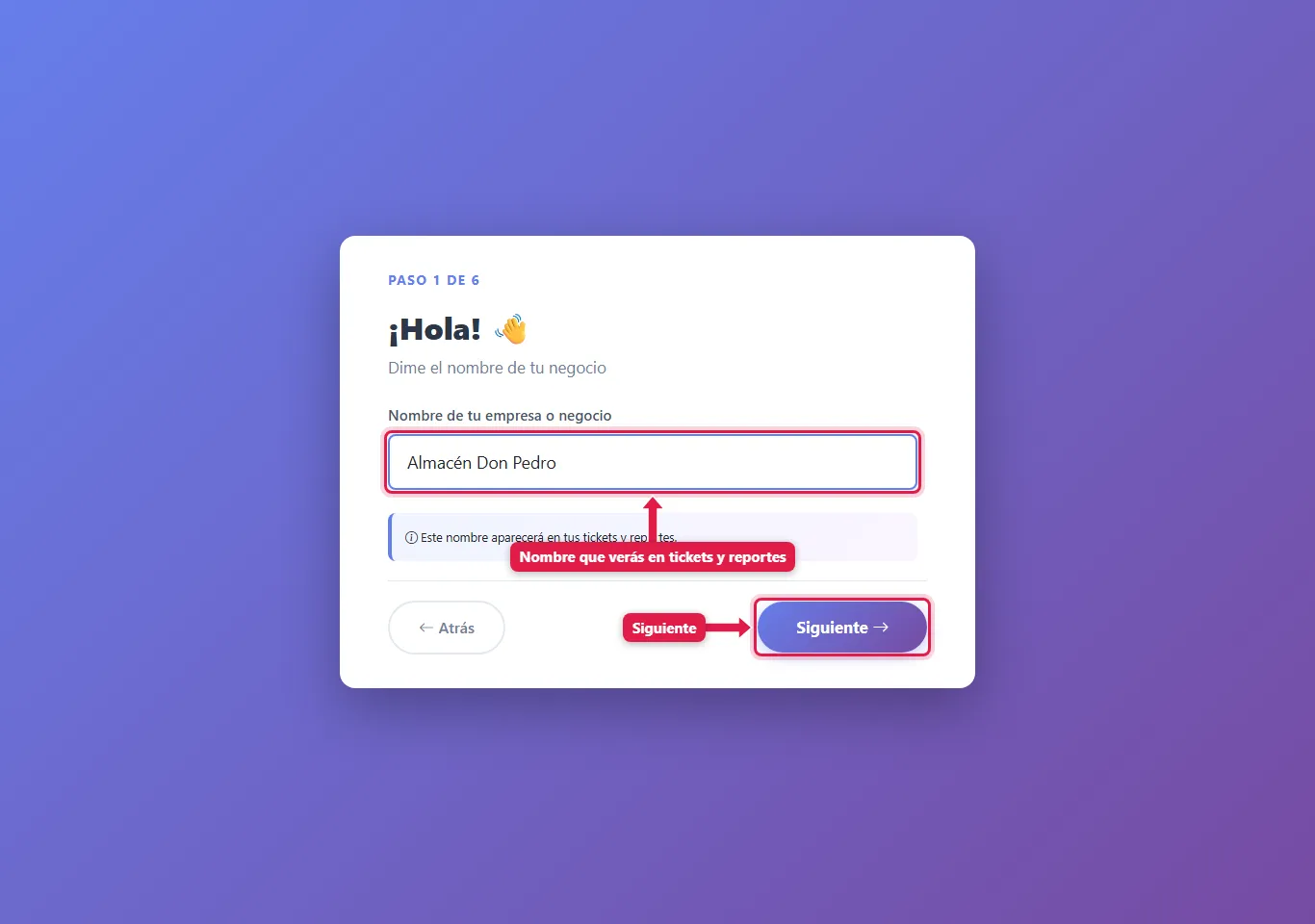
Escribí el nombre de tu empresa o negocio. Aparece en los tickets y en los reportes, así que escribilo como querés que lo vean tus clientes.
4. Paso 2: inventarios (depósitos)
Elegí cuántos lugares físicos donde guardás mercadería tenés.
- Un solo inventario: tenés un local o un depósito. Es lo más común, y lo que te recomendamos si dudás.
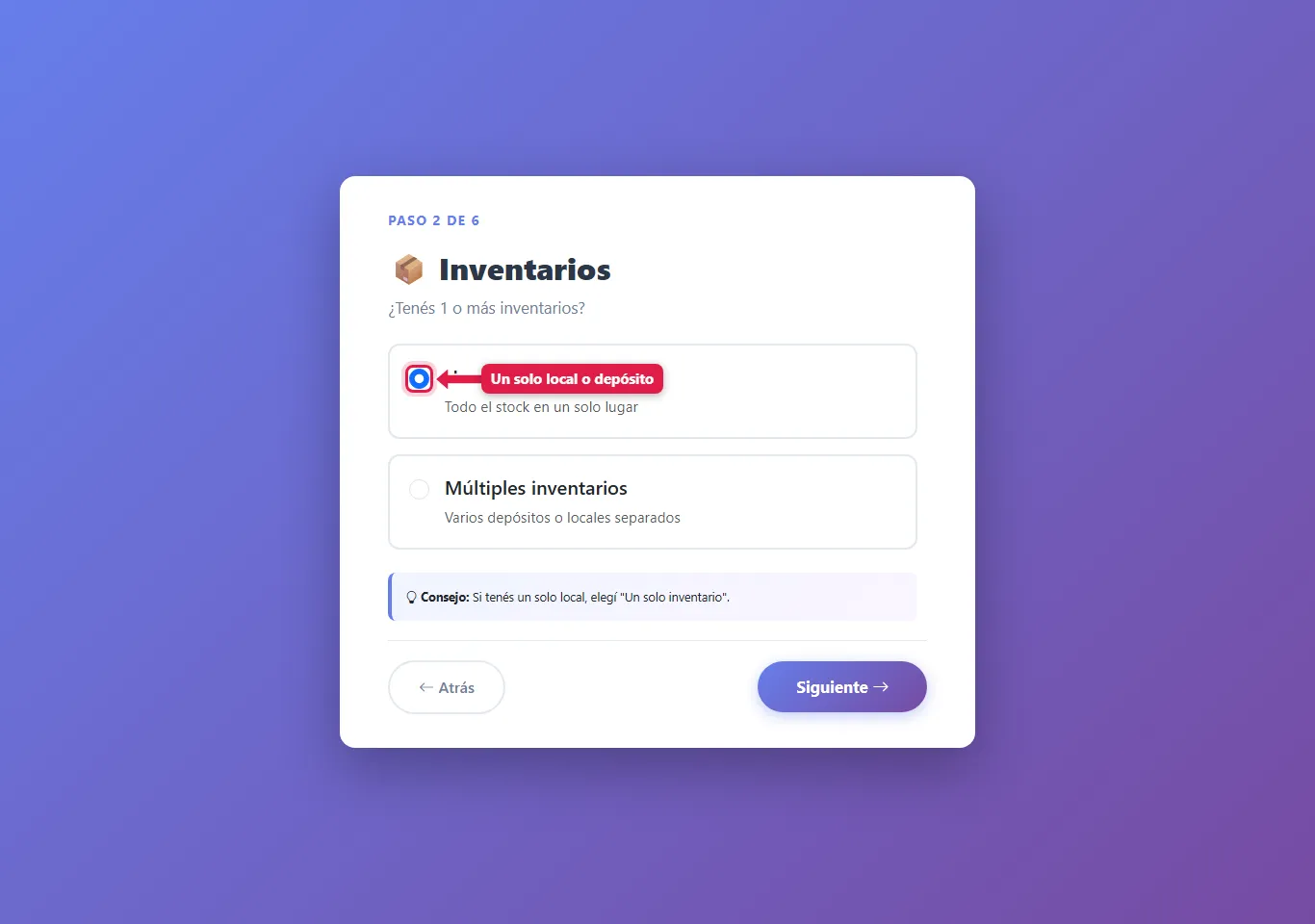
- Múltiples inventarios: tenés varios depósitos o locales. Indicá cuántos (de 2 a 20). El sistema crea un punto de venta (caja) por cada depósito.
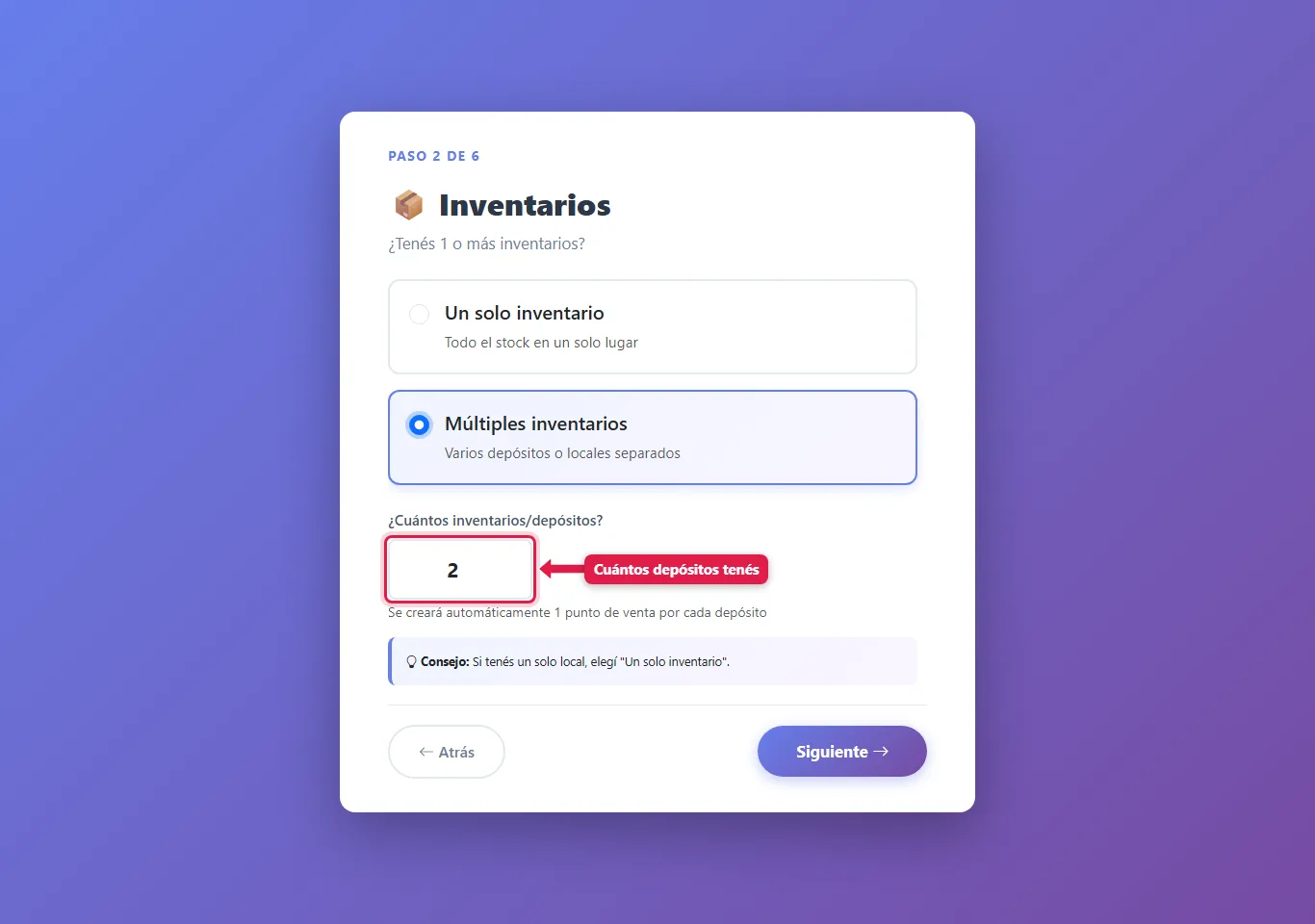
Más adelante podés agregar o cambiar depósitos y cajas desde el engranaje del POS (⚙).
5. Paso 3: billeteras y medios de cobro
Acá definís dónde está tu plata y cómo te pagan.
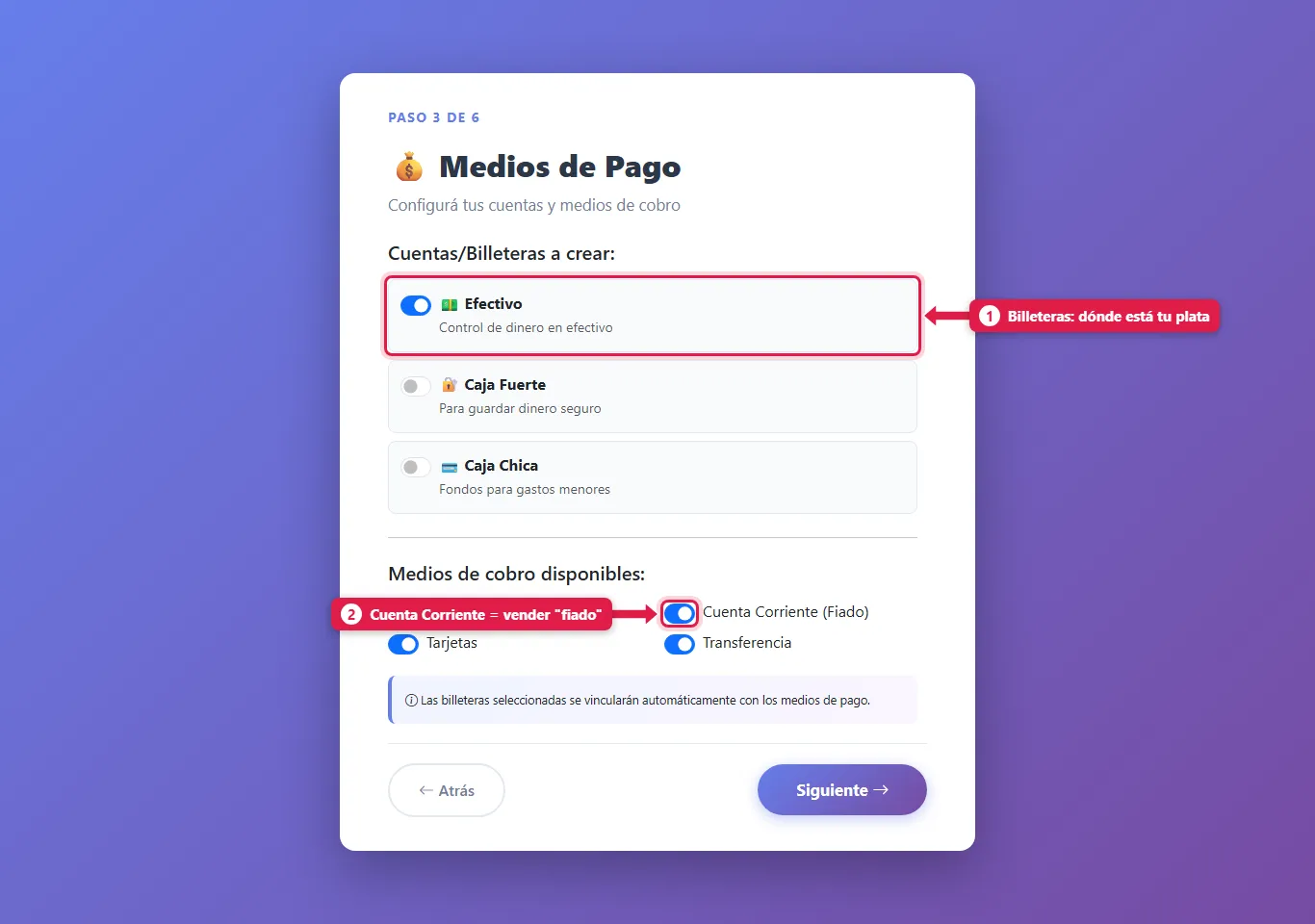
1. Billeteras. Son las “cuentas” donde el sistema lleva el saldo.
- Efectivo: viene activada. Es el dinero de la caja.
- Caja Fuerte: para el dinero que guardás aparte.
- Caja Chica: para gastos menores.
2. Medios de cobro. Son las formas en que te pagan en el POS.
- Efectivo: siempre está (no se puede sacar).
- Tarjetas y Transferencia.
- Cuenta Corriente (Fiado): permite vender y que el cliente pague después. Si fiás a algún cliente, dejala activada.
El medio Efectivo queda vinculado a la billetera Efectivo. Así, cada venta en efectivo suma automáticamente a esa billetera.
6. Paso 4: usuarios
Indicá cuántas personas van a usar el sistema.
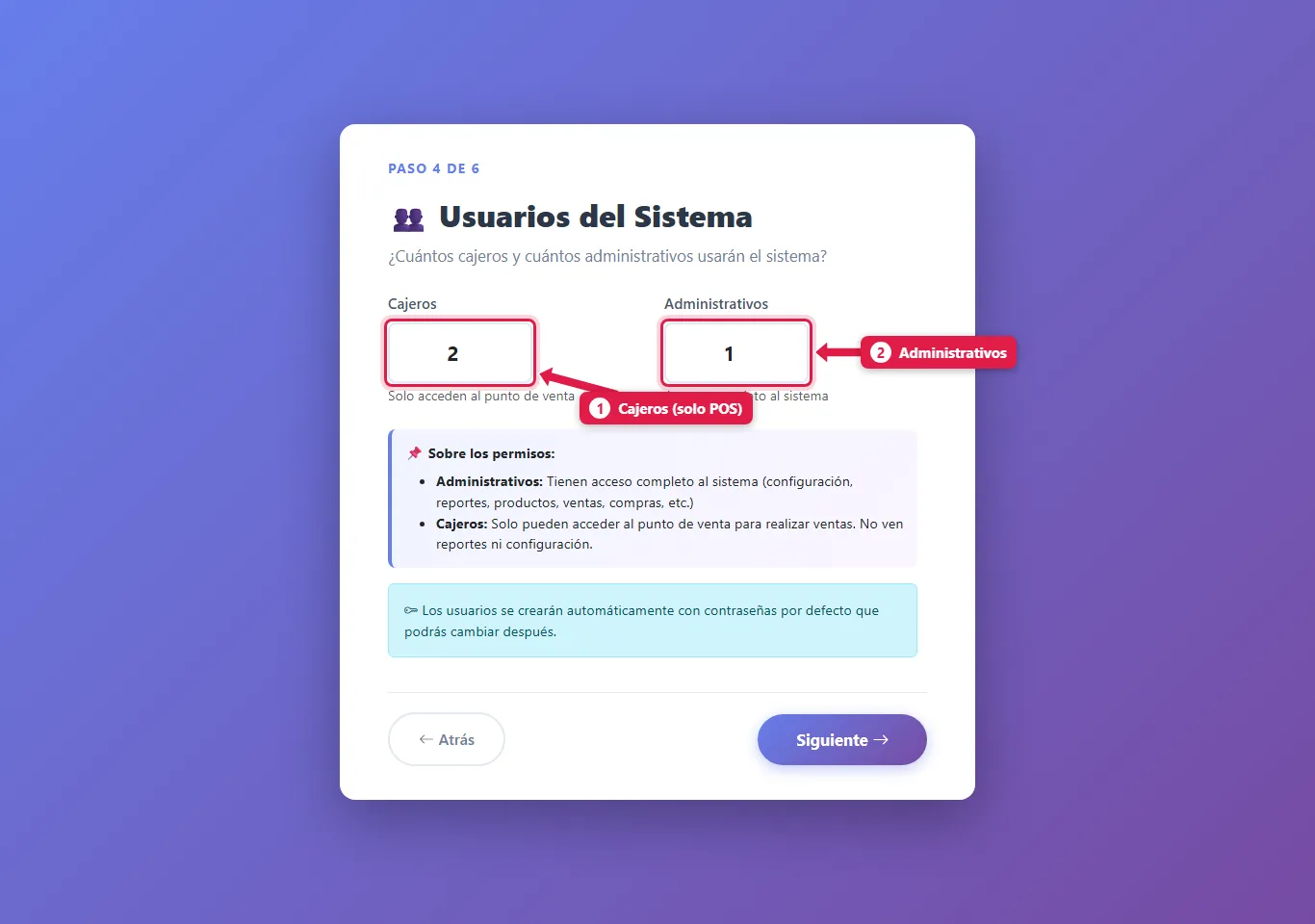
- Cajeros: solo acceden al punto de venta. No ven reportes ni configuración.
- Administrativos: acceso completo (configuración, reportes, productos, compras).
El sistema crea los usuarios con contraseñas de arranque:
| Tipo | Usuarios que crea | Contraseña inicial |
|---|---|---|
| Cajeros | cajero1, cajero2, … | Cajero123. |
| Administrativos | admin1, admin2, … | Admin123. |
⚠️ Cambiá esas contraseñas apenas termines. Son iguales para todos los negocios. Mirá el tutorial de Usuarios y permisos.
Si tenés varios depósitos, los cajeros se reparten entre las cajas en orden (cajero1 → Caja Principal, cajero2 → Caja 2, …).
7. Paso 5: el rubro
Elegí el rubro que mejor describe tu negocio.
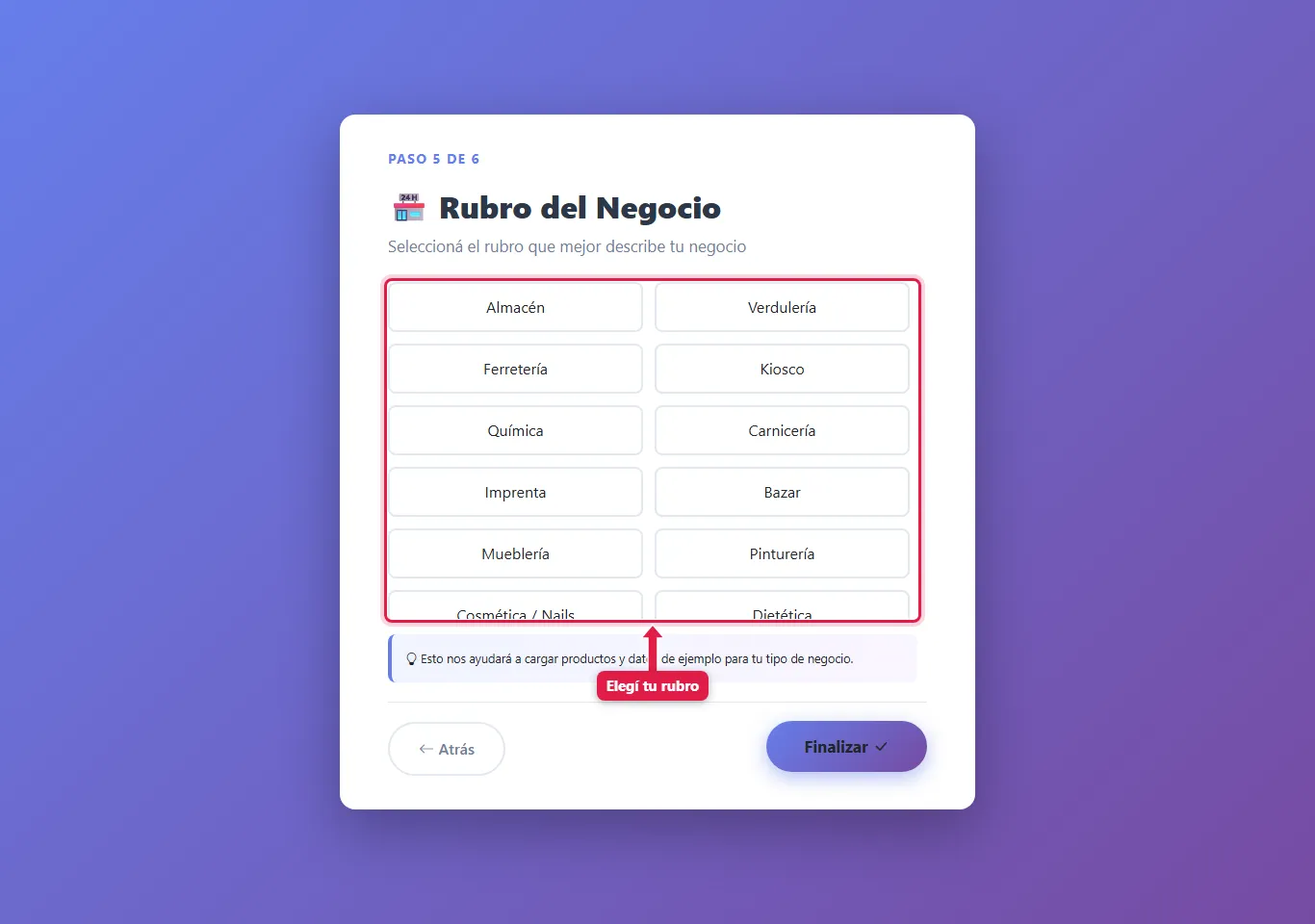
Al elegirlo, queda resaltado. Cuando tocás Finalizar, el sistema carga productos, categorías, un proveedor y un cliente de ejemplo de ese rubro, para que puedas probar el POS enseguida.
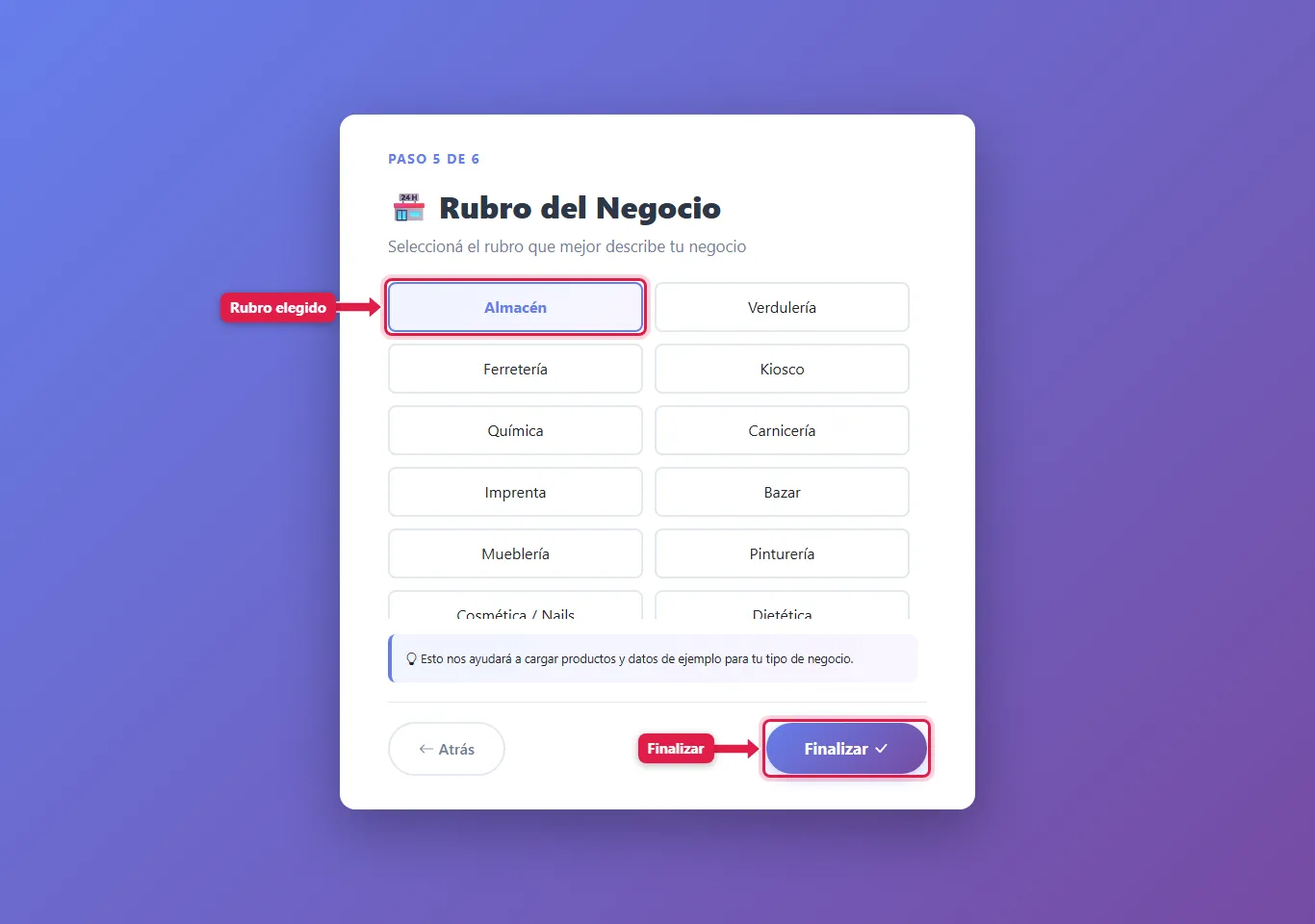
Rubros disponibles: Almacén, Verdulería, Ferretería, Kiosco, Química, Carnicería, Imprenta, Bazar, Mueblería, Pinturería, Cosmética / Nails y Dietética.
Los datos de ejemplo se pueden borrar o reemplazar por los tuyos. Mirá Cargar tus primeros productos.
8. Listo: llegás al POS
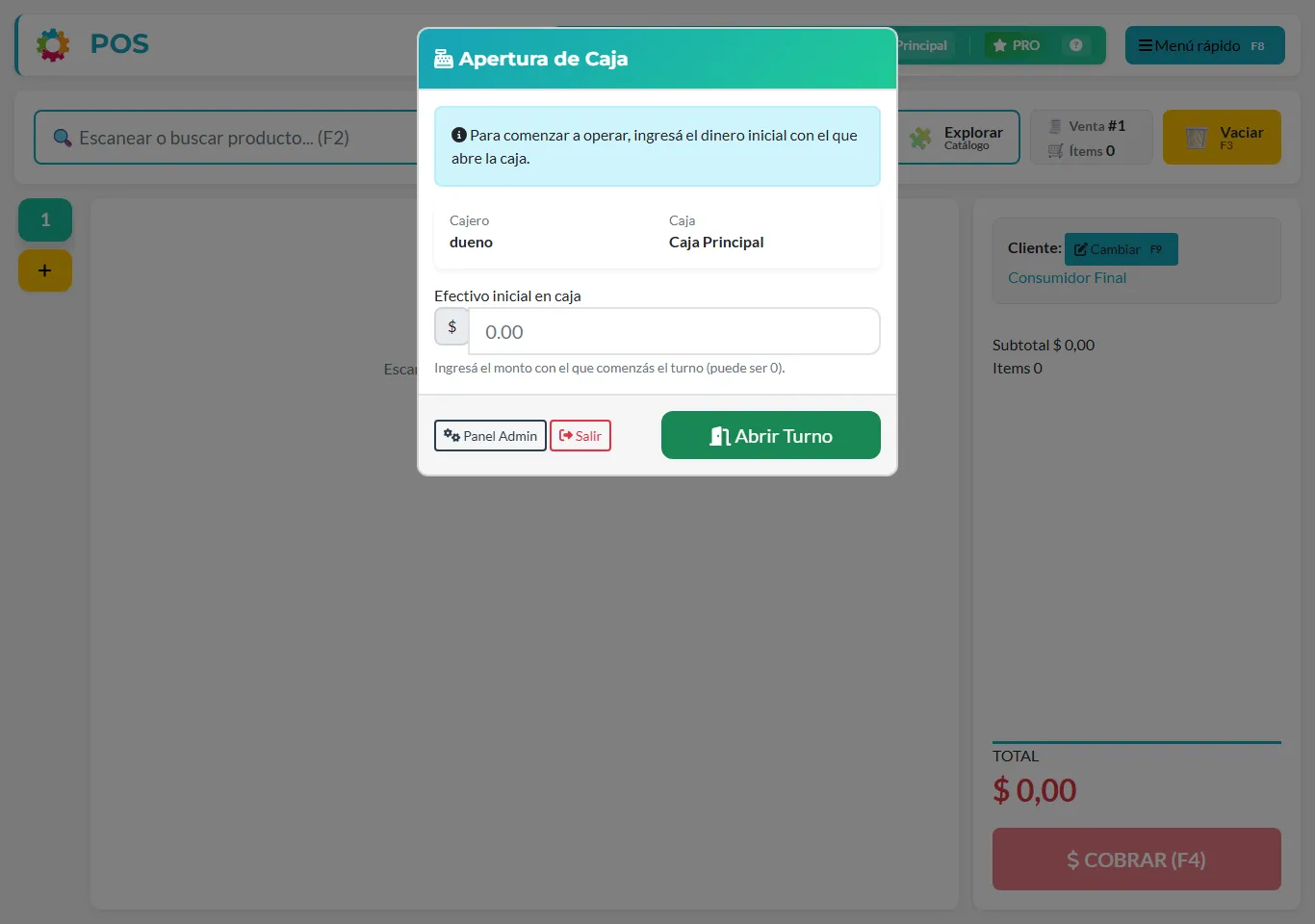
Al finalizar, el sistema te lleva al POS. Lo primero que ves es la Apertura de caja: ingresá con cuánto efectivo empezás el turno (puede ser 0) y presioná Abrir Turno.
Qué pasa por detrás
Al presionar Finalizar, el sistema crea de una sola vez (si algo falla, no queda nada a medias):
| Qué | Detalle |
|---|---|
| Configuración | Nombre del negocio, moneda $ (Pesos), precio de venta automático, permite vender con stock negativo, guías activadas |
| Grupos de seguridad | Administrativos y Cajeros |
| Billeteras | Las que tildaste (todas de tipo efectivo, saldo inicial 0) |
| Medios de cobro | Efectivo, y los que tildaste. Más los medios de compra (Efectivo, Transferencia, Cuenta Corriente Proveedor) |
| Depósitos y cajas | Depósito Principal / Caja Principal; si hay varios: Depósito 2 / Caja 2, etc. Todos los medios de cobro quedan disponibles en todas las cajas |
| Estados de seguimiento | Pendiente, Confirmado, Entregado, Cancelado |
| Tu usuario | Pasa al grupo Administrativos, con la primera caja y todos los permisos del POS |
| Usuarios | Los cajeros y administrativos que pediste, con permisos básicos (los cajeros: solo el scanner de precios) |
| Datos del rubro | Se cargan en segundo plano; pueden tardar unos segundos en aparecer |
Detalle: si elegís Ferretería, los módulos de Picking (armado de pedidos) y Cocina/fabricación quedan desactivados. En el resto de los rubros quedan activados.
Problemas frecuentes
| Si te pasa… | Es porque… | Qué hacer |
|---|---|---|
Entro a /onboarding/ y me manda al POS | El asistente ya se completó | Es lo esperado: ya está configurado. Cambiá cosas desde el engranaje del POS |
| No aparecen los productos de ejemplo apenas termino | La carga corre en segundo plano | Esperá unos segundos y actualizá el POS |
| No elegí rubro | Es opcional para el sistema, pero no se cargan datos de ejemplo | Cargá tus productos a mano |
| Quiero más cajas o depósitos | El asistente solo crea los iniciales | Engranaje ⚙ del POS → Puntos de venta |
Siguiente paso
- Cargar tus primeros productos
- Crear usuarios y asignar permisos
- Recorrido por el POS
¿Te sirvió?
Si algo no coincide con lo que ves en tu pantalla,escribinos indicando este tutorial(nos ayuda saber que es configurar-negocio).