Qué vas a lograr
Dar de alta un producto con su costo, su stock y uno o varios precios de venta, sin salir del POS. Al terminar, el producto ya se puede vender.
Si elegiste un rubro en el onboarding, el sistema ya cargó productos de ejemplo. Podés editarlos, o dejarlos y sumar los tuyos.
Antes de empezar
Tené a mano tres datos del producto: cuánto te cuesta (lo que pagás por el bulto cerrado), cuántas unidades trae ese bulto y a cuánto querés venderlo.
Paso a paso
1. Abrí “Crear producto”
Menú rápido (F8) → Crear producto, o directamente la tecla F6.
2. Conocé el formulario
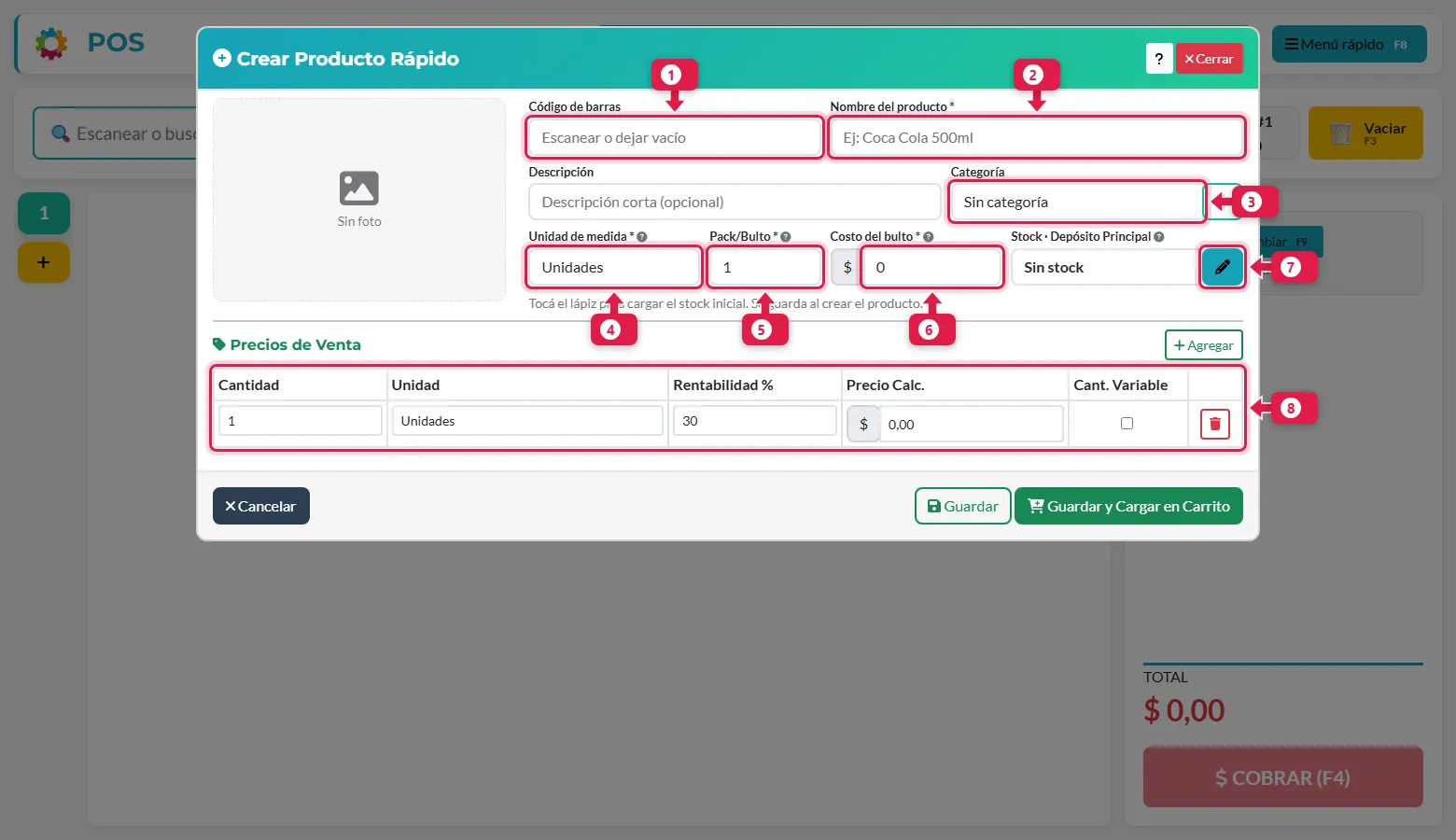
| # | Campo | Qué poner |
|---|---|---|
| 1 | Código de barras | Escaneá el código con el lector o dejalo vacío. Si está activada la integración con el catálogo ADEMA, aparece un botón de nube que completa nombre, foto y precios de referencia |
| 2 | Nombre del producto (obligatorio) | Como lo vas a buscar y como lo va a ver el cliente. Ej.: Gaseosa Cola 500 ml |
| 3 | Categoría | Para ordenar y filtrar. El engranaje de al lado permite crear o editar categorías |
| 4 | Unidad de medida (obligatorio) | Unidades en la mayoría de los casos. Usá Kilos, Litros, Metros, Horas… para granel o servicios |
| 5 | Pack / Bulto (obligatorio) | Cuántas unidades trae lo que comprás: 1 si es suelto, 6 si es un pack de 6 |
| 6 | Costo del bulto (obligatorio) | Lo que pagás por el bulto cerrado |
| 7 | Stock (lápiz) | Cuánto hay físicamente. Solo aparece si tenés permiso para modificar stock |
| 8 | Precios de venta | Una fila por cada precio al que vendés este producto |
Muy importante: el costo es del bulto, no de la unidad. El sistema lo divide solo. Si una caja de 24 cuesta $24.000, cada unidad cuesta $1.000.
3. Completá costo y pack
Completá nombre, categoría, pack y costo. El sistema calcula el costo por unidad y sugiere el precio.
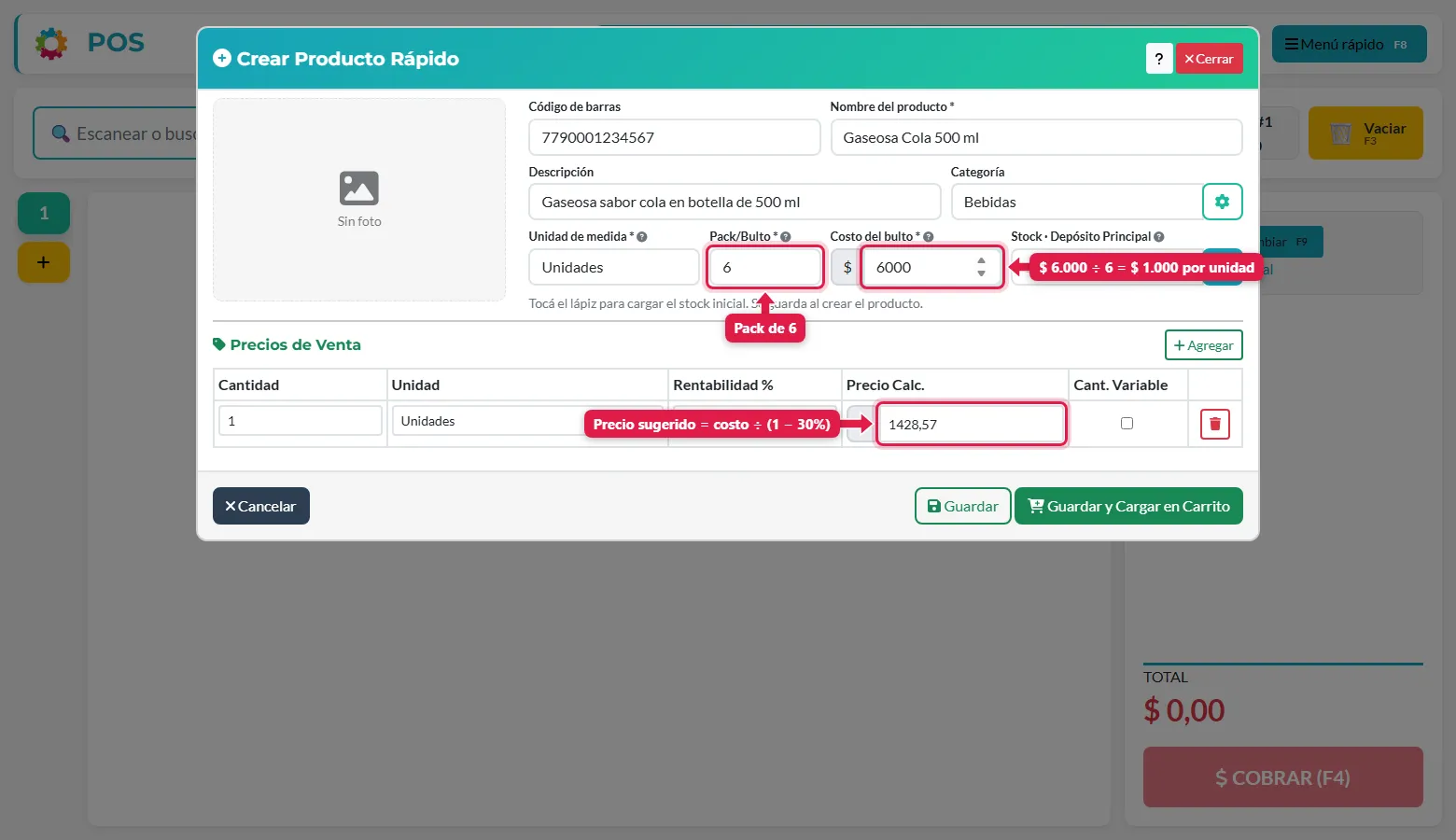
En el ejemplo: la gaseosa viene en pack de 6 y el pack cuesta $6.000, o sea $1.000 por unidad. Con una rentabilidad del 30 %, el precio sugerido es $1.428,57.
4. Cómo se calcula el precio sugerido
La columna Rentabilidad % funciona sobre el precio de venta, no sobre el costo:
precio = costo ÷ (1 − rentabilidad)
$1.000 ÷ (1 − 0,30) = $1.428,57
Es decir: de cada $100 que cobrás, $30 son ganancia y $70 cubren el costo. (Si en tu negocio esta opción está configurada sobre el costo, la fórmula es costo × (1 + rentabilidad).)
Podés hacerlo al revés: escribí el precio que querés cobrar y el sistema recalcula la rentabilidad.
5. Agregá más precios (por pack, por cantidad)
Con + Agregar sumás otra fila. Cada fila es un precio por una cantidad: por ejemplo, 1 unidad a $1.428,57 y 6 unidades a $7.500.
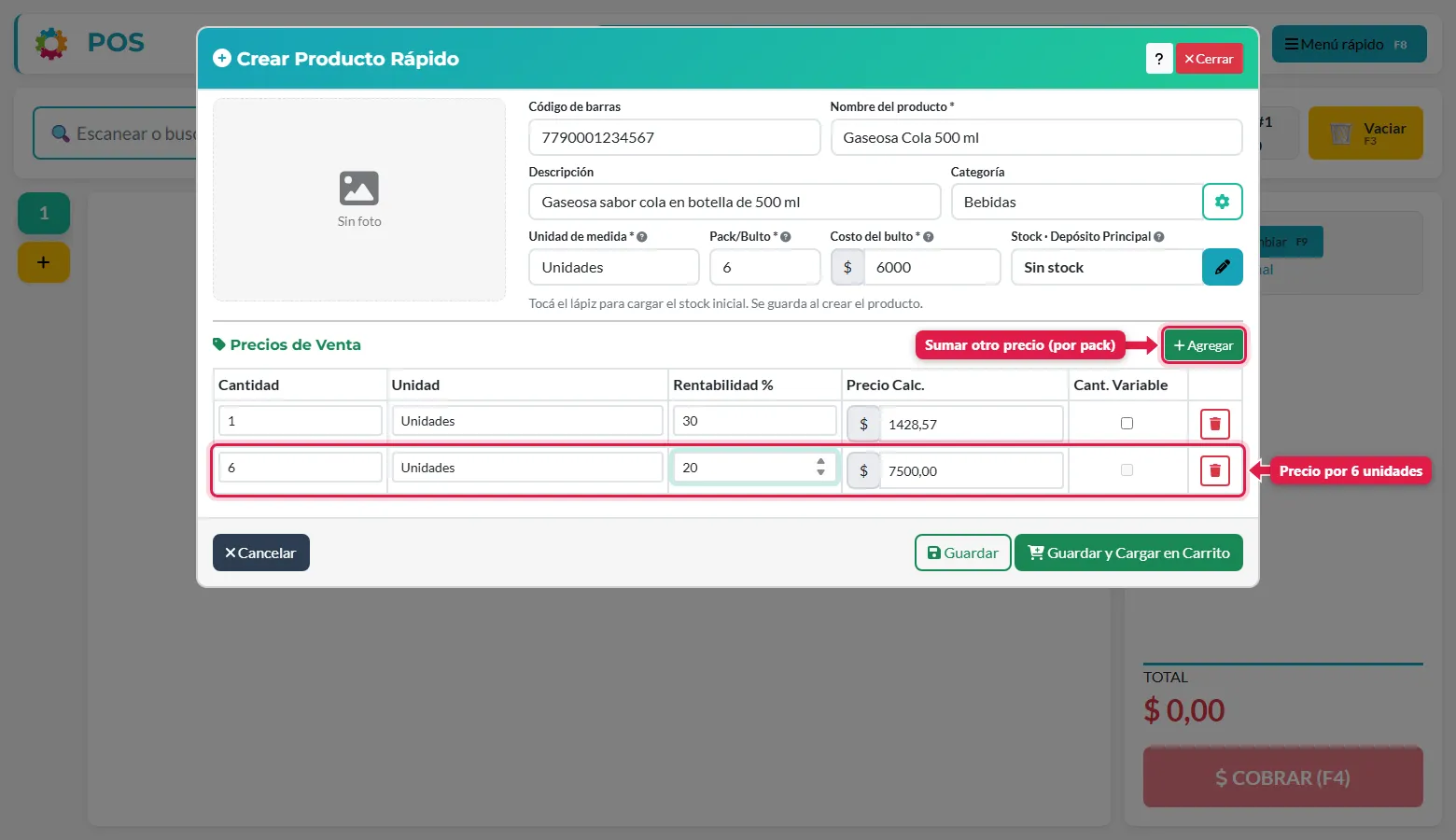
| Columna | Qué significa |
|---|---|
| Cantidad / Unidad | Para cuántas unidades vale este precio |
| Rentabilidad % | Margen deseado (se calcula el precio) |
| Precio Calc. | El precio final. Podés editarlo a mano |
| Cant. Variable | Solo para cantidad = 1. El POS pregunta la cantidad al vender (ideal para peso o metros). Está deshabilitado en las filas con cantidad mayor a 1 |
Cada fila es una presentación que se puede elegir al vender (lo vemos en el tutorial Hacer una venta).
6. Cargá el stock inicial (opcional)
Tocá el lápiz al lado de Stock, escribí cuántas unidades sueltas hay (no bultos) y guardá. En un producto nuevo, ese valor queda registrado como stock inicial.
Para contar muchos productos a la vez o en otro depósito, usá Menú rápido → Conteo de stock.
7. Guardá
- Guardar: crea el producto y vuelve al POS.
- Guardar y Cargar en Carrito: además lo agrega a la venta que tenés abierta. Útil si el cliente lo está esperando.
8. Verificá en el catálogo
Abrí Explorar y buscá el producto: ahí ves su stock, el código y todos sus precios.
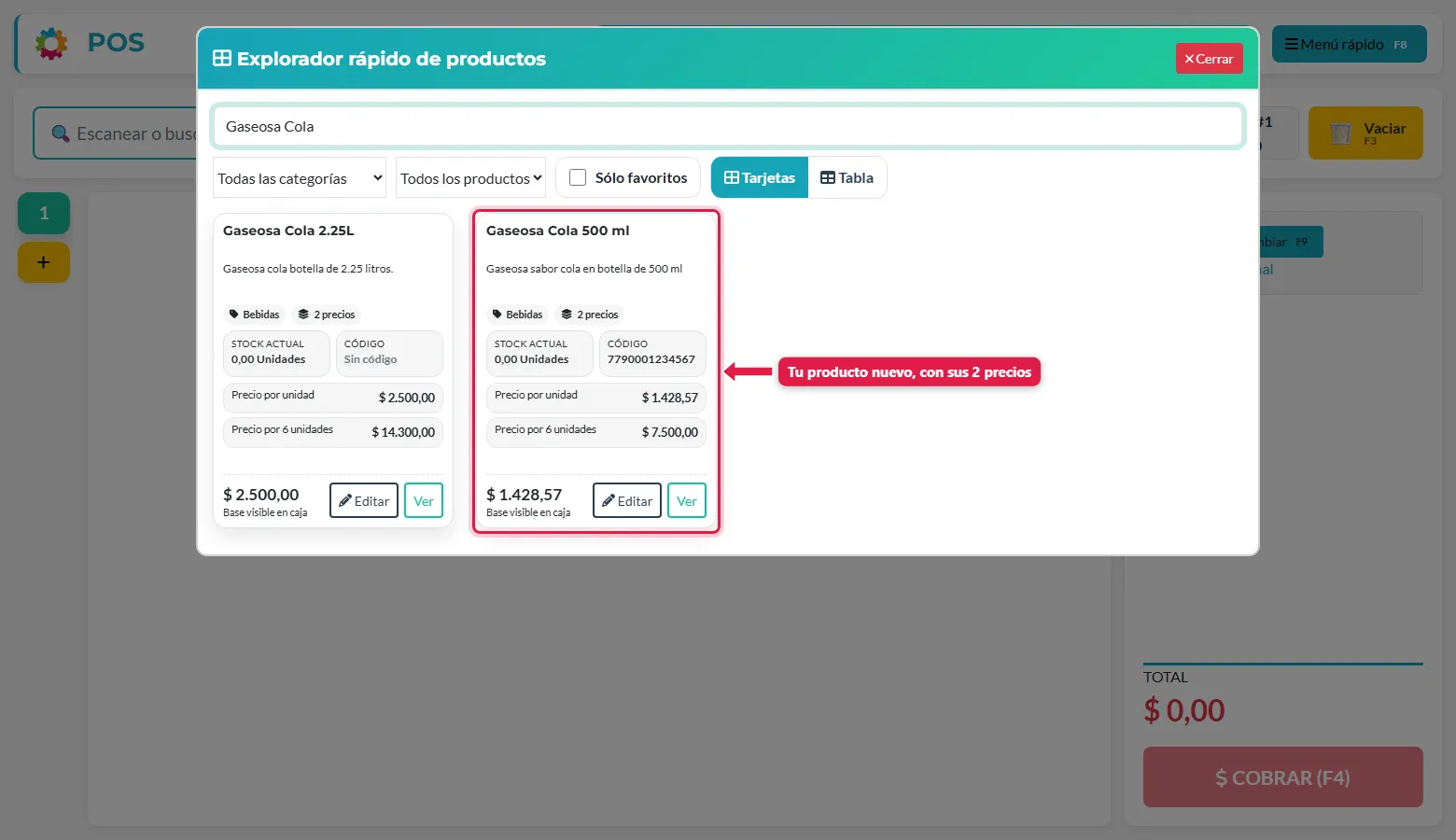
Para editar un producto que ya existe
En Explorar, tocá Editar en la tarjeta. Se abre el mismo formulario con los datos cargados. Si cambiás el costo o la rentabilidad, el precio se recalcula.
Otras formas de cargar productos
- Carga inteligente (Menú rápido): cargás un producto sacándole una foto con la cámara.
- Catálogo ADEMA: si tu negocio lo tiene habilitado, escaneás el código de barras y el sistema completa nombre, foto y precios de referencia.
- Desde una compra: al cargar una compra con la foto de la boleta, los productos nuevos se pueden dar de alta ahí (ver el tutorial de Compras con OCR).
Qué pasa por detrás
| Qué | Detalle |
|---|---|
| Costo por unidad | costo del bulto ÷ pack. Es la base para calcular precios y márgenes |
| Presentaciones | Cada fila de precio es una presentación vendible (1 unidad, pack de 6…) |
| Stock inicial | Si cargaste stock con el lápiz, queda un movimiento de ajuste con tu usuario, fecha y hora |
| Stock negativo | Por defecto el sistema permite vender sin stock (queda en negativo). Se puede cambiar en la configuración |
Problemas frecuentes
| Si te pasa… | Es porque… | Qué hacer |
|---|---|---|
| No veo “Crear producto” en el menú | Tu usuario no tiene permiso | Pedile al dueño el permiso Gestionar productos |
| No veo el lápiz de stock | Te falta el permiso Modificar stock | Pedilo al dueño |
| El precio me da más alto de lo esperado | La rentabilidad es sobre el precio de venta, no sobre el costo | Es lo esperado: 30 % sobre venta ≠ 30 % sobre costo |
| El costo por unidad está mal | Cargaste el costo por unidad en vez del costo del bulto, o el pack | Revisá que el costo sea el del bulto cerrado y el pack las unidades que trae |
| “Cant. Variable” está deshabilitado | La cantidad de esa fila es mayor a 1 | Solo se usa con cantidad = 1 |
Siguiente paso
- Usuarios y permisos
- Hacer una venta
- Ajustar el stock (conteo)
¿Te sirvió?
Si algo no coincide con lo que ves en tu pantalla,escribinos indicando este tutorial(nos ayuda saber que es cargar-productos).