Qué vas a lograr
Encontrar rápido cualquier dato del negocio (una venta, un pago, un gasto, una compra), filtrarlo, exportarlo a Excel y sacar el reporte de costos de una venta.
Para ver cómo viene el negocio en general (ventas, ganancia, deudas, productos), usá la app del dueño: es más rápida y ya viene calculada. El panel de administración sirve para buscar el detalle y exportar.
Cómo es cualquier listado del panel
Todos los listados del panel (ventas, compras, gastos, etc.) funcionan igual. Ejemplo con Venta → Ventas:

| # | Elemento | Qué hace |
|---|---|---|
| 1 | Fecha (año → mes → día) | Navegás por la fecha: tocás el año, después el mes y después el día. Está en los listados que tienen fecha |
| 2 | Filtros | Cada desplegable acota la lista (por cliente, estado, medio de pago…). Tocá Buscar para aplicarlos |
| 3 | Acciones | Tildás una o más filas a la izquierda, elegís una acción y tocás Ejecutar |
| 4 | Exportar / Importar | Baja el listado a un archivo, o carga datos desde uno |
Cada listado muestra abajo cuántos registros hay (por ejemplo 6 Ventas). En Ventas, de a 15 por página, y las ventas en estado creada (aún sin cobrar, borradores) no aparecen salvo que filtres por ese estado.
Filtrar
Elegí un valor en cualquier desplegable y la lista se reduce. Por ejemplo, las ventas de un cliente:

Podés combinar varios filtros. Para sacarlos, volvé a elegir la opción vacía o entrá de nuevo al listado desde el menú.
Algunos listados también tienen una caja de búsqueda por texto (por ejemplo, Turnos de caja y Retiros de caja).
Exportar a Excel
Tocá Exportar (arriba a la derecha). Se abre la pantalla de exportación, con la lista de campos que podés incluir (todos vienen tildados):
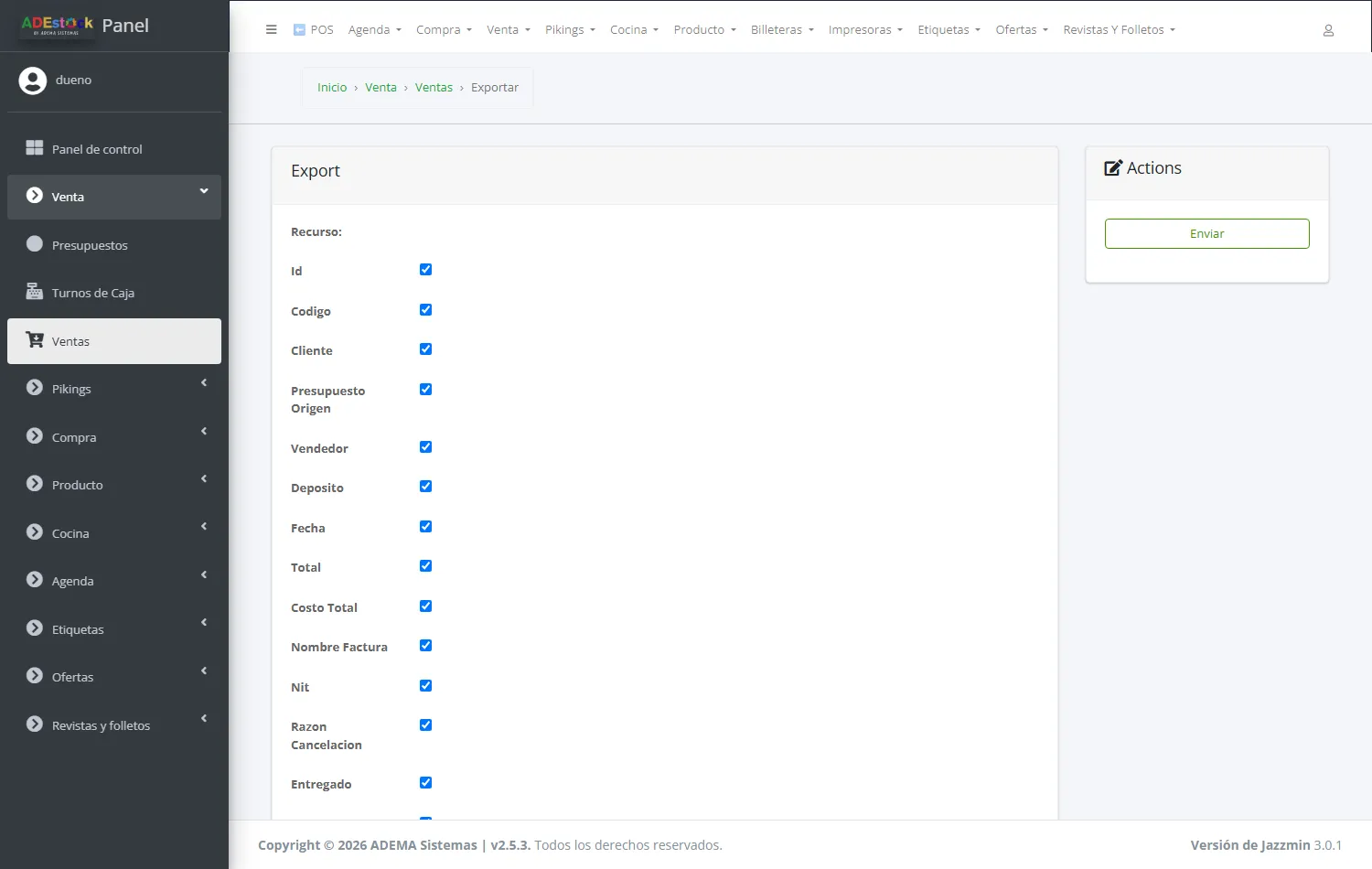
Destildá los que no quieras y, al final de la página, elegí el formato:
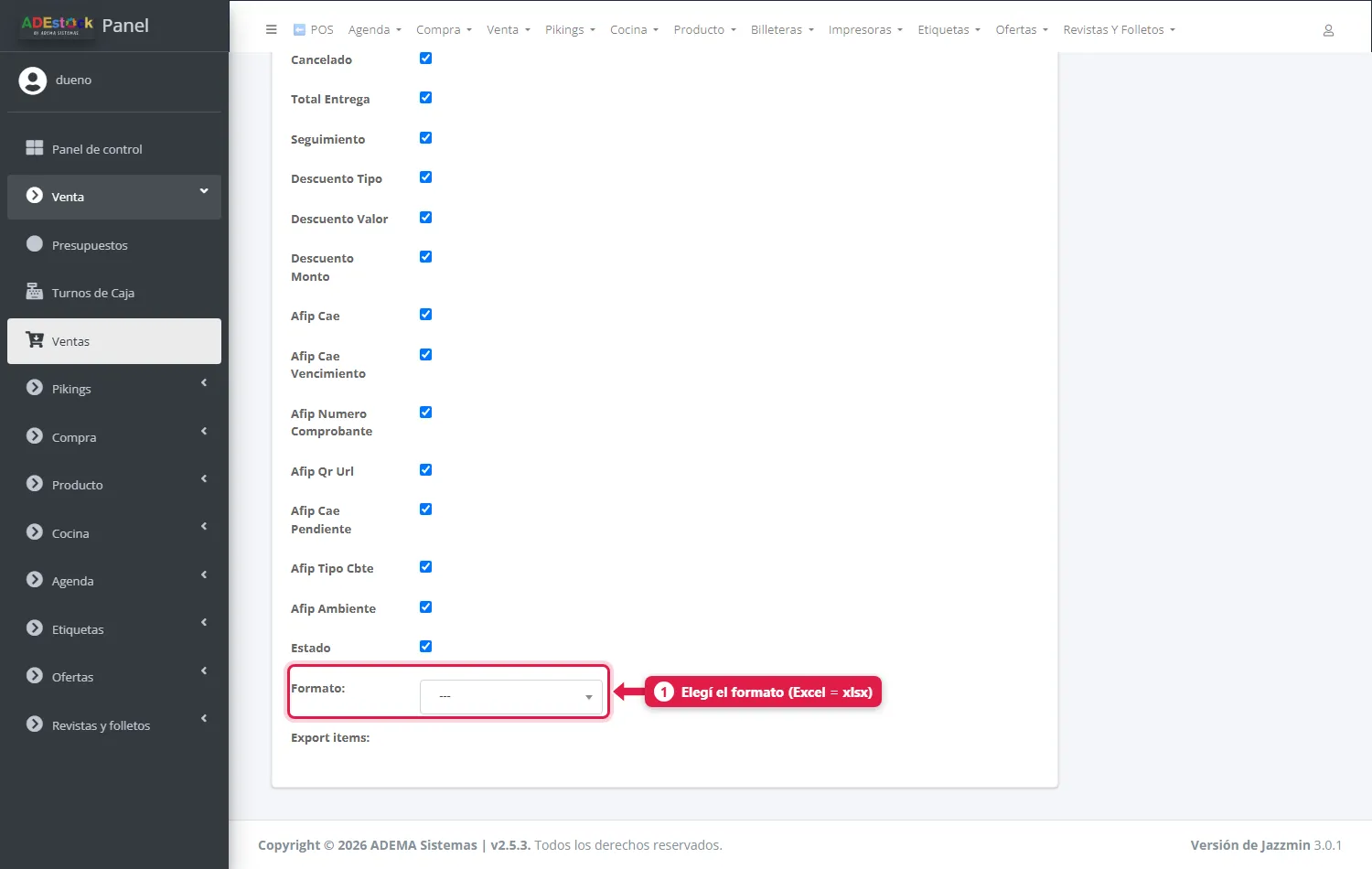
| Formato | Para qué |
|---|---|
| xlsx | Excel (lo más común) |
| csv / tsv | Texto separado por comas o tabulaciones |
| json / yaml / html | Para sistemas o páginas web |
Después tocá Enviar y se descarga el archivo. Si tildaste filas y usaste la acción Exportar … seleccionados (en los listados de pagos), exporta solo esas filas.
Elegir qué columnas ver
Cada persona puede mostrar u ocultar columnas en su propio usuario, sin afectar a los demás. Tildá cualquier fila, elegí la acción ⚙️ Configurar columnas visibles y Ejecutar:
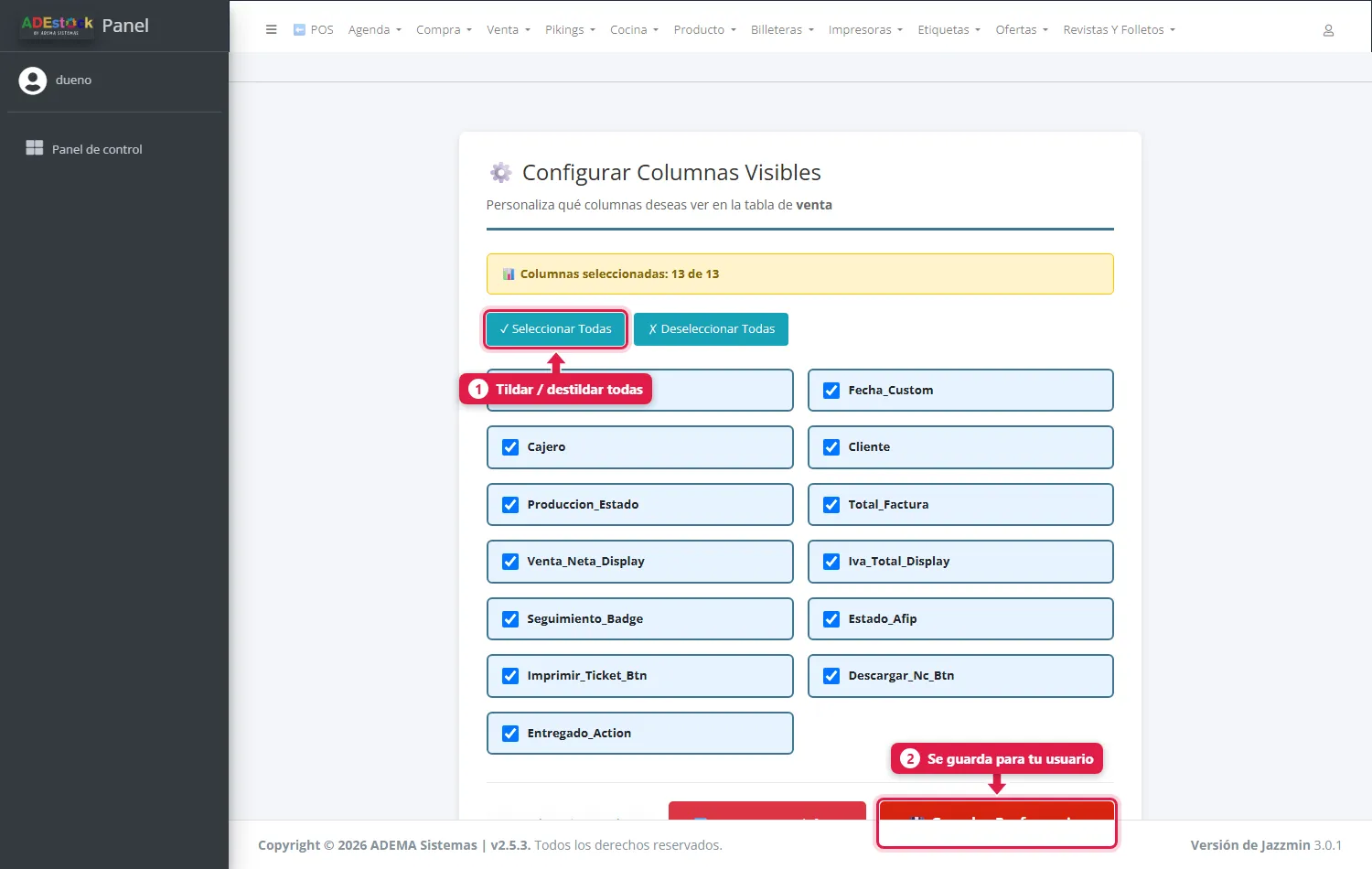
Tildá las columnas que querés ver y tocá Guardar Preferencias (1 y 2 en la imagen). Restaurar por defecto vuelve a las columnas originales. Esta opción existe en la mayoría de los listados.
Los listados más usados
Ventas y lo que se vendió
| Listado | Dónde está | Para qué sirve |
|---|---|---|
| Ventas | Venta → Ventas | Cada venta con su fecha, cajero, cliente, total, seguimiento y ticket. Desde acá se anulan ventas y se imprimen tickets (ver Anular una venta) |
| Productos vendidos | Venta → Productos vendidos | Una fila por cada producto vendido: cantidad, precio, costo unitario, costo total y precio final. Ideal para ver qué se vendió y con qué margen |

Plata que entró
| Listado | Dónde está | Para qué sirve |
|---|---|---|
| Ingresos Ventas | Venta → Ingresos Ventas | Cómo se cobró cada venta: una fila por cada medio de pago (efectivo, tarjeta, cuenta corriente…) y si está Cobrado o Pendiente de Cobro |
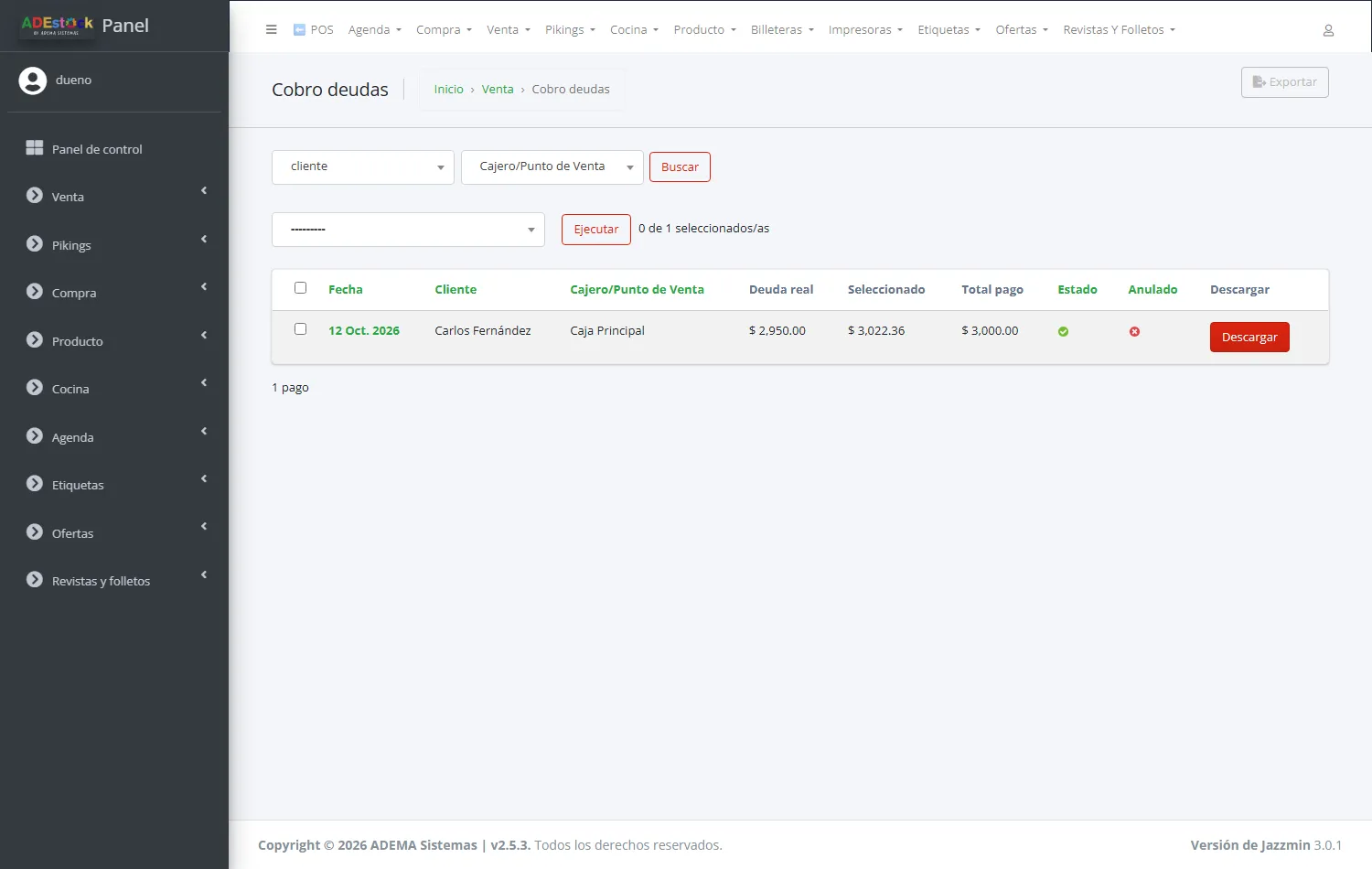
| Cobro Deudas | Venta → Cobro Deudas | Los cobros de cuenta corriente: cliente, deuda, monto cobrado y si fue anulado. Se puede anular un cobro desde acá (solo superusuario) |

Una venta cobrada con dos medios (por ejemplo efectivo y tarjeta) aparece dos veces en Ingresos Ventas, una por cada medio. La venta a cuenta corriente figura como Pendiente de Cobro hasta que el cliente pague.
Plata que salió
| Listado | Dónde está | Para qué sirve |
|---|---|---|
| Gastos | Agenda → Gastos | Los gastos cargados (fecha, categoría, medio de pago, caja, importe y si está confirmado). Filtrá por categoría o medio de pago |
| Compras | Compra → Compras | Cada compra con su proveedor, total de productos, fletes y total general; descarga el PDF de la compra |
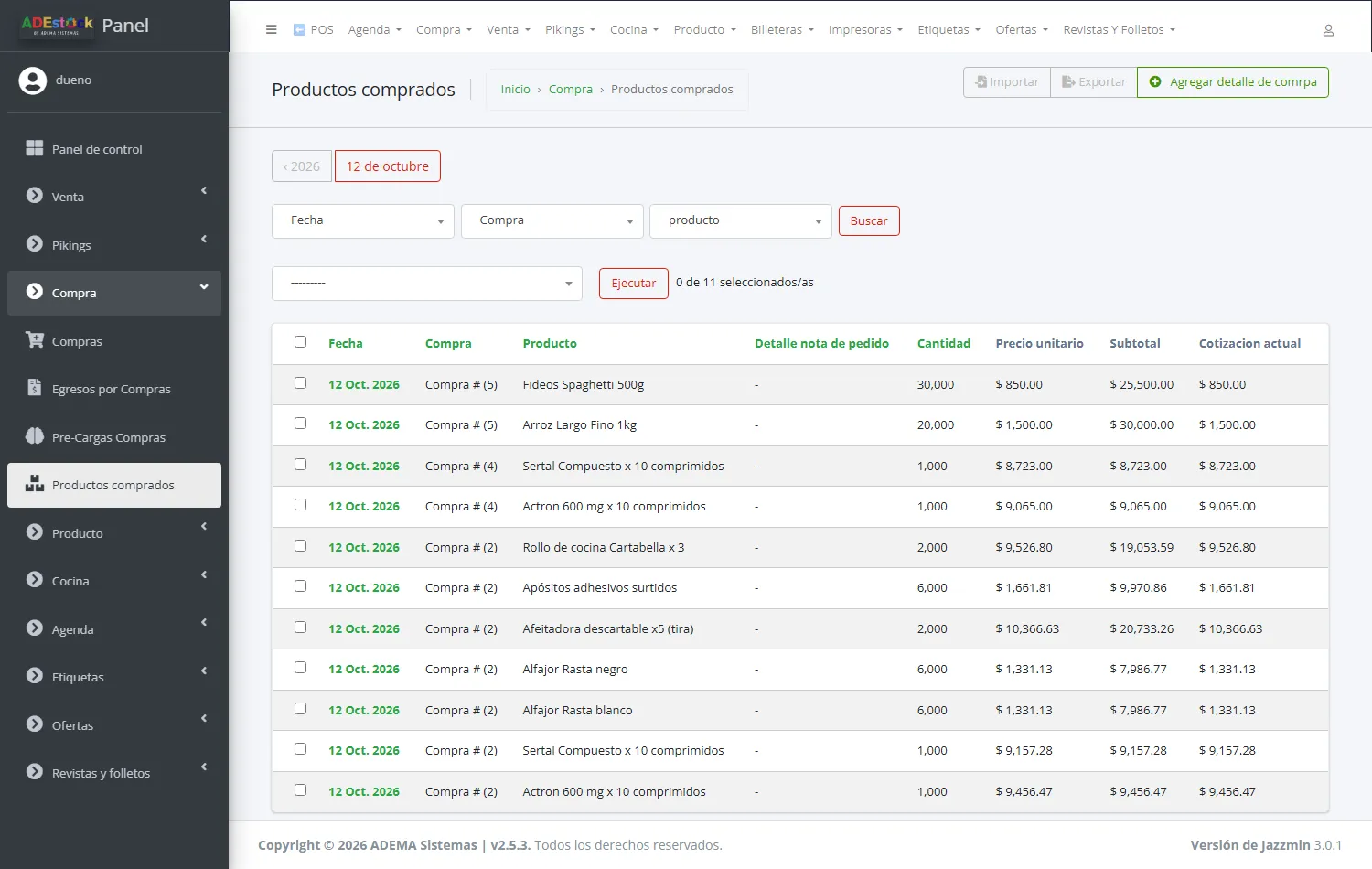
| Productos comprados | Compra → Productos comprados | Una fila por producto comprado: cantidad y precio unitario pagado |
| Egresos por Compras | Compra → Egresos por Compras | Cómo se pagó cada compra, qué está Pago Realizado y qué queda Pendiente |
| Pagos Masivos a Prov. | Compra → Pagos Masivos a Prov. | Los pagos a proveedores que repartieron un monto entre varias compras |




Cómo cambió el costo de cada producto
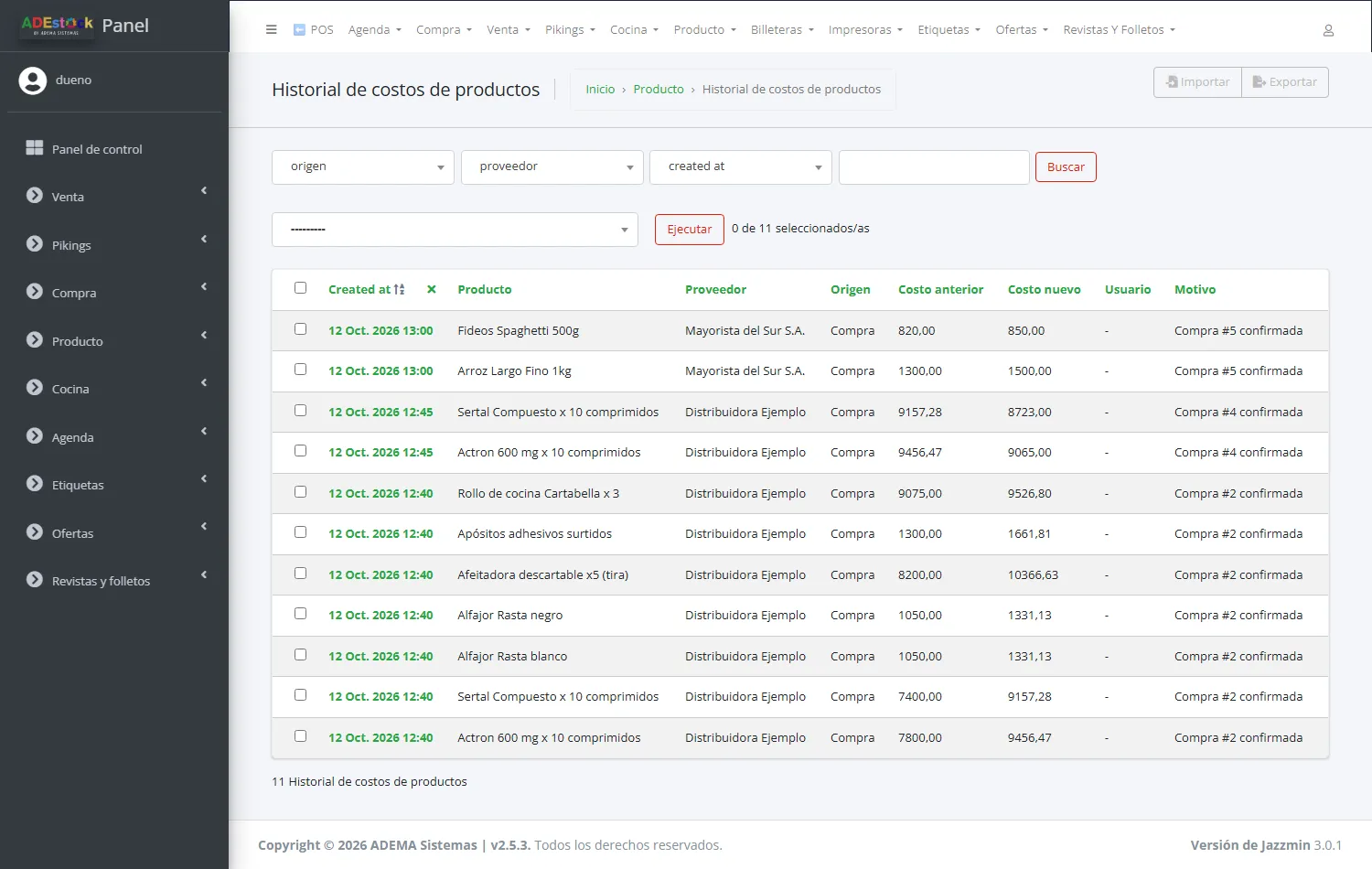
Producto → Historial de costos de productos registra cada vez que cambió el costo de un producto: costo anterior, costo nuevo, de qué proveedor y por qué (por ejemplo, Compra #5 confirmada). Sirve para ver cuánto te subió un proveedor.
El reporte de costos de una venta
Responde: «lo que vendí, ¿cuánto me costó entonces y cuánto me costaría reponerlo hoy?»
- Entrá a Venta → Ventas.
- Tildá una sola venta (1).
- En el desplegable de acciones elegí reporte de costos (2).
- Tocá Ejecutar (3). Se descarga un PDF.

Si tildás más de una venta, el sistema avisa «Seleccione solo un pedido para generar el informe».
El PDF muestra los datos de la venta (número, cliente) y, por cada producto: cantidad, costo original (el de cuando se vendió), costo actual (el de hoy) y la diferencia. Al pie:
| Total | Qué es |
|---|---|
| Costo al momento de la venta | Lo que te costó la mercadería cuando la vendiste |
| Costo actual (hoy) | Lo que te costaría reponerla hoy |
| Diferencia de costo | La diferencia, en pesos y en porcentaje |
| Costos de envío | El envío de esa venta |
Qué pasa por detrás
| Qué | Detalle |
|---|---|
| Columnas visibles | Se guardan por usuario en la base de datos |
| Exportar | Genera el archivo en el momento, con los datos y los filtros del listado |
| Reporte de costos | Compara el costo guardado en cada renglón de la venta contra el costo actual de cada producto |
| Ventas en estado creada | Se ocultan del listado hasta que se filtra por ese estado |
Problemas frecuentes
| Si te pasa… | Es porque… | Qué hacer |
|---|---|---|
| No encuentro una venta | Está en estado creada (nunca se cobró) o el filtro de fecha no la incluye | Filtrá por estado = creada o quitá el filtro de fecha |
| Una venta aparece dos veces en Ingresos Ventas | Se cobró con dos medios de pago | Es lo esperado: una fila por medio |
| «Seleccione solo un pedido…» | Tildaste más de una venta | Tildá una sola para el reporte de costos |
| Una columna que usaba desapareció | Alguien la ocultó en tu usuario (o la guardaste vos) | Acción Configurar columnas visibles → Restaurar por defecto |
| El Excel tiene muchas columnas que no necesito | Se exportan todos los campos tildados | En la pantalla de exportación, destildá los campos que no quieras |
Siguiente paso
¿Te sirvió?
Si algo no coincide con lo que ves en tu pantalla,escribinos indicando este tutorial(nos ayuda saber que es consultar-reportes-y-exportar, versión 2.5.3).