
Para qué sirve
Cuando vendés con entrega o recibís pedidos de la tienda online, la venta ya está hecha pero la mercadería hay que juntarla. El armado sirve para que quien prepara el pedido use el celular como lista: ve qué sacar, marca lo que va juntando y avisa si algo faltó. Si faltó mercadería, el sistema arma una nota de crédito por lo que no se entregó (ver notas de crédito y débito).
Qué vas a lograr
Vas a preparar pedidos desde el celular con el picking de ADEstock: ver qué productos juntar, marcar las cantidades preparadas y registrar faltantes. El armado puede venir de una venta del POS o de un pedido de la tienda online.
Si faltó mercadería, generá la nota de crédito y revisala en el panel antes de aplicarla. Finalizar el armado por sí solo deja el faltante registrado, pero no genera una devolución.
Sirve para ventas con entrega (reparto, retiro por el depósito, pedidos de la tienda online): la venta ya se cobró o se anotó, y ahora hay que preparar la caja.
Antes de empezar
- El módulo de Armado tiene que estar activado. Si en el onboarding elegiste Ferretería, viene desactivado.
- Hay un flujo de estados de armado (Pendiente → En Armado → Listo…). Viene cargado de fábrica; se ve y se edita en el panel: Pikings → Estados de Armado.
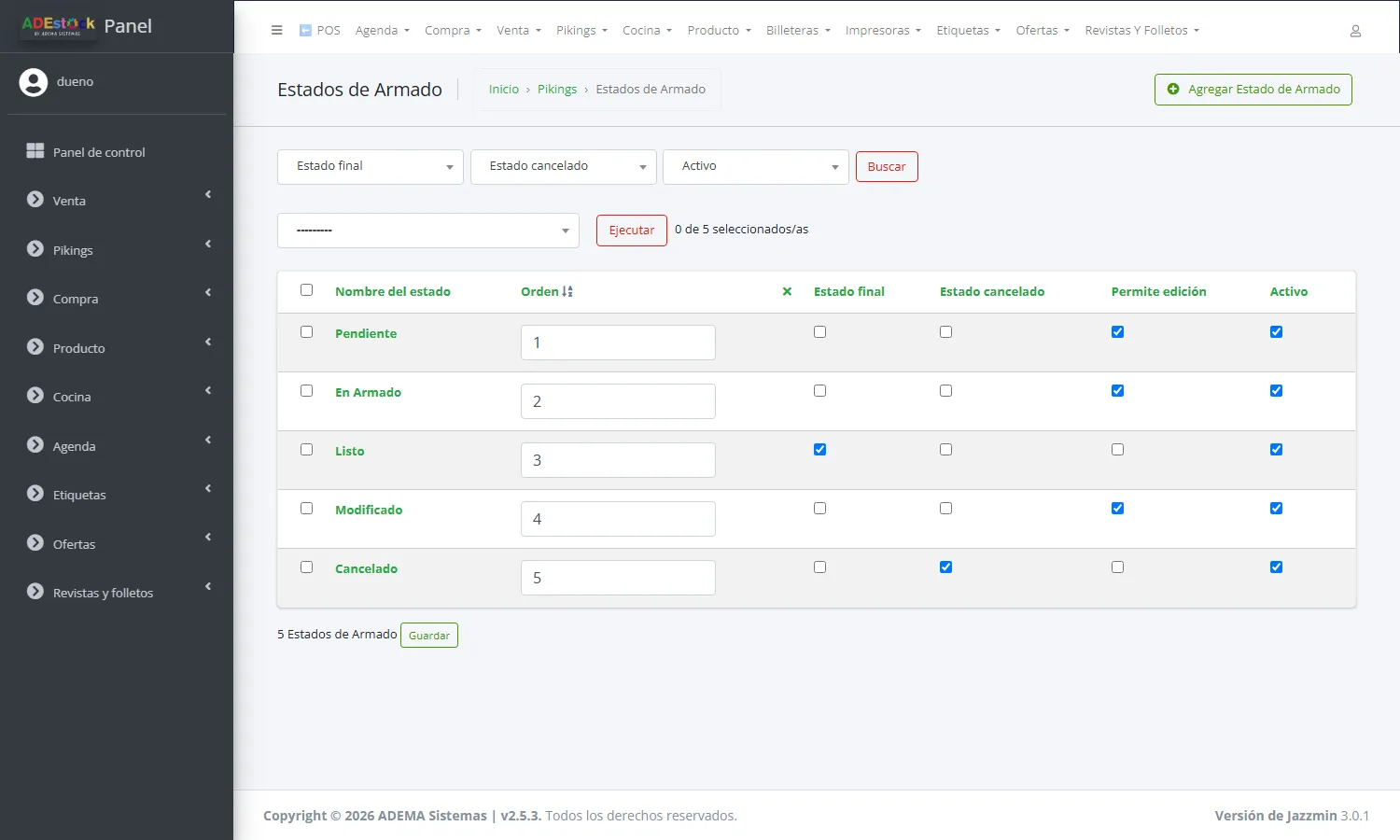
| Estado | Para qué sirve |
|---|---|
| Pendiente | El pedido espera que alguien lo arme |
| En Armado | Alguien lo está juntando |
| Listo | Es el estado final: el armado terminó (no permite edición) |
| Modificado | Para pedidos que cambiaron después de empezar |
| Cancelado | El armado se canceló (no permite edición) |
Las casillas Estado final, Estado cancelado y Permite edición definen cómo se comporta cada uno. Podés cambiar nombres, colores y el Orden; el orden es el camino que recorre el botón Siguiente estado.
En el panel el menú se llama «Pikings» (así figura hoy). Ahí están Armado de Pedidos, Estados de Armado y los ítems y eventos.
Paso a paso
1. Generá el armado de una venta
Hay tres caminos. Todos terminan en lo mismo: un armado con un ítem por cada producto de la venta.
a) A mano, desde el panel (el más simple para empezar)
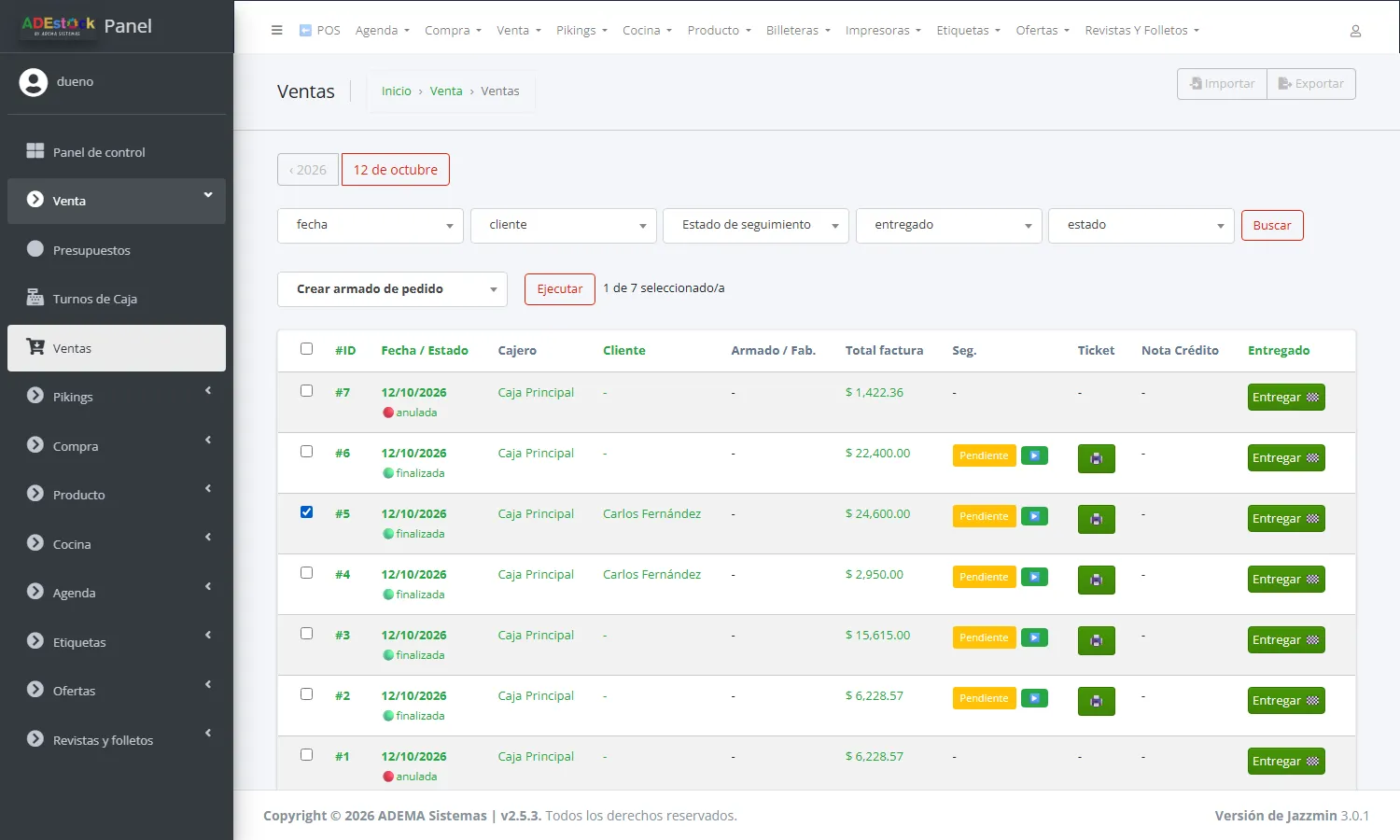
- Venta → Ventas.
- Tildá la venta (tiene que estar finalizada).
- En Acción elegí Crear armado de pedido y tocá Ejecutar.
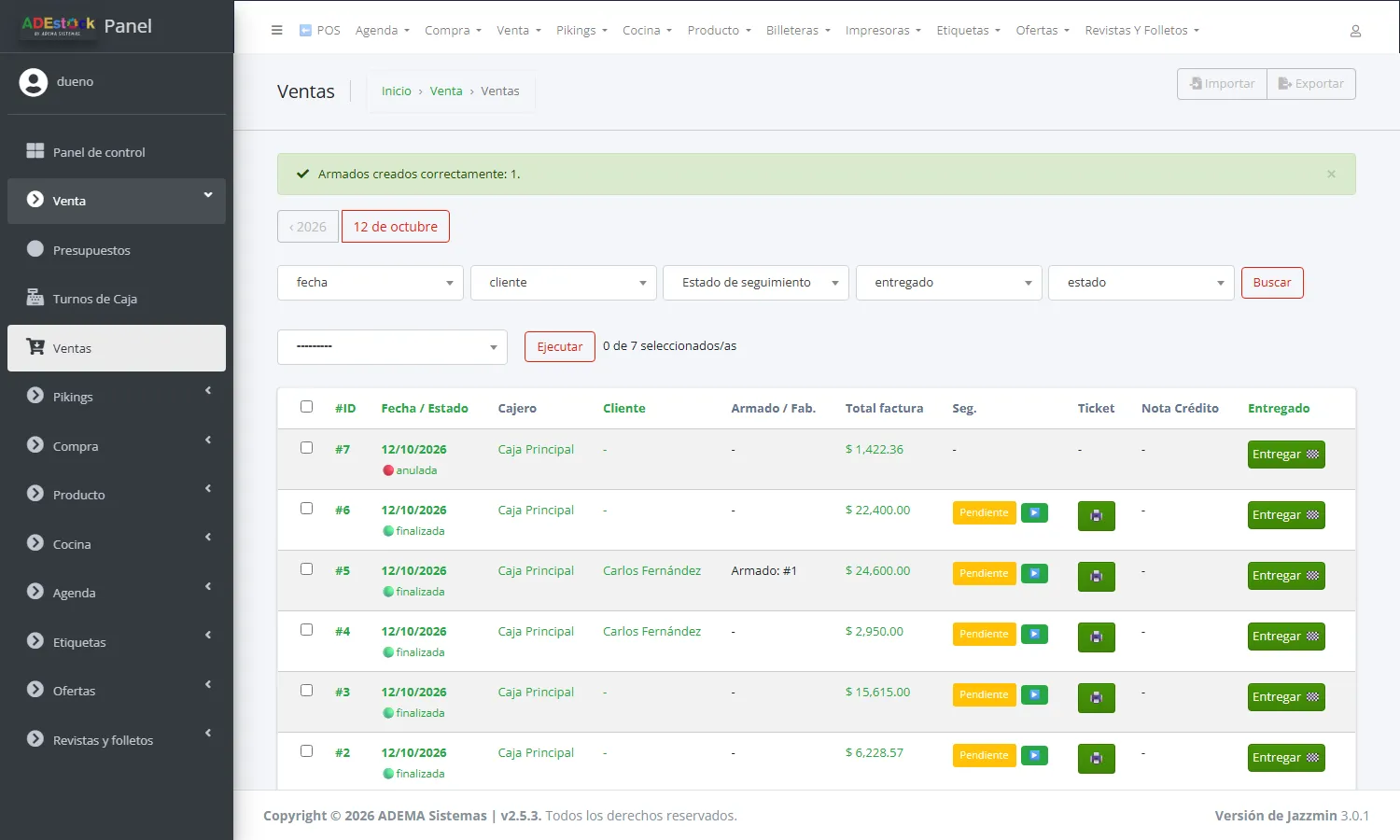
El sistema avisa cuántos armados creó. Si la venta ya tenía uno, la omite (una venta solo puede tener un armado activo).
b) Automático, por estado de seguimiento
Cada venta tiene un estado de seguimiento (Pendiente, Confirmado, Entregado…). Si a un estado le tildás Generar armado de pedido, toda venta que llegue a ese estado genera su armado sola.
En el panel: Venta → Estados de Seguimiento.
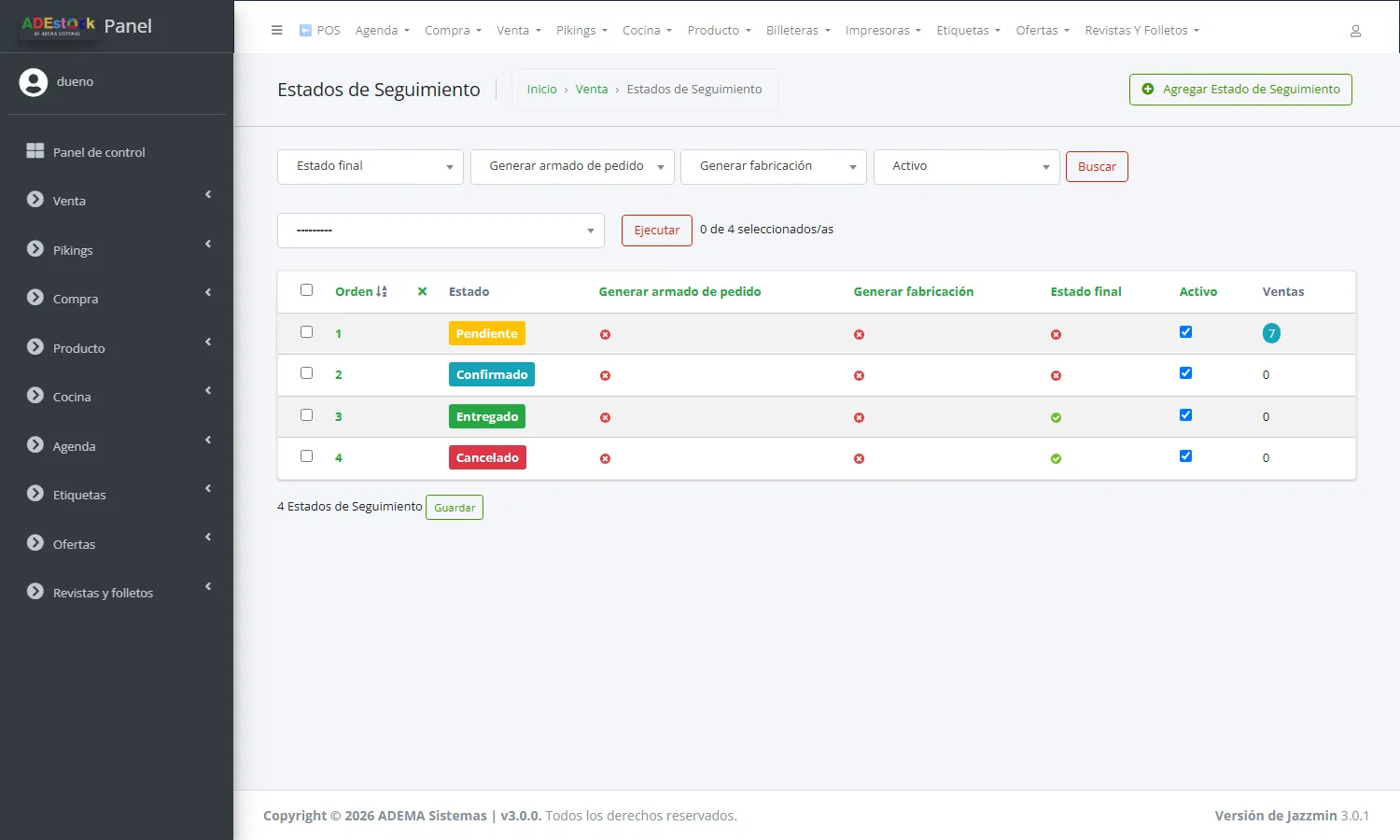
Abrí el estado, pestaña Configuración, y tildá la casilla:
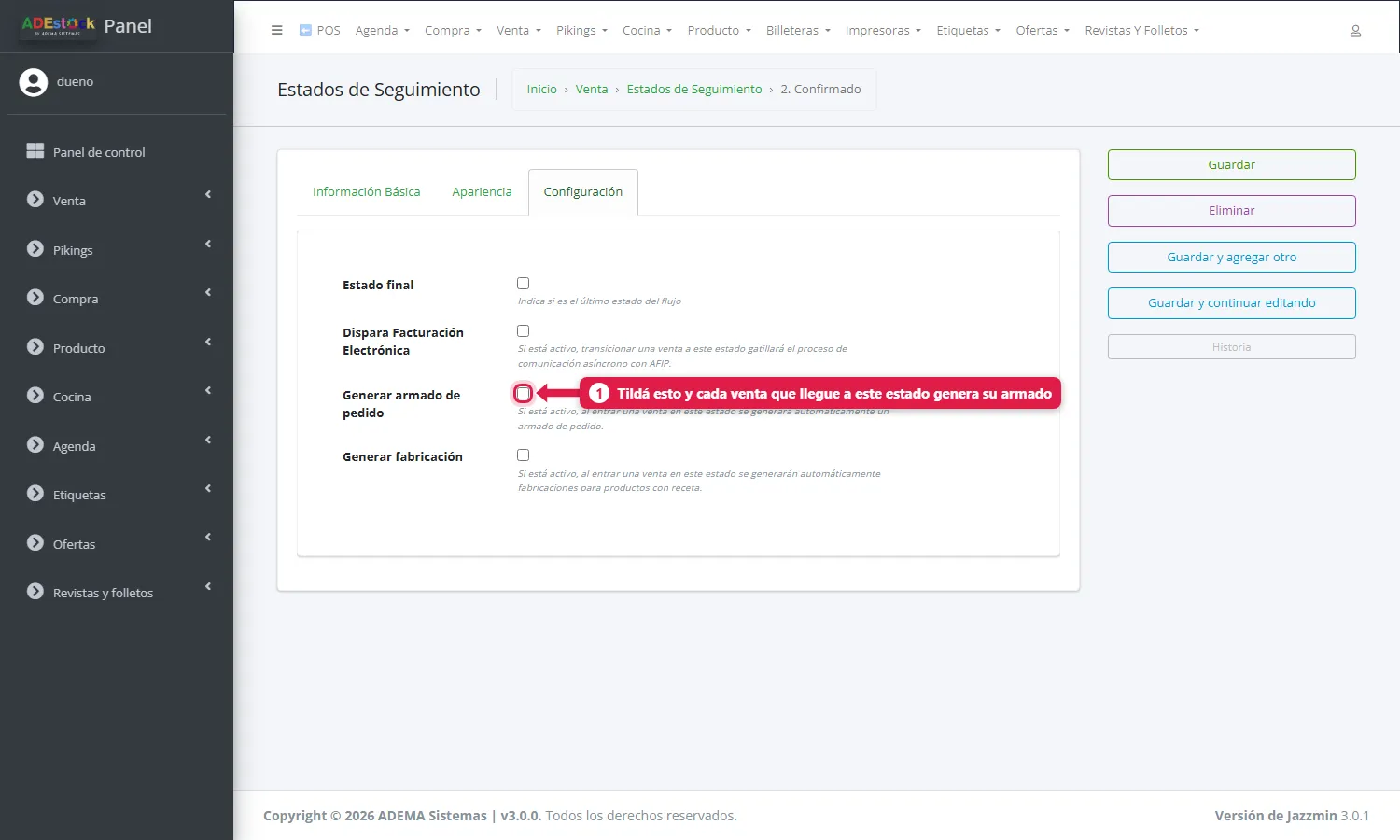
Cuando el primer estado del flujo tiene esa casilla tildada, la acción manual Crear armado de pedido deja de aparecer en la lista de ventas: ya no hace falta, todas las ventas arrancan con su armado.
c) Desde la tienda online
Cada pedido que entra por la tienda crea un armado con origen Pedido Web (ver Tienda online). No tenés que hacer nada.
2. Revisá los armados en el panel
Pikings → Armado de Pedidos.
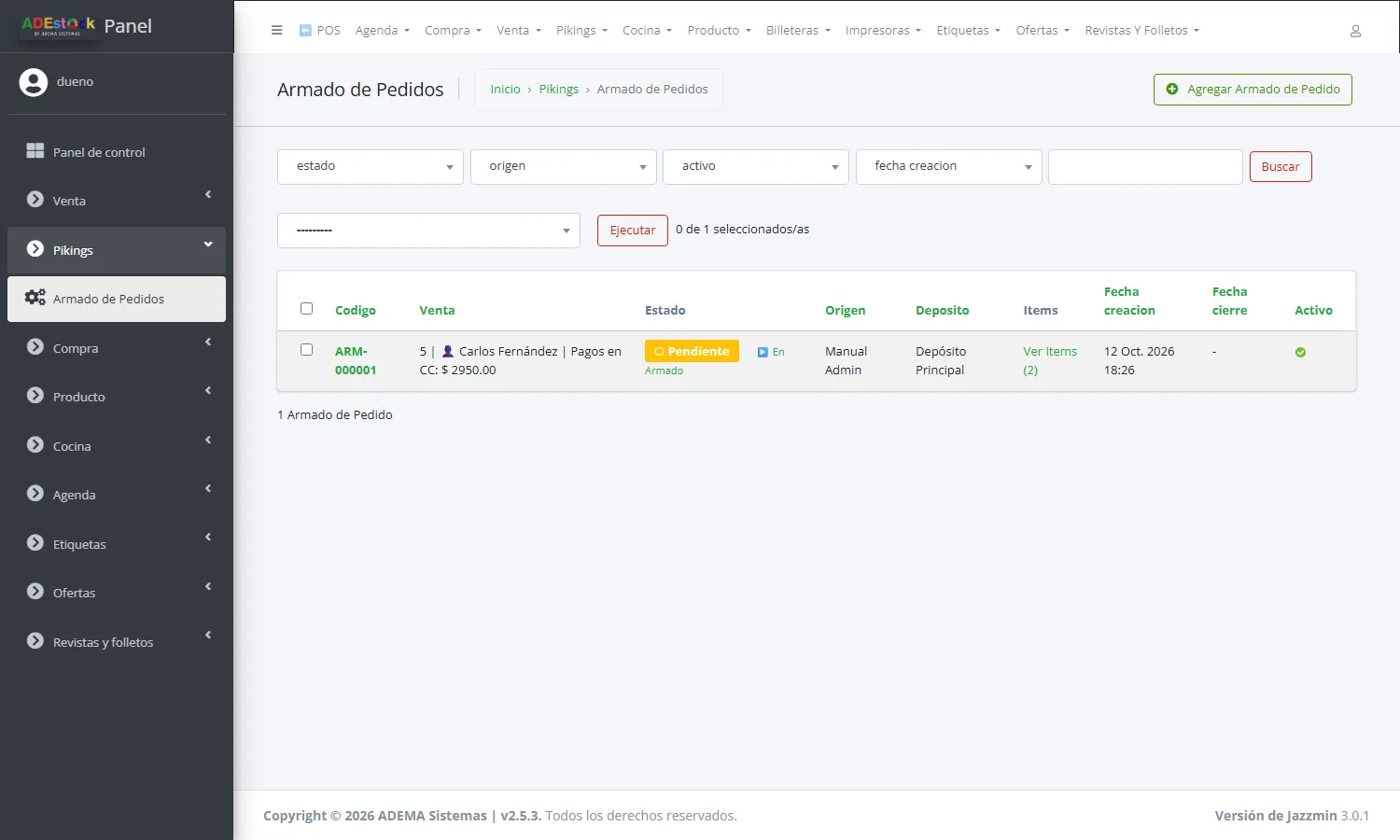
| Columna | Qué es |
|---|---|
| Codigo | ARM-000001… lo asigna el sistema |
| Venta | De qué venta viene (cliente incluido) |
| Estado | Estado actual, con un botón ▶ para pasarlo al siguiente |
| Origen | Automático POS, Manual Admin o Pedido Web |
| Deposito | De qué depósito sale la mercadería |
| Items | Cuántos ítems tiene; el enlace los lista |
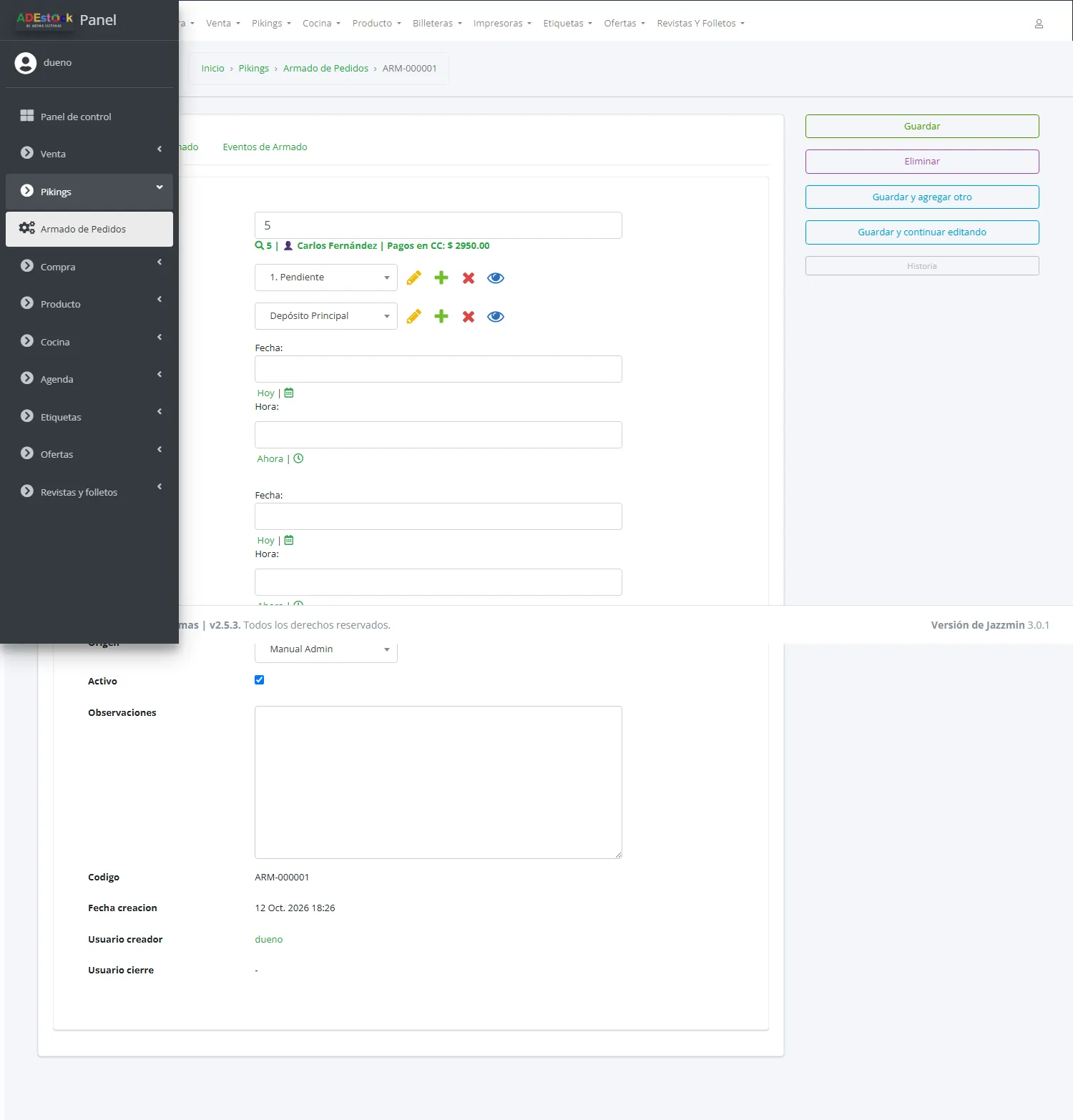
Al abrir un armado ves sus ítems (pedido, pickeado, faltante, sobrante) y el historial de eventos (quién lo creó y los cambios de estado hechos desde el panel).
3. Armá el pedido desde el celular
El armador entra a /picking/ (en el POS: Menú rápido → Picking). Solo ve la pantalla si su usuario tiene el permiso «Puede acceder a la vista de picking móvil» (se da en Crear usuarios y asignar permisos).
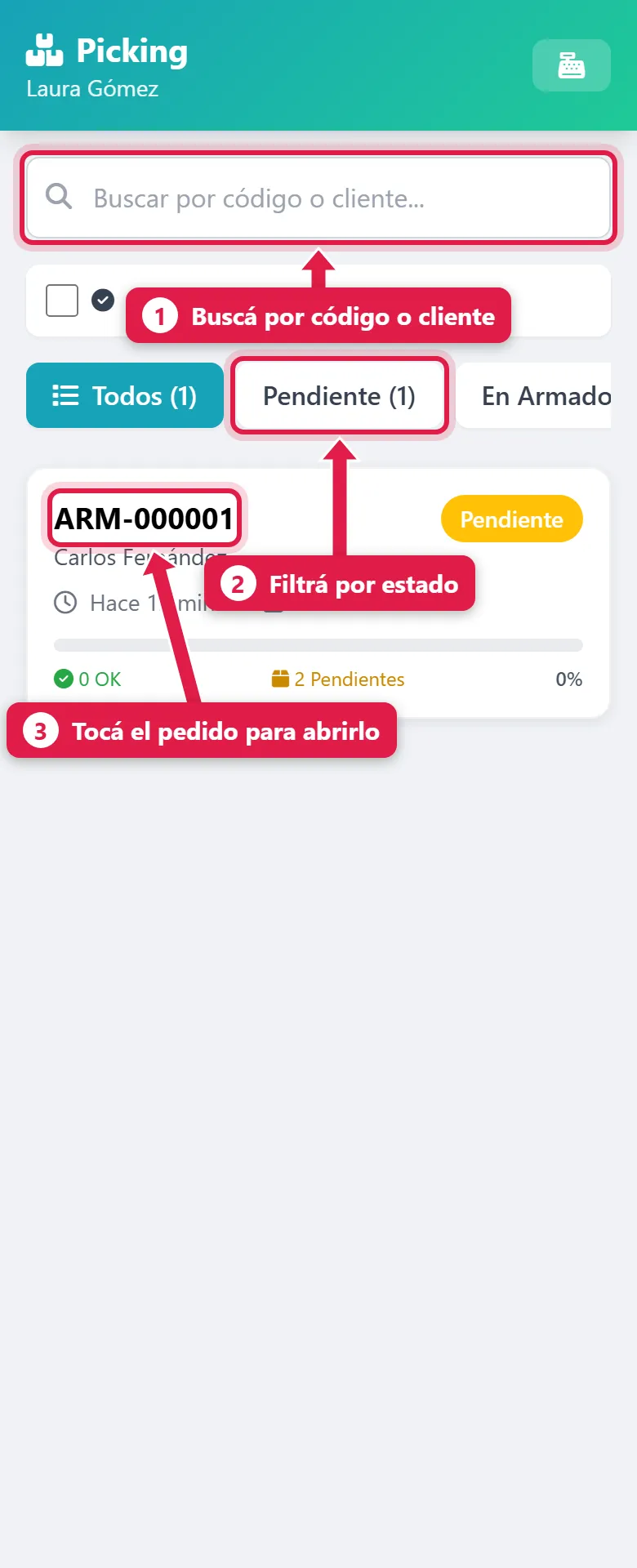
| # | Zona | Para qué sirve |
|---|---|---|
| 1 | Buscador | Por código de armado (ARM-…), código de venta o nombre del cliente |
| 2 | Filtros por estado | Todos, Pendiente, En Armado… con la cantidad de cada uno |
| 3 | Tarjeta del pedido | Código, cliente, hace cuánto se creó, cantidad de ítems y progreso |
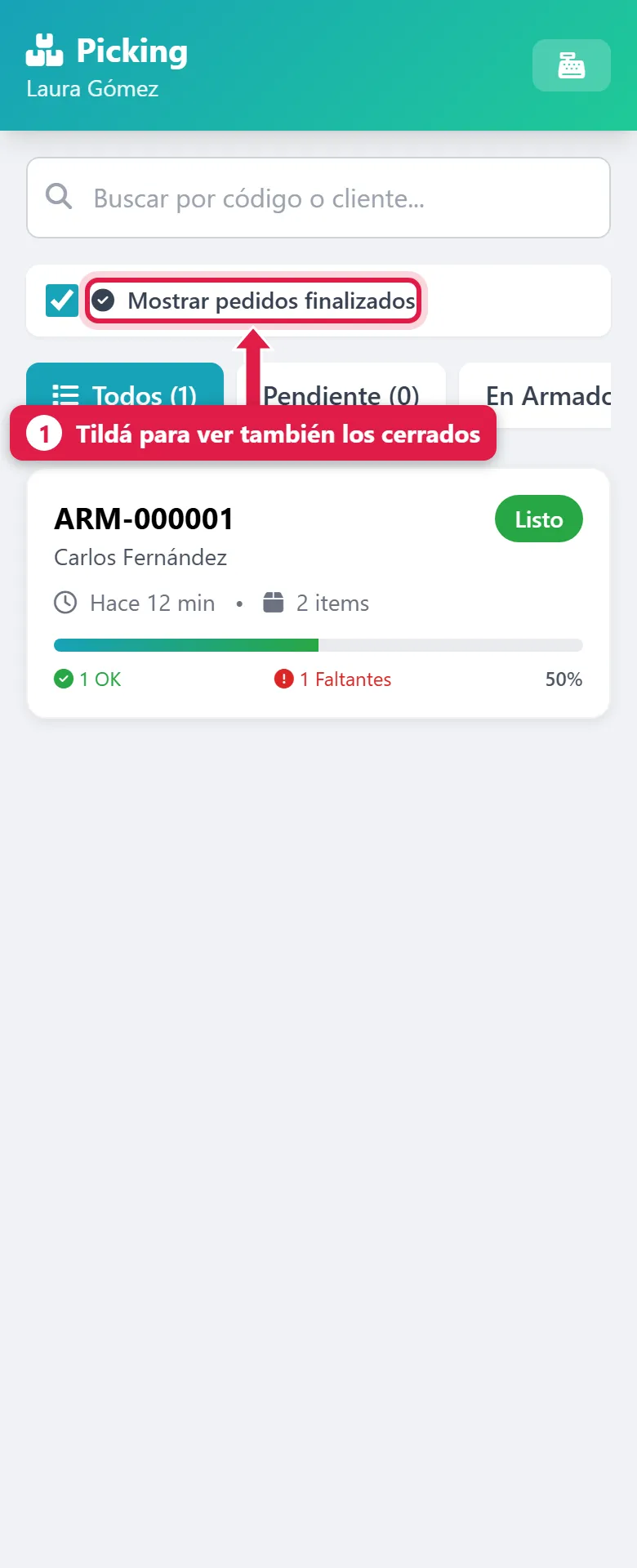
Los más antiguos aparecen primero. Por defecto no se ven los finalizados ni cancelados; tildá Mostrar pedidos finalizados para verlos.
Tocá un pedido para abrirlo:
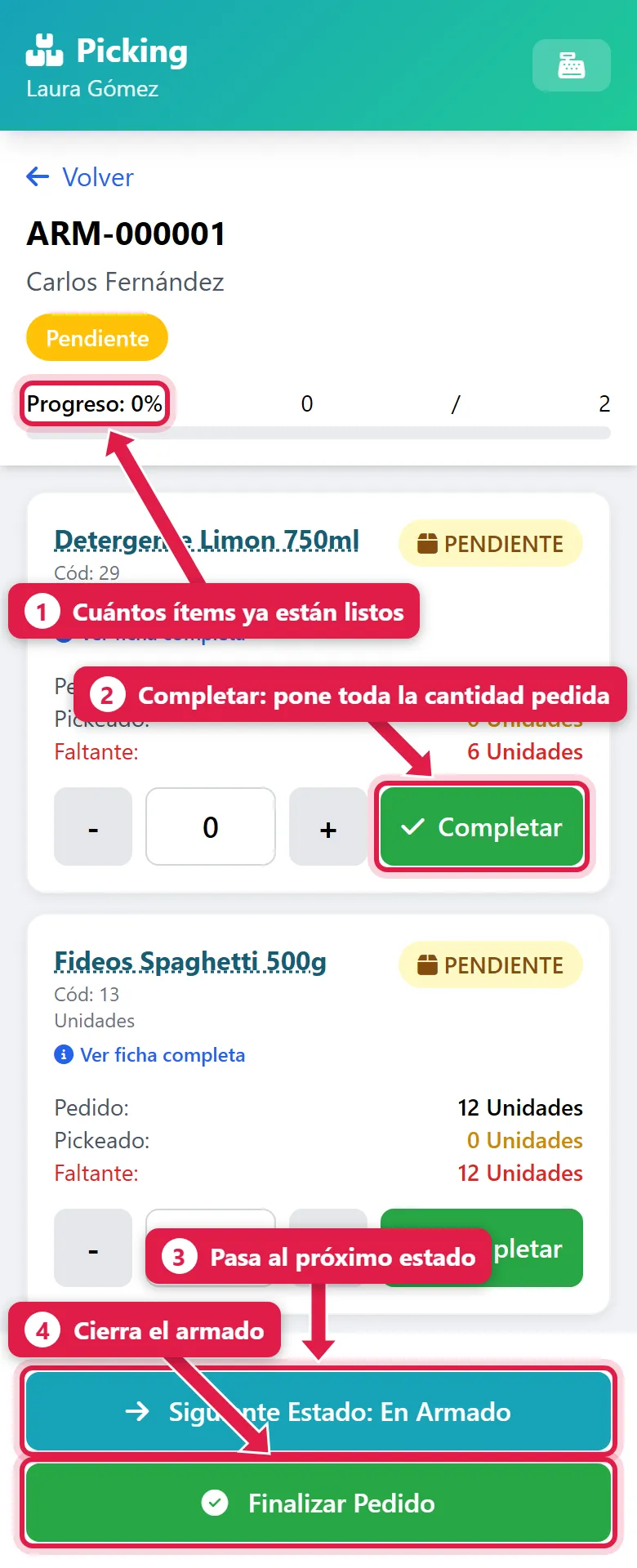
| # | Zona | Qué hace |
|---|---|---|
| 1 | Progreso | Cuántos ítems están completos sobre el total |
| 2 | Completar | Marca el ítem con toda la cantidad pedida |
| 3 | Siguiente Estado | Pasa el pedido al próximo estado (pide confirmación) |
| 4 | Finalizar Pedido | Cierra el armado |
Cada ítem muestra el producto, el código, la presentación, lo pedido y lo pickeado. La cantidad pedida ya viene multiplicada por la presentación: si la venta fue «1 pack de 6», el pedido dice 6 unidades.
4. Marcá lo que vas juntando
- Tocá Siguiente Estado para pasar a En Armado (así el dueño ve que alguien lo está preparando). El sistema pregunta «¿Cambiar a estado “En Armado”?» y confirma.
- Por cada producto:
- Si juntaste todo, tocá Completar.
- Si juntaste menos (o más), escribí la cantidad en el cuadro del medio, o usá − y +.
- El estado del ítem cambia solo:
| Estado del ítem | Cuándo |
|---|---|
| PENDIENTE | Todavía no lo tocaste (pickeado = 0) |
| OK | Juntaste lo pedido o más |
| FALTANTE | Juntaste menos de lo pedido; se muestra cuánto falta |
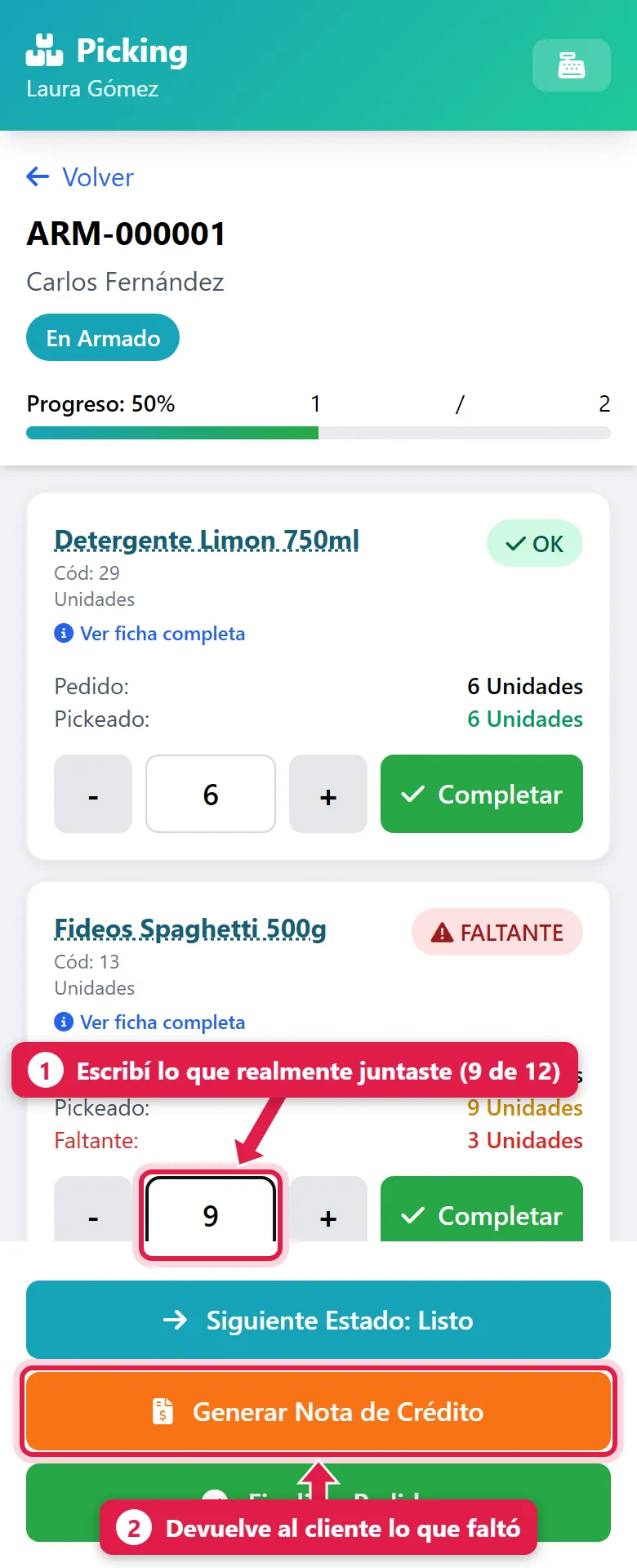
En el ejemplo se pidieron 12 paquetes de fideos y solo había 9: el ítem queda en FALTANTE (3) y aparece el botón naranja Generar Nota de Crédito.
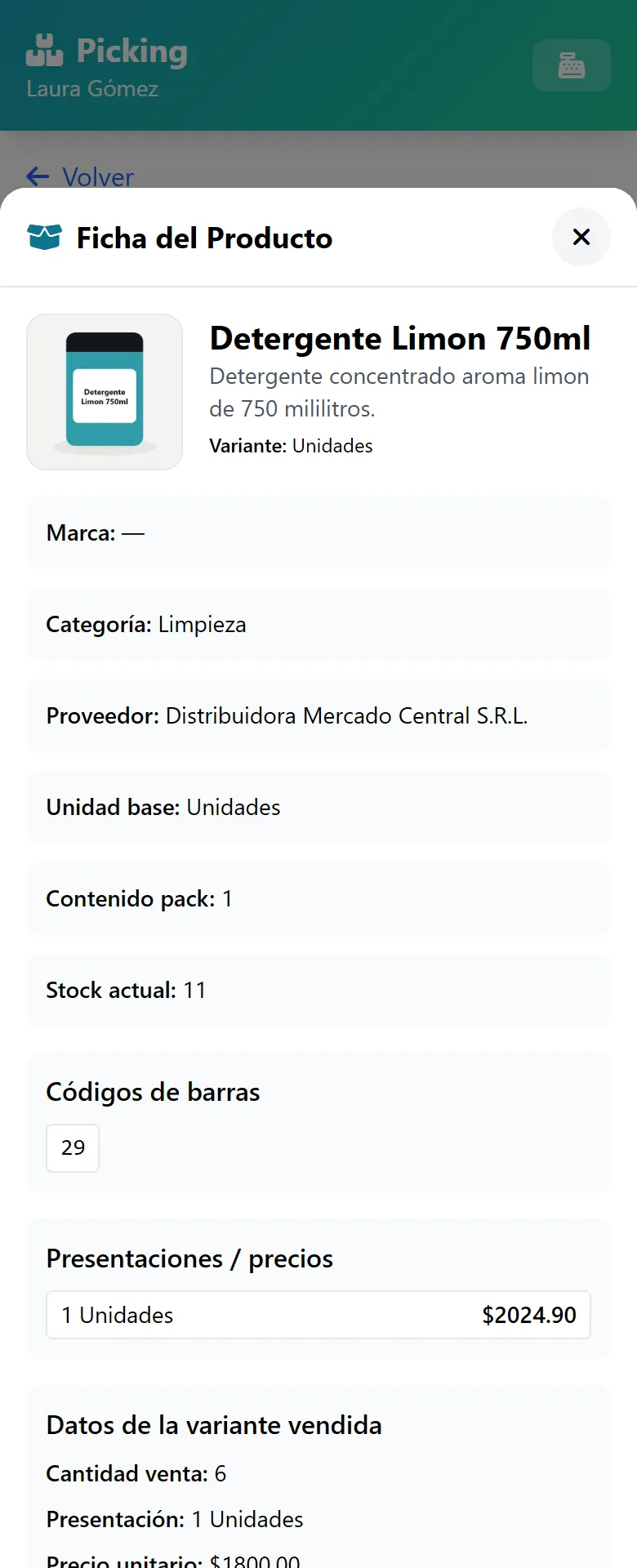
Ver ficha completa (debajo del nombre del producto) abre una ficha con foto, categoría, proveedor, stock actual, códigos de barras y presentaciones. Sirve para confirmar que agarraste el producto correcto.
Si el estado actual no permite edición (por ejemplo, Listo o Cancelado), el sistema no deja cambiar cantidades: «Este pedido no permite edición en su estado actual».
5. Si faltó mercadería: generá la nota de crédito
Tocá Generar Nota de Crédito. El sistema te muestra:
- La lista de faltantes con su subtotal y el total de la nota: «¿Generar nota de crédito para ARM-000001? … Fideos Spaghetti 500g: 3 faltantes ($3450.00)».
- Un listado de medios de pago para devolver el dinero (no incluye cuenta corriente). Escribís el número del medio; viene sugerido el medio con el que se pagó la venta.
Al terminar, avisa: «Nota de crédito NC-000001 generada en borrador».
La nota queda en borrador: todavía no movió stock ni caja. Hay que aplicarla desde el panel. Los pasos están en Notas de crédito y débito.
La nota se genera una sola vez por armado: si ya existe una (en borrador o aplicada), el botón no vuelve a crearla.
6. Finalizá el pedido
Cuando todos los ítems están en OK o FALTANTE (ninguno PENDIENTE), tocá Finalizar Pedido.
- Te pide Observaciones (opcional): por ejemplo, «Faltó 1 paquete de fideos, se avisó al cliente».
- El pedido pasa al estado final (Listo), queda con fecha de cierre y con el nombre de quien lo cerró.
Si quedan ítems PENDIENTES, avisa «Hay N items sin procesar» y no deja cerrar hasta marcarlos (o hasta generar la nota de crédito, que da por procesados los faltantes).
Orden recomendado si hay faltantes: primero Generar Nota de Crédito y después Finalizar Pedido. Finalizar por sí solo no genera la nota: cierra el armado con el faltante anotado, pero sin devolver nada al cliente.
Usá Finalizar Pedido para cerrar, no Siguiente Estado cuando el próximo estado es el final. En esa situación hoy aparece el mensaje «Error: undefined» y el pedido no avanza (ver Problemas frecuentes).
7. Reabrir un pedido cerrado
Si te equivocaste, abrí el pedido (con Mostrar pedidos finalizados tildado) y tocá Reabrir Pedido.
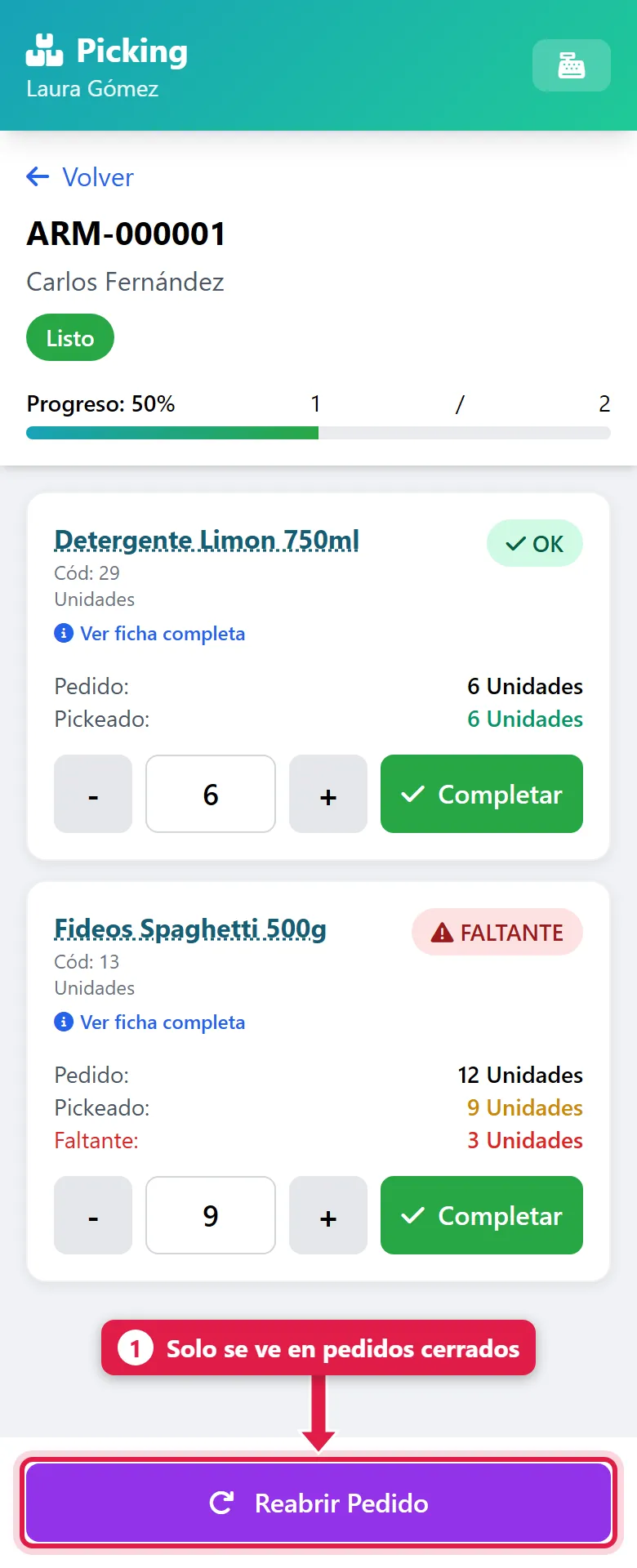
El pedido vuelve al primer estado no final y se puede editar de nuevo. Queda registrado el evento Reapertura en el historial del armado.
Importante: reabrir desde el celular no anula la nota de crédito que ya se hubiera generado. Si hay que deshacerla, hacelo desde el panel (ver Aplicar y anular notas de crédito).
Qué pasa por detrás
| Qué hacés | Qué se mueve |
|---|---|
| Crear el armado | Se copian los productos de la venta como ítems; se registra el evento Creado y se toma el depósito de la venta |
| Completar / cambiar cantidades | Se guardan cantidad pickeada, faltante y sobrante, con quién y cuándo |
| Cambiar de estado | Se guarda el nuevo estado y, la primera vez, la fecha de inicio |
| Finalizar | Se guarda fecha y usuario de cierre; no toca stock |
| Generar nota de crédito | Se crea la nota en borrador con los faltantes a precio de venta |
El armado no descuenta stock por sí mismo. La venta afecta el stock disponible; el descuento del stock físico depende de la configuración de seguimiento de entregas (ver Hacer una venta). La nota de crédito aplicada registra el ajuste de las cantidades no entregadas.
Problemas frecuentes
| Si te pasa… | Es porque… | Qué hacer |
|---|---|---|
| No veo Picking o dice «Permiso denegado» | Tu usuario no tiene el permiso de picking, o el módulo está desactivado | Pedile al dueño que revise tus permisos de usuario o activá el módulo en el engranaje |
| No aparece la acción Crear armado de pedido | La venta no está finalizada, el módulo está apagado, o el primer estado de seguimiento ya genera armados solo | Revisá las tres cosas; si el primer estado tiene la casilla tildada, los armados ya se crean automáticamente |
| «La venta ya tiene un armado activo» | Una venta admite un solo armado activo | Trabajá con el que existe |
| «Error: undefined» al tocar Siguiente Estado: Listo | La pantalla no maneja la confirmación del estado final | Usá Finalizar Pedido (es una limitación documentada de esta versión) |
| «Este pedido no permite edición en su estado actual» | El estado tiene Permite edición apagado | Reabrí el pedido o cambialo a un estado que permita edición |
| El pedido cerró pero el cliente no recibió la devolución | Se finalizó sin generar la nota de crédito | Creá la nota a mano en el panel (ver Notas de crédito y débito) |
| «Hay N items sin procesar» | Quedan ítems en PENDIENTE | Marcá cada uno (Completar o cantidad real) |
Cómo comprobar que salió bien
Verificá que todos los ítems estén procesados y que el pedido figure en el estado final. Si hubo faltantes, comprobá que exista la nota de crédito y revisá si sigue en borrador o ya fue aplicada. Reabrir el armado no anula una nota existente.
Siguiente paso
- aplicar y anular notas de crédito y débito en ADEstock
- activar y diseñar tu tienda online en ADEstock
- crear usuarios y asignar permisos en ADEstock
¿Te sirvió?
Si algo no coincide con lo que ves en tu pantalla,escribinos indicando este tutorial(nos ayuda saber que es armar-pedidos-picking, versión 3.0.0).