Para qué sirve
Si cobraste algo que finalmente no se pudo entregar, la venta tiene que corregirse. Las notas sirven para eso: la nota de crédito devuelve al stock la mercadería no entregada y resta ese dinero de la caja, y la nota de débito deshace una nota de crédito. Nacen del armado de pedidos, así que esta guía es para entender y aplicar lo que el sistema ya generó.
Qué vas a lograr
Vas a revisar, aplicar y anular notas de crédito y débito en ADEstock para ajustar una venta con faltantes en el armado del pedido. La guía explica qué revisar en cada línea y cómo elegir el medio de pago de la devolución.
Una nota en borrador todavía no afecta stock ni caja. Al aplicarla se registran sus efectos; si necesitás anularla, el sistema conserva el historial mediante una nota inversa.
| Nota | Cuándo | Qué hace |
|---|---|---|
Nota de crédito (NC-000001) | Faltó mercadería al armar el pedido | Devuelve esa mercadería al stock y resta el dinero de la caja del medio elegido |
Nota de débito (ND-000001) | Se anuló una nota de crédito | Hace lo inverso: vuelve a sacar la mercadería del stock y a sumar el dinero |
Las notas no se cargan desde el POS: nacen del armado de pedidos y se aplican en el panel.
Cómo nace una nota
- Se arma un pedido y falta mercadería (ver Preparar pedidos con picking móvil).
- En el celular, Generar Nota de Crédito → se crea en estado Borrador.
- El dueño o administrativo la revisa y la aplica en el panel.
Una nota en borrador no mueve nada: ni stock ni caja. Recién al aplicarla surte efecto.
Paso a paso
1. Ubicá la nota
En el panel: Venta → Notas de Ajuste.
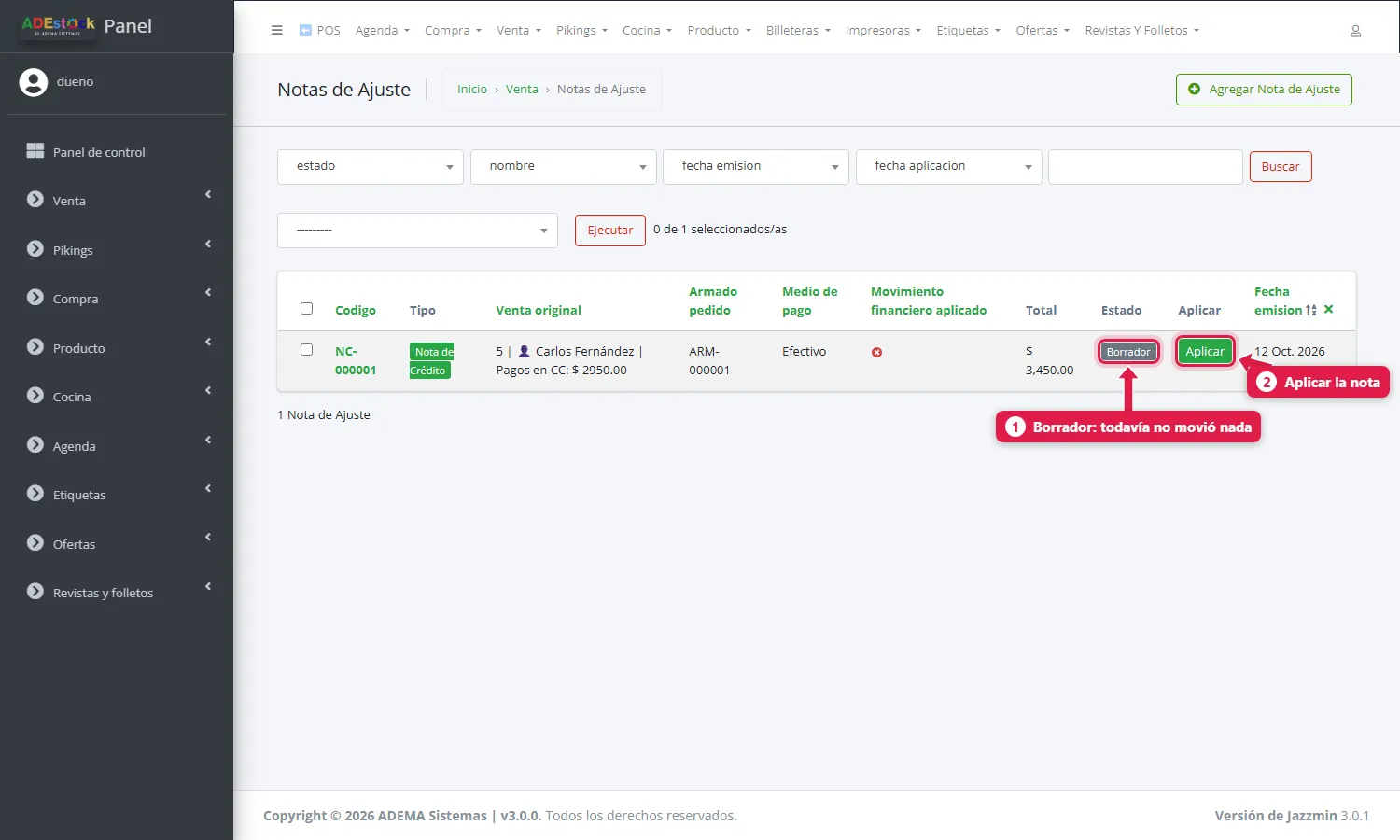
| # | Columna | Qué es |
|---|---|---|
| 1 | Estado | Borrador (sin efecto), Aplicada o Anulada |
| 2 | Aplicar | Botón que aplica la nota (solo en borradores) |
| - | Codigo / Tipo | NC-… crédito (verde) o ND-… débito (rojo) |
| - | Venta original y Armado pedido | De qué venta y de qué armado viene |
| - | Medio de pago | Con qué medio se devuelve (o cobra) el dinero |
| - | Movimiento financiero aplicado | Tilde verde cuando el dinero ya impactó en la billetera |
| - | Total | Valor de lo que faltó, a precio de venta |
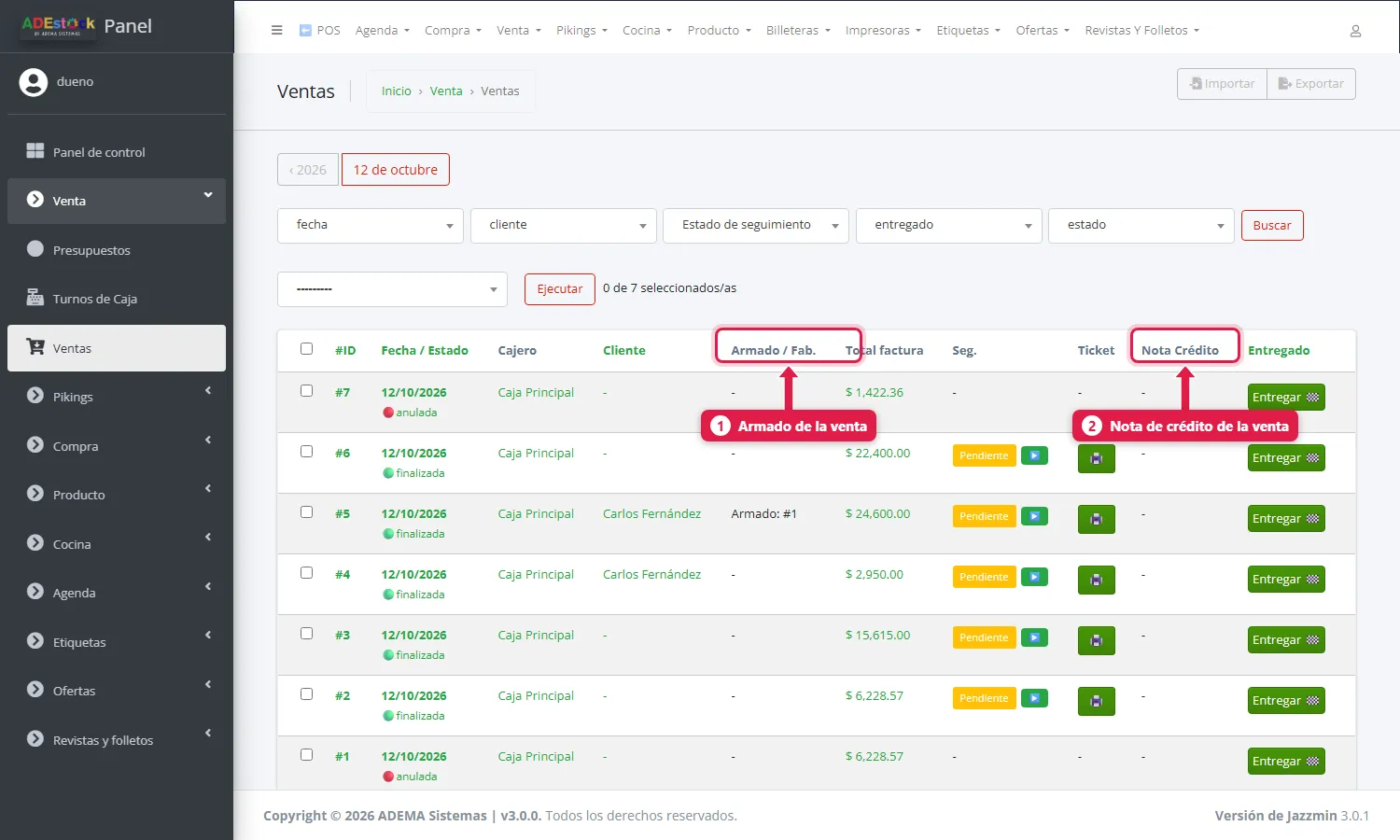
Desde la lista de ventas, la columna Nota Crédito muestra el botón NC PDF cuando la venta tiene una nota de crédito aplicada, para imprimir el comprobante.
2. Revisá el detalle
Tocá el código de la nota. En Información Principal ves la venta, el armado y el medio de pago; en la pestaña Detalles de Nota de Ajuste, los productos y cantidades:
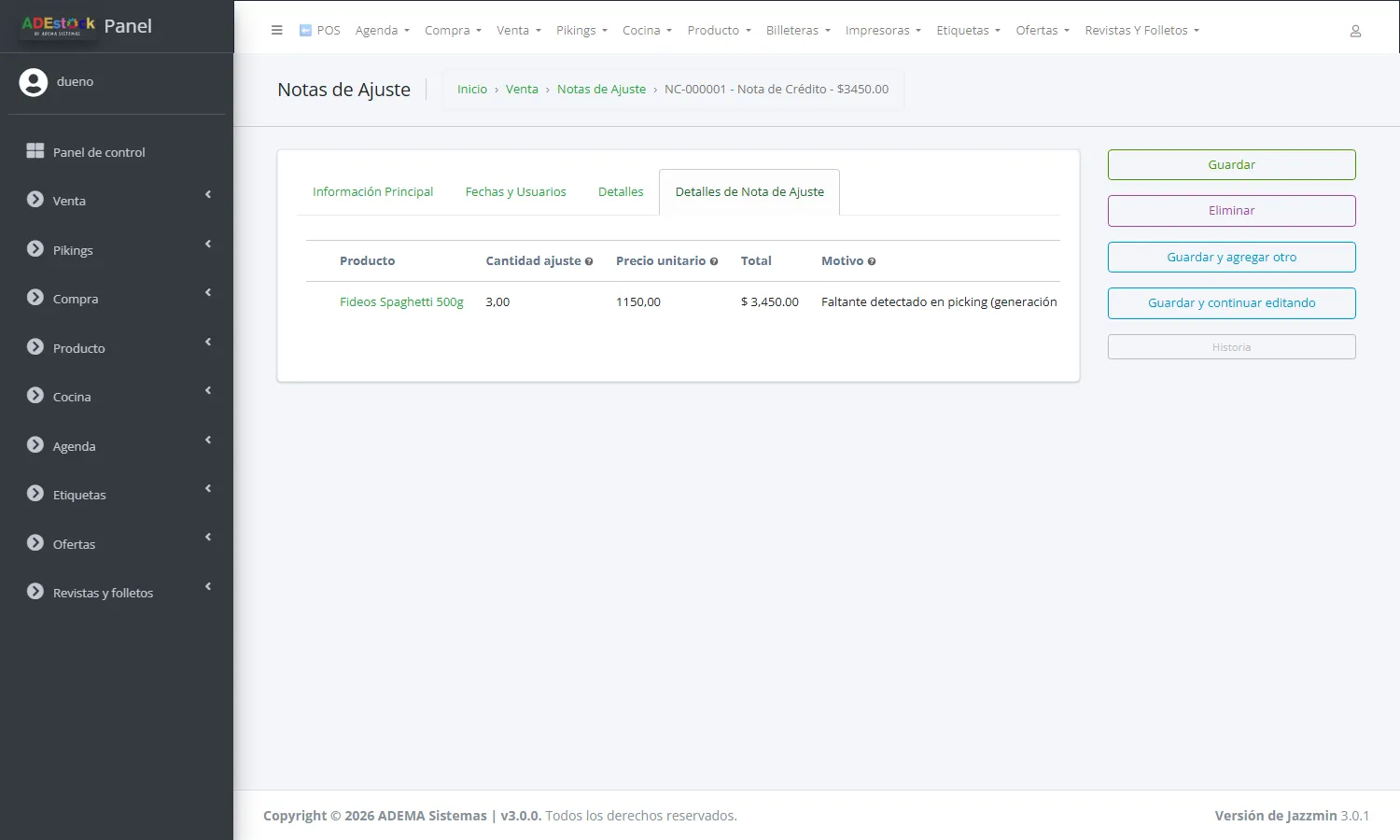
Cada línea muestra el producto, la cantidad que faltó, el precio unitario de la venta original y el total. Mientras la nota esté en borrador podés corregir el medio de pago o las líneas. Una vez aplicada, queda solo de lectura.
Ojo con el medio de pago: determina de qué medio se resta el dinero en el cierre de caja. Si la venta se pagó con transferencia, elegí transferencia; si fue efectivo, efectivo. Una nota de crédito sin medio no se puede aplicar.
3. Aplicala
Tocá Aplicar en la fila de la nota (o tildala y usá la acción Aplicar notas seleccionadas). El sistema confirma: «Nota NC-000001 aplicada exitosamente».
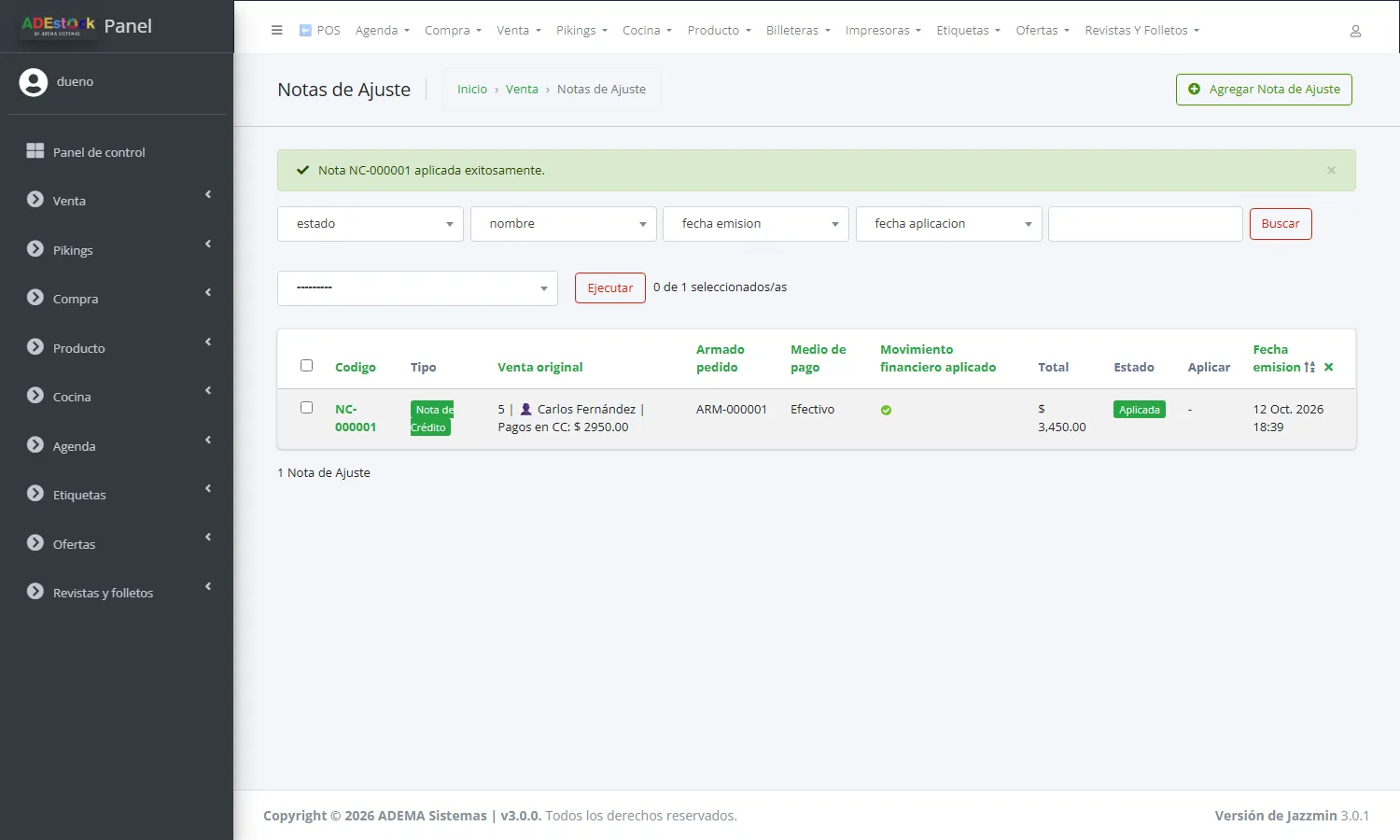
Ahora el estado es Aplicada, el botón desaparece y Movimiento financiero aplicado queda en verde.
4. Anular una nota aplicada
Si la nota estuvo mal, tildala y elegí la acción Anular notas seleccionadas → Ejecutar.
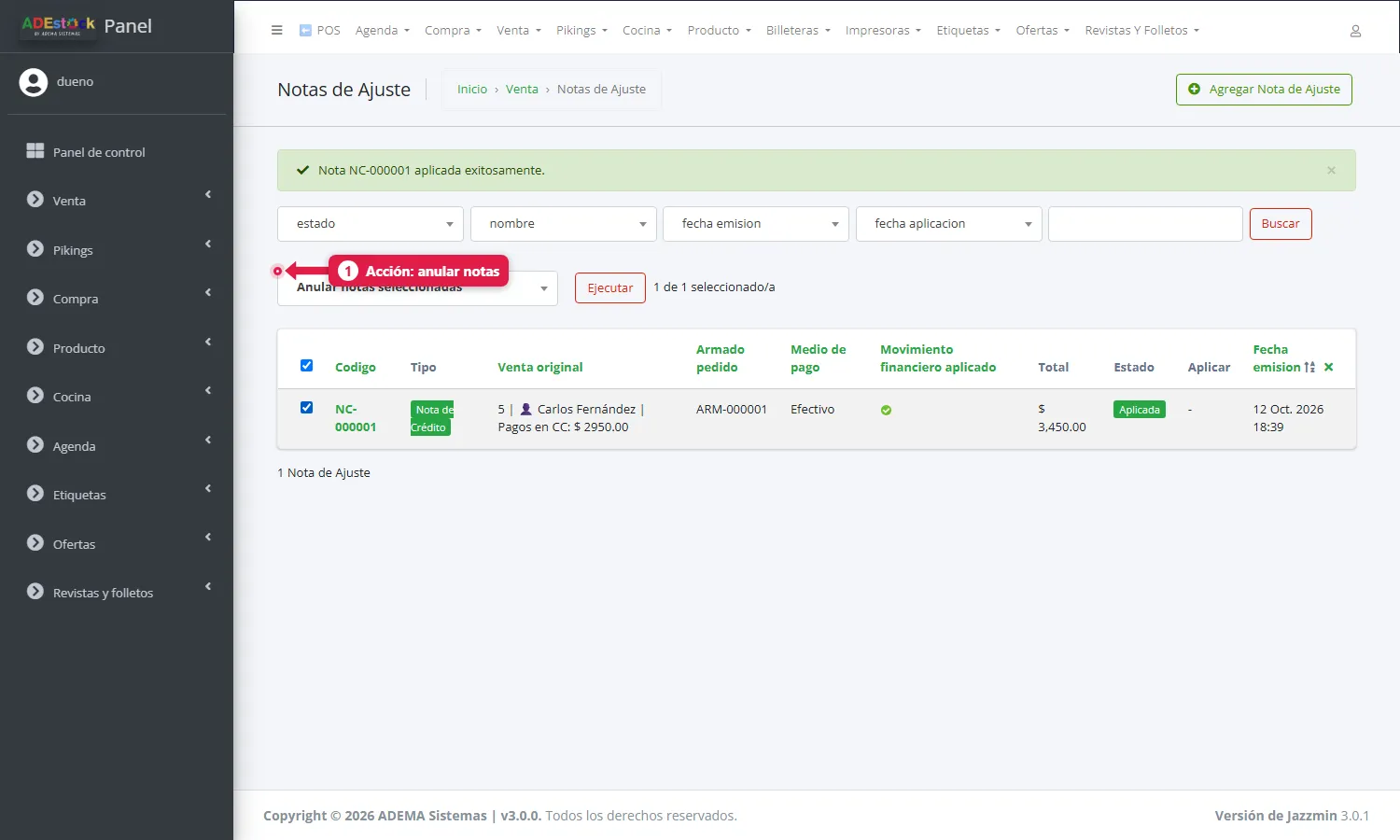
El sistema no borra nada: marca la nota original como Anulada y crea automáticamente una nota inversa (una nota de débito si anulás un crédito) ya aplicada, con las mismas líneas.
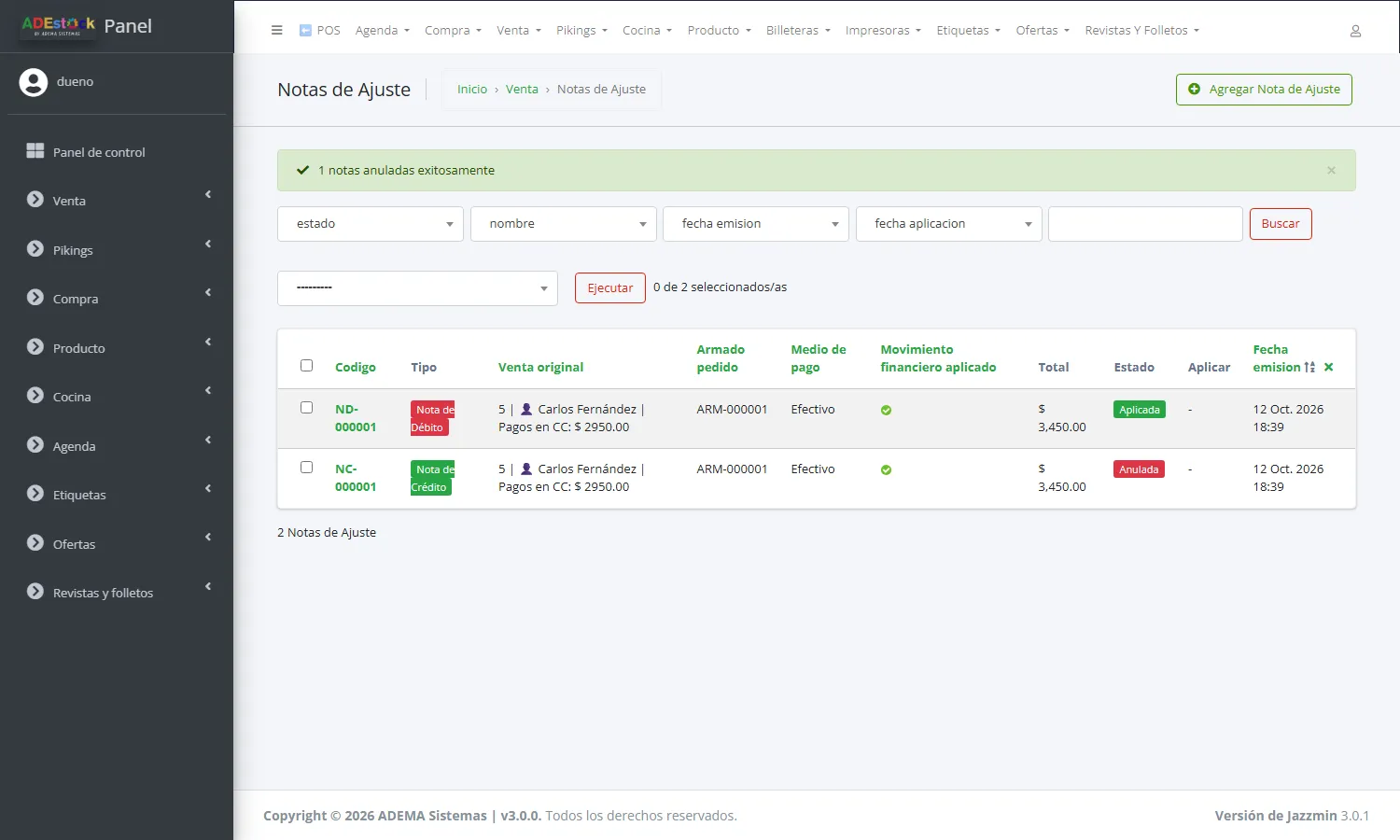
Así queda el rastro completo: el crédito, su anulación y la nota que la compensa. Solo se pueden anular notas aplicadas.
5. Crear una nota a mano (si hace falta)
Agregar Nota de Ajuste permite crear una nota sin pasar por el celular. Elegí el tipo, la venta original, el armado (es obligatorio: toda nota cuelga de un armado) y el medio de pago; después cargá las líneas en la pestaña de detalles y aplicala. Usalo solo para corregir casos puntuales, por ejemplo cuando se finalizó un pedido sin generar la nota de crédito.
Qué pasa por detrás
| Al aplicar una nota… | Crédito | Débito |
|---|---|---|
| Stock | Suma las cantidades al stock del depósito del armado | Resta |
| Caja (cierre de turno) | Resta el total del medio elegido, en el turno donde se aplicó | Suma |
| Billetera | Registra un egreso en la billetera del medio (si el medio tiene billetera y no es cuenta corriente) | Registra un ingreso |
Detalles útiles:
- El efecto en la caja cuenta en el turno cuyo horario incluye el momento de la aplicación, para la caja de la venta original. Aplicala con el turno de esa caja abierto: si en ese momento no hay turno abierto, la nota no entra en ningún cierre.
- El stock se calcula siempre sumando las notas aplicadas; por eso una nota anulada compensada con su débito deja el stock como estaba.
- La nota de crédito resta a precio de venta, no a costo.
Problemas frecuentes
| Si te pasa… | Es porque… | Qué hacer |
|---|---|---|
| La nota existe pero el stock no cambió | Está en borrador | Aplicala |
| «La nota de crédito debe tener medio de pago…» | La nota no tiene medio y no se pudo deducir de la venta | Abrila (borrador), elegí el medio y aplicala |
| No puedo editar la nota | Ya está aplicada o anulada | Si está aplicada, anulala y creá una nueva si corresponde. Si ya está anulada, revisá su nota inversa antes de crear otra |
| Un pedido cerrado no tiene nota de crédito | Se finalizó sin generarla | Reabrilo en el celular y generá la nota, o creala a mano (paso 5) |
| La caja del día no cuadra por una nota | La nota se aplicó en un turno distinto al de la venta | Mirá el arqueo del turno: las notas aparecen como movimientos del medio (ver Controlar un turno) |
Cómo comprobar que salió bien
Confirmá que la nota figure como Aplicada y corresponda a la venta, productos, cantidades y medio de pago correctos. Revisá el efecto en el depósito y en el turno de la aplicación. Si la anulaste, comprobá el estado Anulada de la original y la nota inversa generada.
Siguiente paso
- preparar pedidos con picking móvil en ADEstock
- revisar turnos y cierres de caja en ADEstock
- controlar billeteras, cuentas y saldos en ADEstock
¿Te sirvió?
Si algo no coincide con lo que ves en tu pantalla,escribinos indicando este tutorial(nos ayuda saber que es notas-de-credito-y-debito, versión 3.0.0).