Qué vas a lograr
Dar de alta a un cajero o a un administrativo, asignarle su caja (punto de venta) y decidir qué puede hacer en el POS, todo sin salir del sistema.
Antes de empezar
Cada usuario necesita tres cosas: un rol, un punto de venta (caja) y un conjunto de permisos. Conviene entender la diferencia:
| Concepto | Qué define |
|---|---|
| Rol | Cajero o Administrativo. El administrativo además puede entrar a la app de gestión del dueño (/app/). El cajero no |
| Punto de venta | La caja y el depósito desde el que vende. Define de dónde sale el stock de sus ventas |
| Permisos | Qué botones y funciones del POS puede usar (cambiar precios, hacer descuentos, contar stock, etc.) |
El dueño (superusuario) tiene todos los permisos siempre y su ficha no se puede restringir.
Paso a paso
1. Abrí la pantalla de usuarios
Menú rápido (F8) → Usuarios. Se abre el panel de Configuración, en la sección Usuarios (también está en el engranaje, bajo “Tu negocio · solo dueño”).
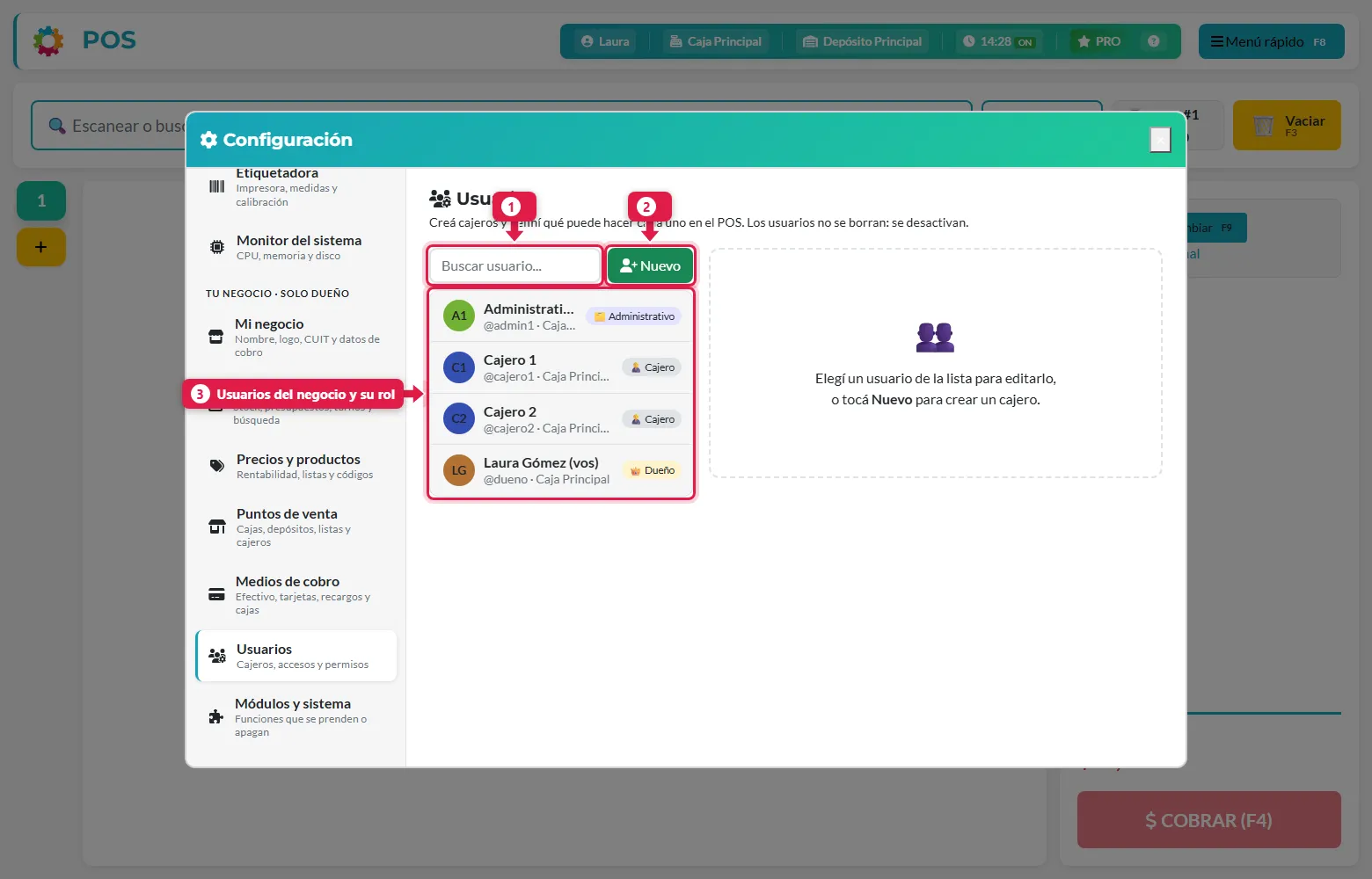
- Buscador para encontrar un usuario por nombre o usuario.
- Nuevo: crea un usuario.
- Lista: cada usuario muestra sus iniciales, nombre,
@usuario, caja y rol (Dueño, Administrativo, Cajero).
2. Completá los datos
Tocá Nuevo.
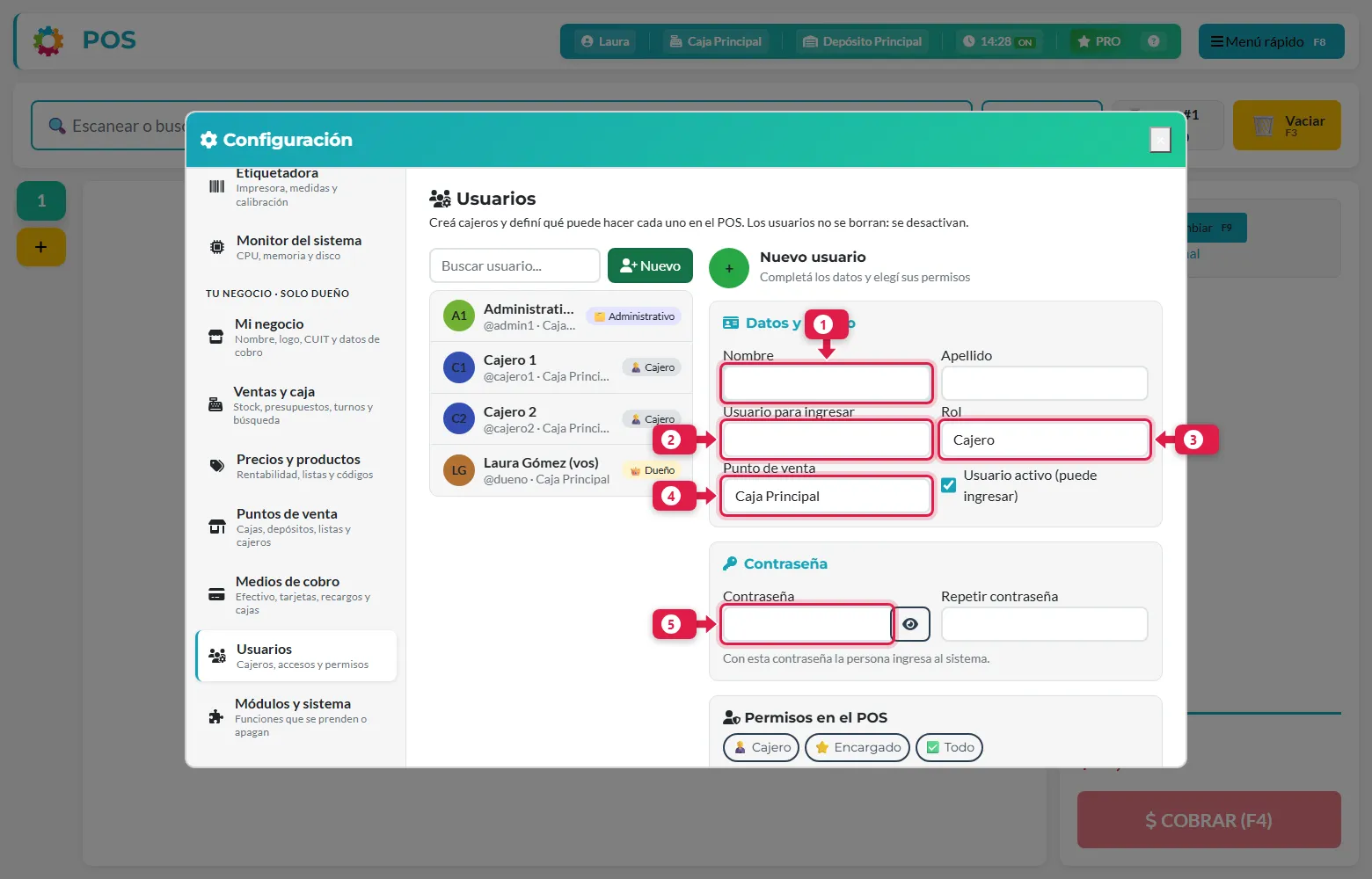
| # | Campo | Qué poner |
|---|---|---|
| 1 | Nombre (y Apellido) | El nombre de la persona. El nombre es obligatorio |
| 2 | Usuario para ingresar | Con lo que entra al sistema. No puede repetirse. Ej.: marta |
| 3 | Rol | Cajero o Administrativo |
| 4 | Punto de venta | La caja donde va a trabajar |
| 5 | Contraseña | Con la que ingresa. La escribís dos veces. Tiene que ser razonablemente segura (no demasiado corta, ni solo números, ni parecida al usuario) |
La casilla Usuario activo permite o impide que ingrese. Es la forma de “dar de baja” a alguien, porque los usuarios no se borran (tienen ventas y turnos asociados): se desactivan.
3. Elegí los permisos
Más abajo está Permisos en el POS. Hay tres perfiles rápidos que tildan todo de una vez:
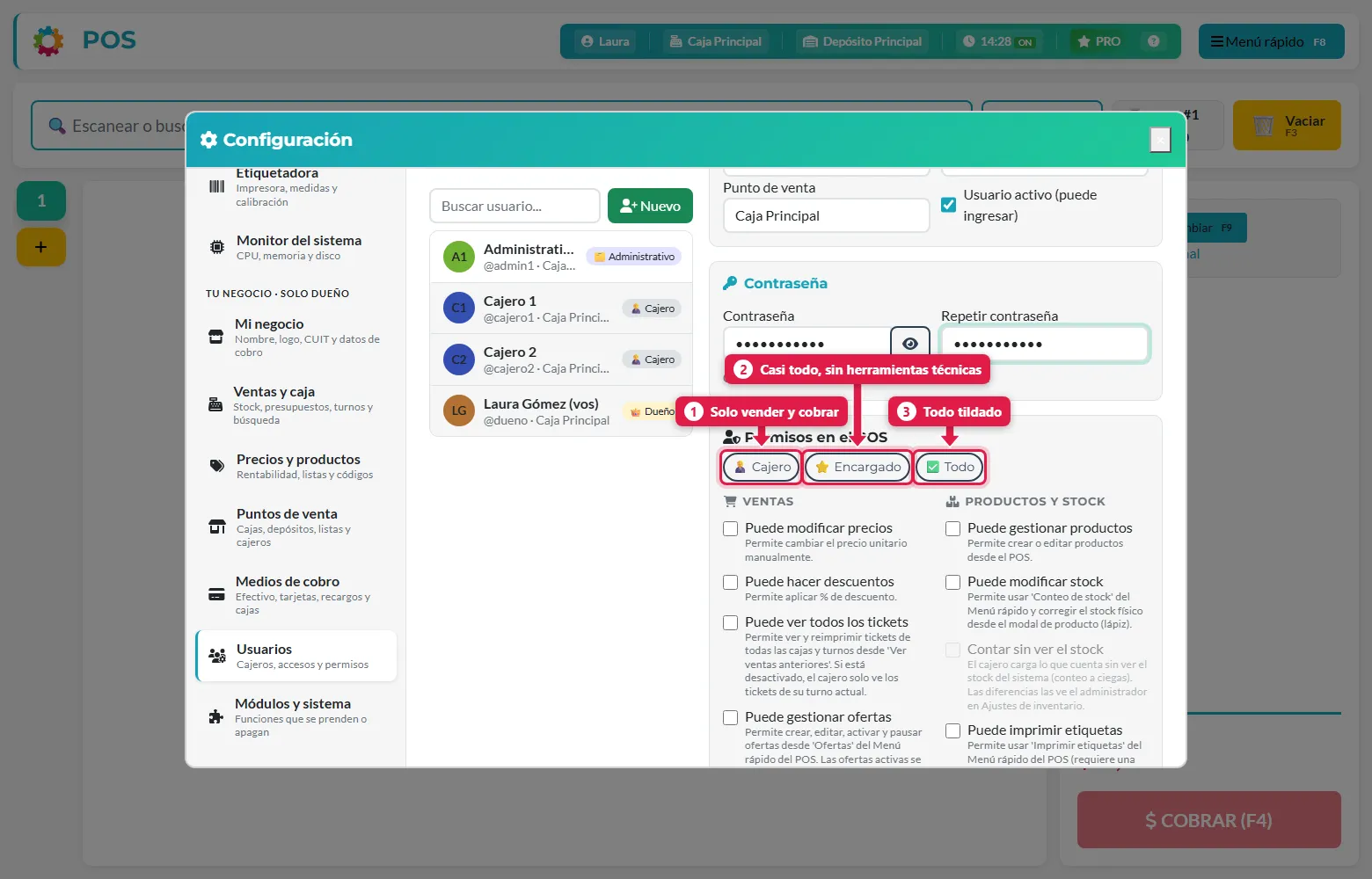
| # | Perfil | Qué activa |
|---|---|---|
| 1 | Cajero | Nada extra: solo vender y cobrar |
| 2 | Encargado | Casi todo, sin herramientas técnicas (no incluye Monitor del sistema ni Contar sin ver el stock) |
| 3 | Todo | Todo tildado, excepto Contar sin ver el stock (que es una restricción, no un permiso) |
Después de elegir un perfil podés ajustar casilla por casilla:

Ventas
| Permiso | Qué permite |
|---|---|
| Puede modificar precios | Cambiar a mano el precio unitario en una venta |
| Puede hacer descuentos | Aplicar un % de descuento |
| Puede ver todos los tickets | Ver y reimprimir tickets de todas las cajas y turnos. Apagado: solo ve los de su turno actual |
| Puede gestionar ofertas | Crear, editar, activar y pausar ofertas (se cobran en todas las cajas) |
| Puede crear revistas y folletos | Armar, publicar y exportar revistas, folletos y piezas para redes |
Productos y stock
| Permiso | Qué permite |
|---|---|
| Puede gestionar productos | Crear o editar productos desde el POS |
| Puede modificar stock | Usar Conteo de stock y corregir el stock con el lápiz del producto |
| Contar sin ver el stock | Hace que el conteo sea a ciegas: el cajero carga lo que cuenta sin ver el stock del sistema. Las diferencias las ve el administrador. Solo se puede activar si tiene Puede modificar stock |
| Puede imprimir etiquetas | Usar Imprimir etiquetas (requiere una etiquetadora configurada) |
Dinero
| Permiso | Qué permite |
|---|---|
| Puede cobrar Cta. Cte. | Registrar cobros de clientes y ver sus pagos |
| Puede registrar gastos | Registrar gastos de caja desde el POS |
Herramientas
| Permiso | Qué permite |
|---|---|
| Acceso al Scanner de Precios | Entrar a la pantalla de scanner de precios |
| Acceso al Monitor de Sistema | Ver /status/ con estadísticas del servidor |
4. Guardá
Tocá Guardar. Aparece el mensaje Usuario “marta” creado y la persona ya figura en la lista.
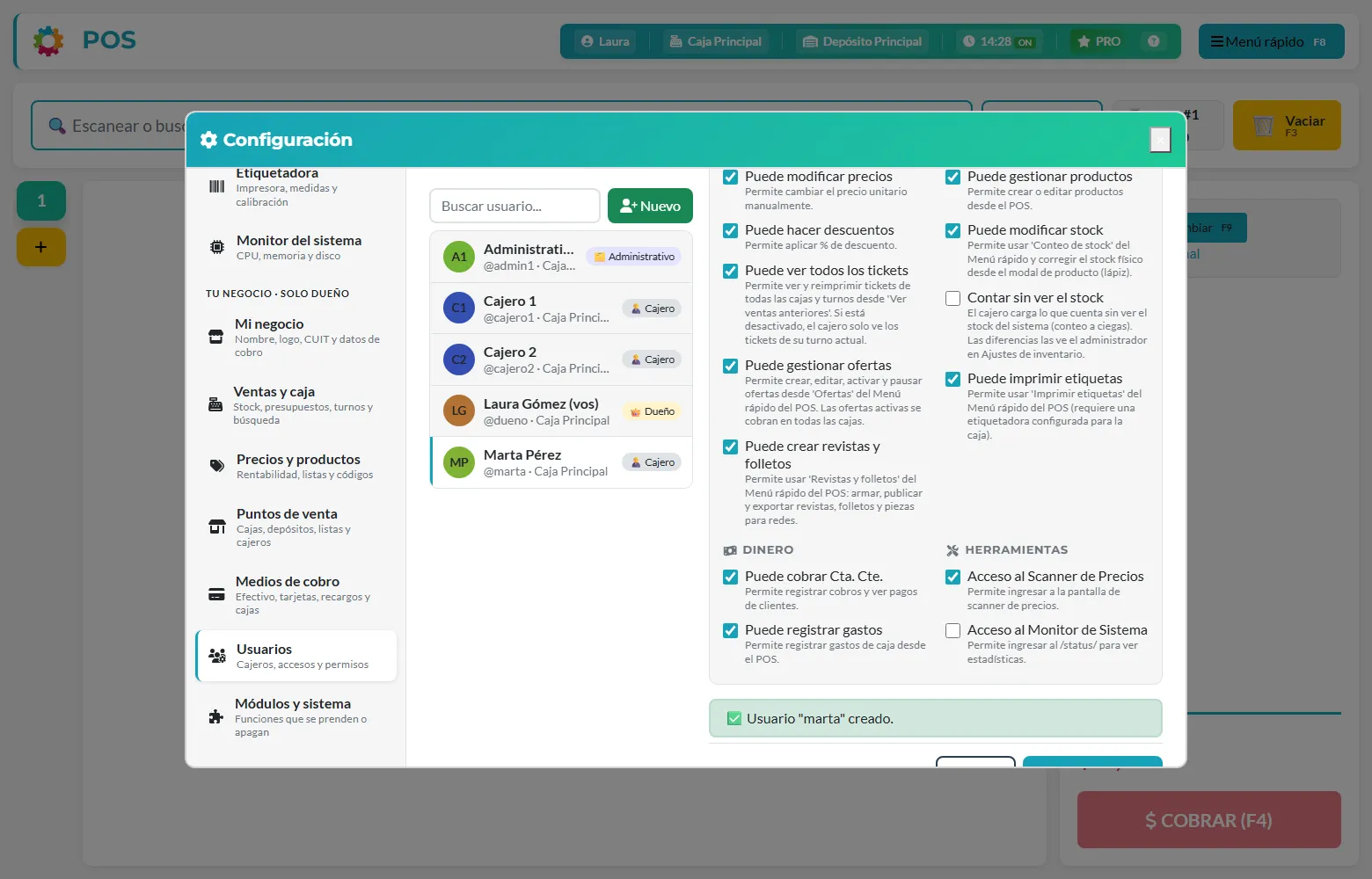
Cambiar la contraseña o los permisos de alguien
Elegí al usuario en la lista, cambiá lo que necesites y presioná Guardar. Si dejás la contraseña vacía, no se modifica.
⚠️ Los usuarios que creó el asistente de configuración inicial (
cajero1,admin1…) tienen contraseñas de arranque conocidas (Cajero123./Admin123.). Entrá a cada uno y cambiales la contraseña apenas empieces a usar el sistema.
Qué pasa por detrás
| Qué | Detalle |
|---|---|
| Usuario | Se crea con acceso al sistema; lo que ve cada uno lo limitan su grupo y sus permisos |
| Grupo | El rol Cajero lo mete en el grupo Cajeros; Administrativo en Administrativos. Solo uno de los dos |
| Asignación | Se guarda la caja y los permisos en la “asignación” del usuario |
| Seguridad | No podés desactivar tu propio usuario. Los usuarios de la tienda online no aparecen en esta lista |
Problemas frecuentes
| Si te pasa… | Es porque… | Qué hacer |
|---|---|---|
| “Ya existe un usuario con ese nombre” | El usuario para ingresar está repetido (no distingue mayúsculas) | Elegí otro |
| Las contraseñas no coinciden | Escribiste distinto en los dos campos | Volvé a escribirlas |
| La contraseña es rechazada | Es muy corta, muy común o solo números | Usá una más larga y mezclada |
| El cajero entra pero dice que no tiene caja | No se le asignó punto de venta | Editá el usuario y elegí una caja |
| No puedo activar Contar sin ver el stock | El usuario no tiene Puede modificar stock | Activá primero ese permiso |
| Quiero eliminar a un empleado | Los usuarios no se borran | Desmarcá Usuario activo y guardá |
Siguiente paso
- Configuración del POS (engranaje)
- Hacer una venta
- Ajustar el stock con conteo a ciegas
¿Te sirvió?
Si algo no coincide con lo que ves en tu pantalla,escribinos indicando este tutorial(nos ayuda saber que es usuarios-y-permisos).