Qué vas a lograr
Publicar una tienda web donde tus clientes ven el catálogo con tus precios y ofertas, se registran y hacen pedidos, y diseñarla a tu gusto (skin, portada, banners, logo) sin tocar código.
Conceptos
| Concepto | Qué es |
|---|---|
| Tienda | La web pública, en la dirección /revista/ de tu sistema |
| Visitante | Quien entra sin cuenta. Ve el catálogo, pero en lugar del precio dice Iniciá sesión para ver precios |
| Cliente de la tienda | Quien se registró. Ve precios y ofertas y puede comprar |
| Pedido web | Lo que arma un cliente en su carrito. Entra En revisión |
| Borrador / Publicado | Lo que editás en el editor es un borrador privado; los clientes ven lo publicado |
Paso a paso
1. Prendé la tienda
Menú rápido (F8) → Configuración → Módulos y sistema → sección Tienda online:
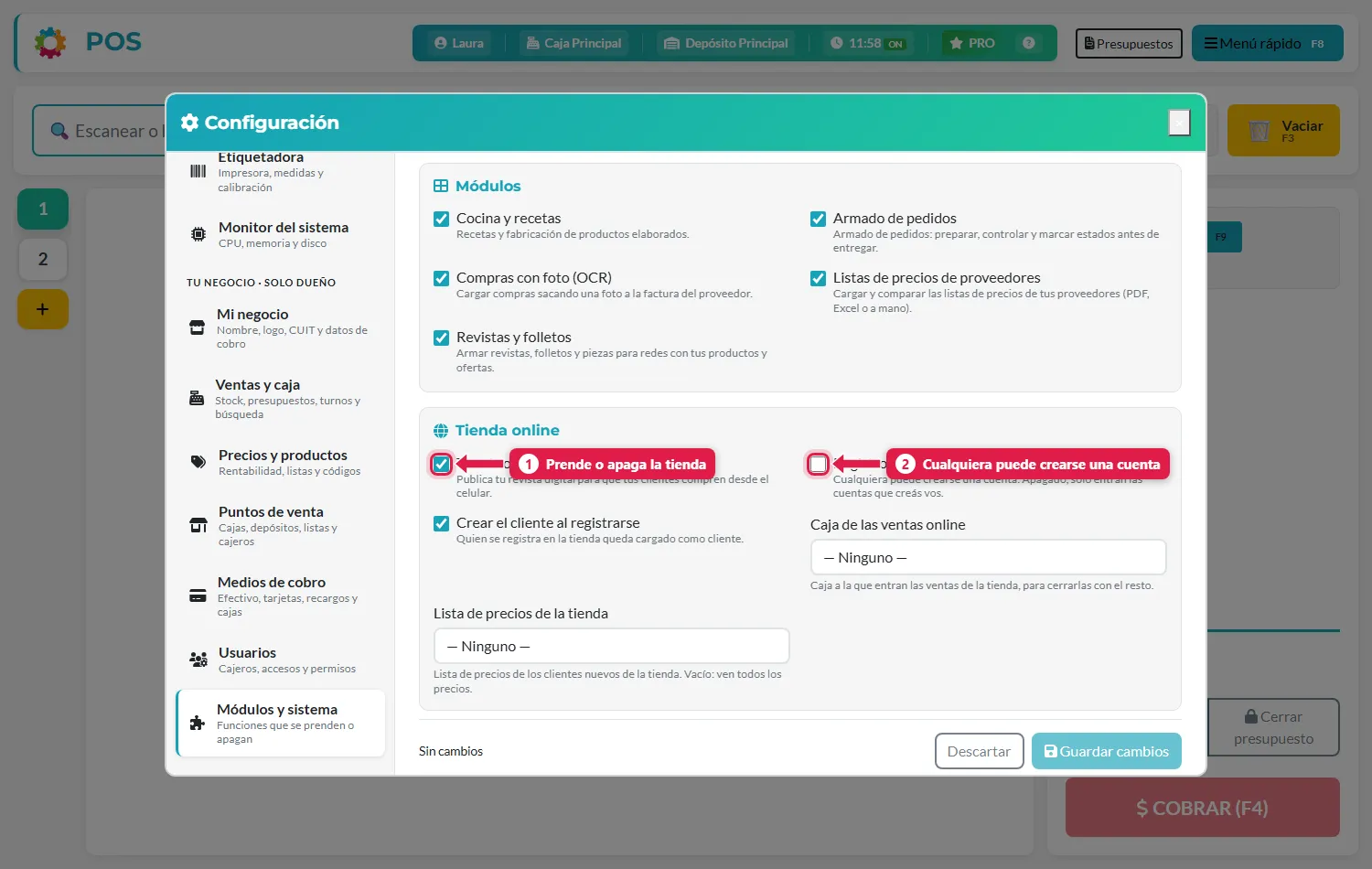
| # | Opción | Qué hace |
|---|---|---|
| 1 | Tienda online activa | Publica tu revista digital para que tus clientes compren desde el celular |
| 2 | Registro libre de clientes | Encendido: cualquiera puede crearse una cuenta. Apagado: solo entran las cuentas que creás vos |
| — | Crear el cliente al registrarse | Quien se registra queda cargado como cliente de tu negocio |
| — | Caja de las ventas online | La caja a la que entran las ventas de la tienda, para cerrarlas con el resto. Sin caja, la tienda no puede tomar pedidos |
| — | Lista de precios de la tienda | Qué precios ven los clientes nuevos. Vacío: ven todos los precios |
Tocá Guardar cambios.
2. Mirá cómo la ve el cliente
Abrí /revista/ en tu navegador (o el botón Ver tienda del editor):
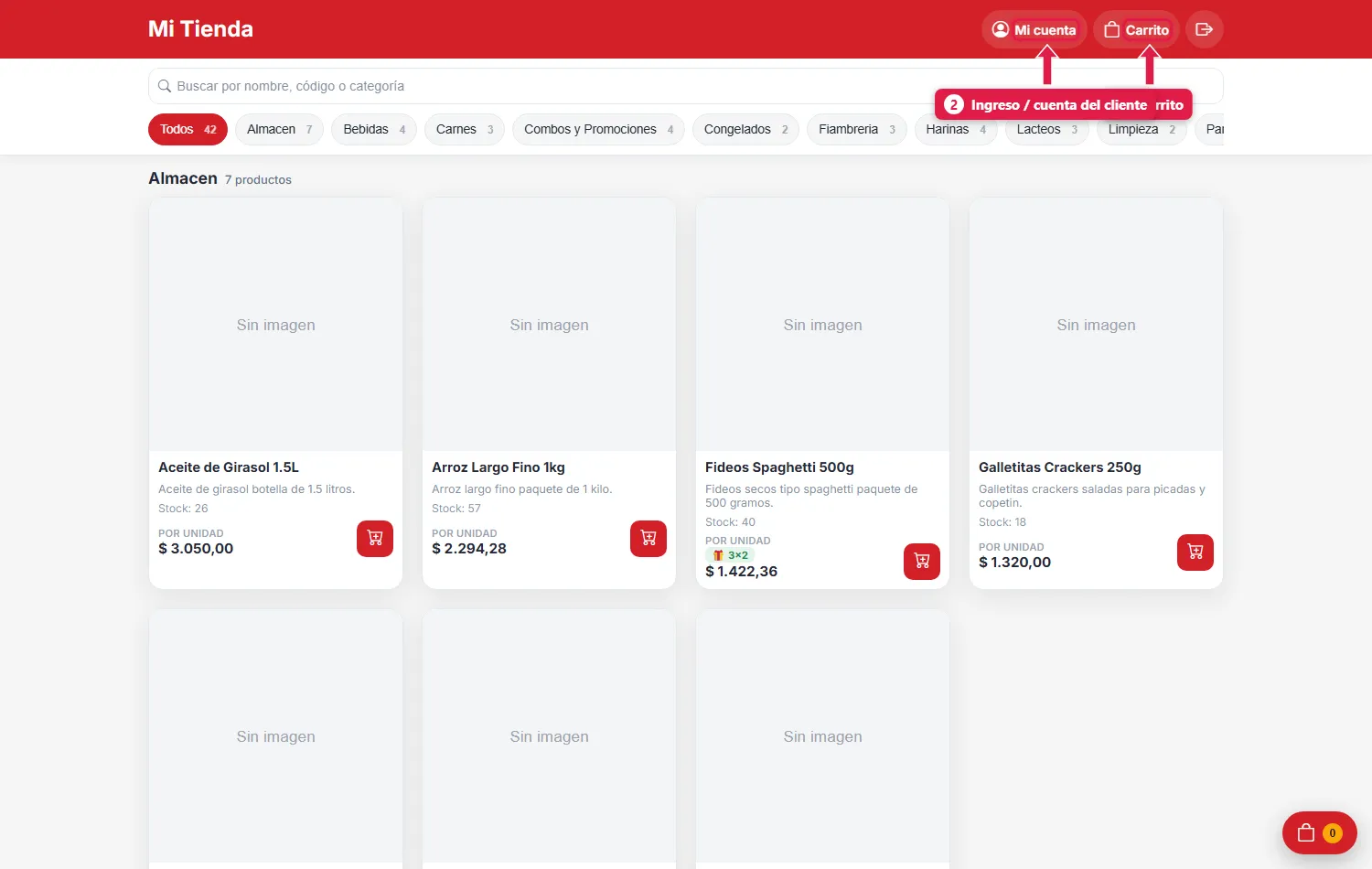
| # | Elemento | Qué es |
|---|---|---|
| 1 | Carrito | Los productos que va sumando el cliente |
| 2 | Mi cuenta | Sus datos, sus pedidos y sus mensajes |
El cliente busca por nombre, código o categoría, filtra por categorías (con la cantidad de productos de cada una) y ve stock, precio por presentación y las ofertas vigentes con su etiqueta (por ejemplo 3×2), las mismas que cargaste en Ofertas.
3. Entrá al editor de diseño
Desde el Panel de administración (Menú rápido → Panel de administración) abrí Diseño de la tienda. También se llega directo por /tienda/diseno/.
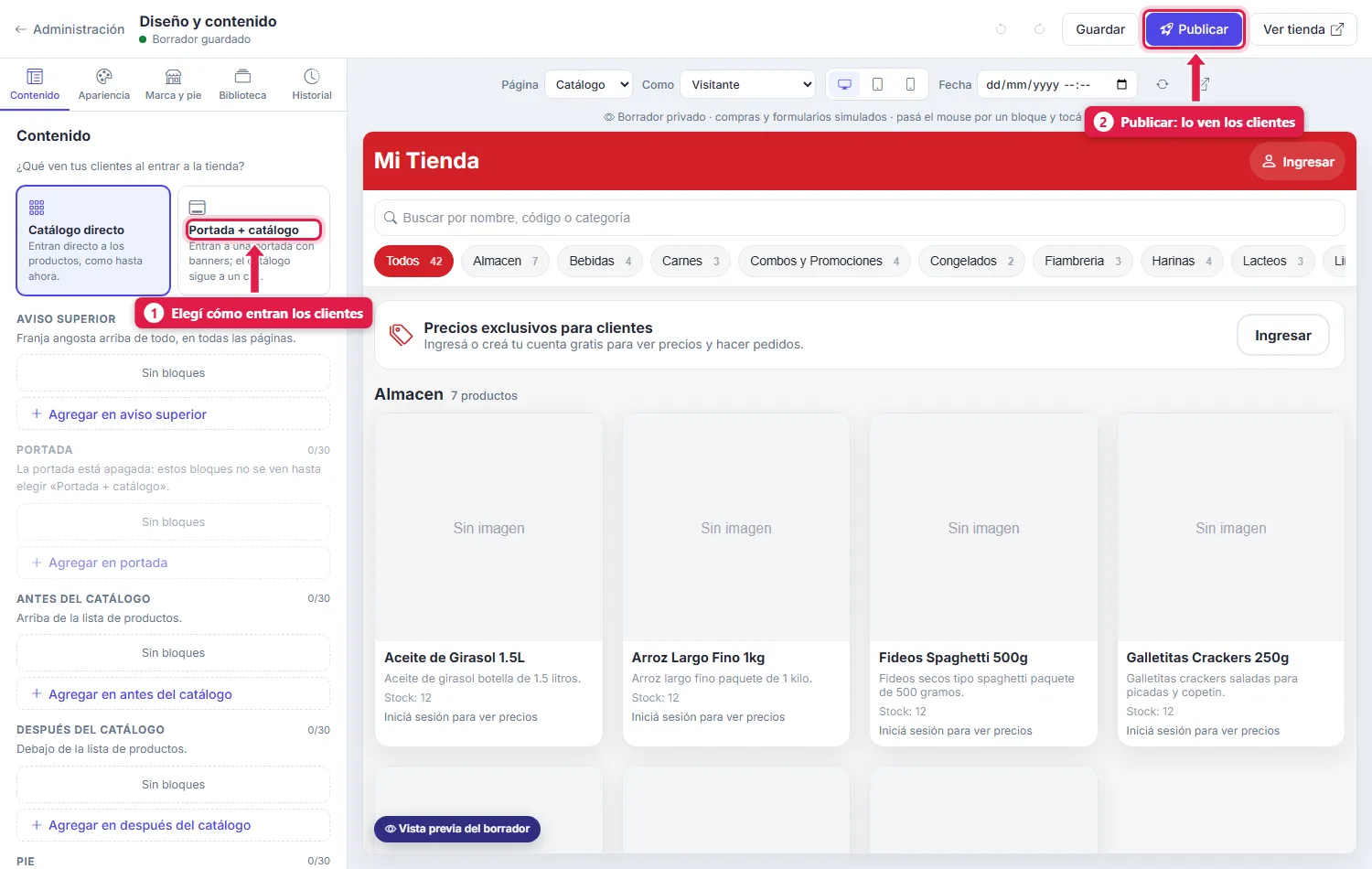
A la izquierda está el panel de edición y a la derecha la vista previa en vivo, con selector de página, de tipo de visitante, de dispositivo (computadora, tablet, celular) y de fecha para ver cómo se vería otro día.
El editor guarda solo (Borrador guardado). Los clientes no ven nada hasta que tocás Publicar.
4. Pestaña Contenido: cómo entran tus clientes
| # | Opción | Qué hace |
|---|---|---|
| 1 | Catálogo directo | Entran directo a la lista de productos |
| 1 | Portada + catálogo | Entran a una portada con banners y bloques; el catálogo sigue debajo |
| 2 | Publicar | Manda el borrador a la tienda |
Los bloques se agregan en zonas, con Agregar en …:
| Zona | Dónde sale |
|---|---|
| Aviso superior | Franja angosta arriba de todo, en todas las páginas |
| Portada | La portada (solo si elegiste Portada + catálogo) |
| Antes del catálogo | Arriba de la lista de productos |
| Después del catálogo | Debajo de la lista de productos |
| Pie | Al final de la página |
Cada zona tiene un máximo de bloques (el contador, por ejemplo 0/30, te lo muestra).
5. Pestaña Apariencia: elegí una skin
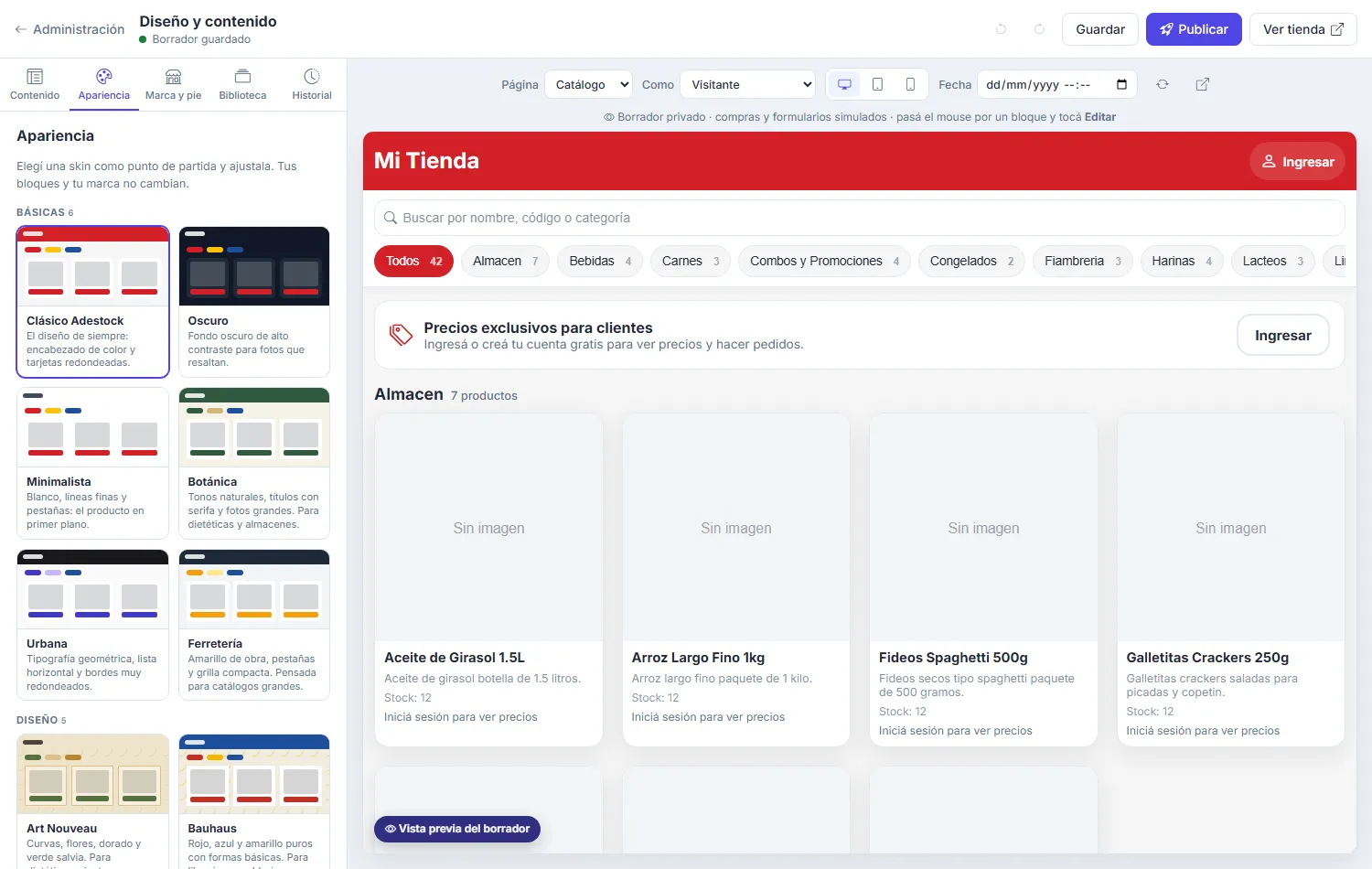
Una skin es un diseño de partida que podés ajustar. Hay básicas (Clásico Adestock, Oscuro, Minimalista, Botánica, Urbana, Ferretería) y de diseño (Art Nouveau, Bauhaus y otras). Cambiar de skin no borra tus bloques ni tu marca.
6. Pestaña Marca y pie
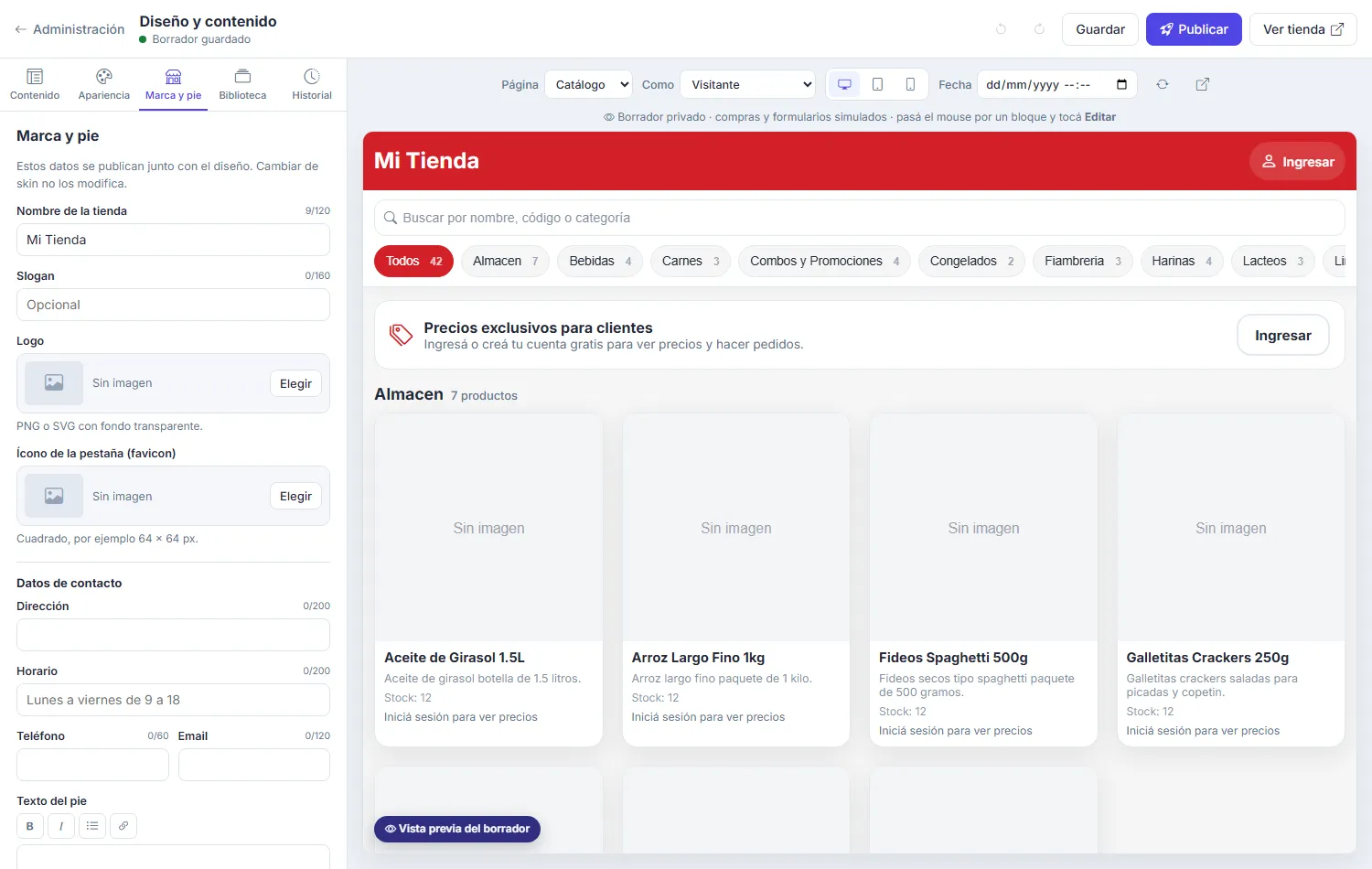
Acá cargás el nombre de la tienda, un eslogan, el logo (PNG o SVG con fondo transparente), el ícono de la pestaña y los datos de contacto: dirección, horario, teléfono, email y texto del pie. Se publican junto con el diseño y no cambian al cambiar de skin.
7. Pestaña Biblioteca
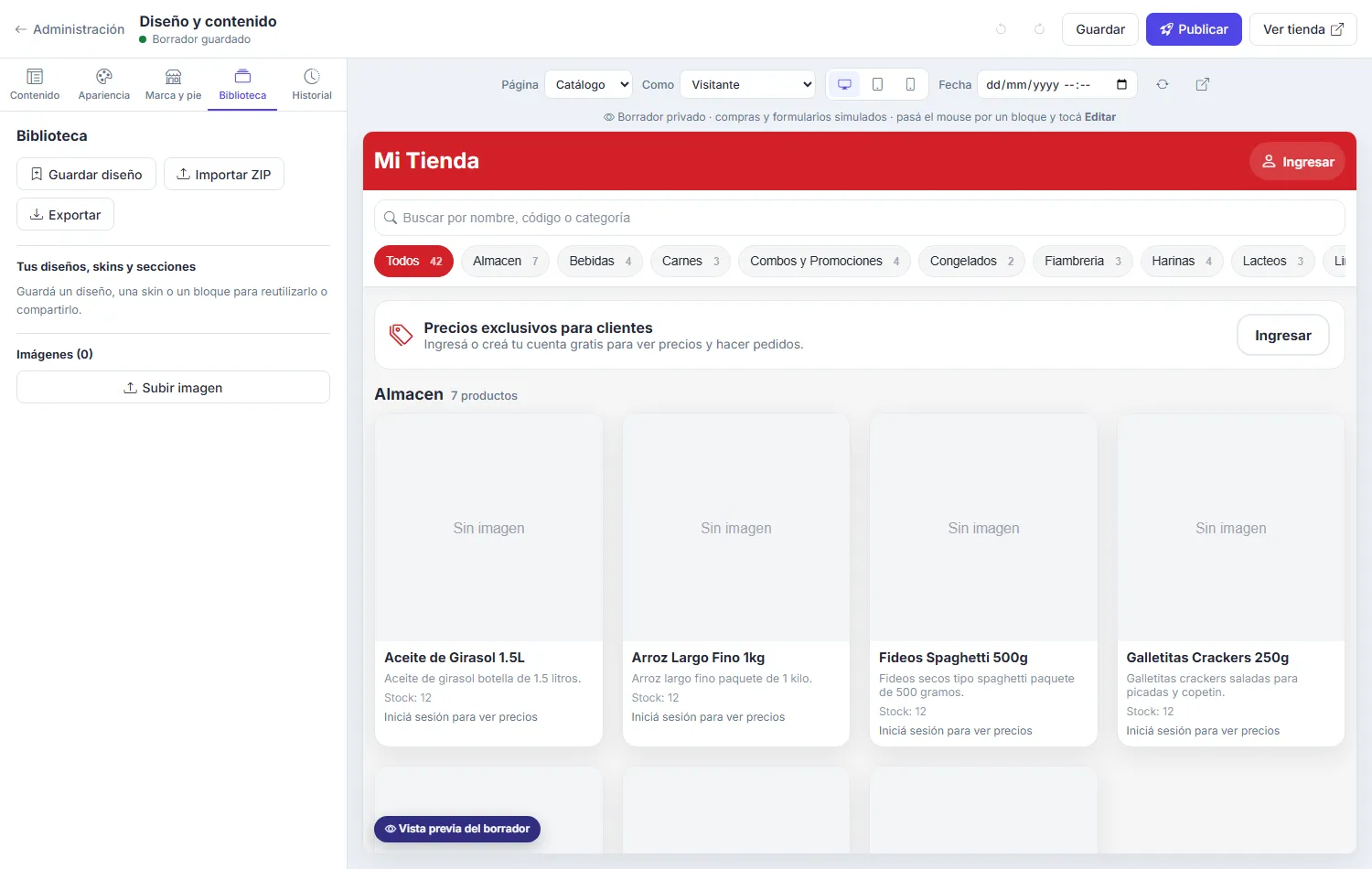
| Botón | Para qué sirve |
|---|---|
| Guardar diseño | Guarda un diseño, una skin o un bloque para reutilizarlo |
| Importar ZIP / Exportar | Compartir un diseño entre negocios o hacer un respaldo |
| Subir imagen | Sumar imágenes (banners, logo) para usar en los bloques |
8. Pestaña Historial y Publicar
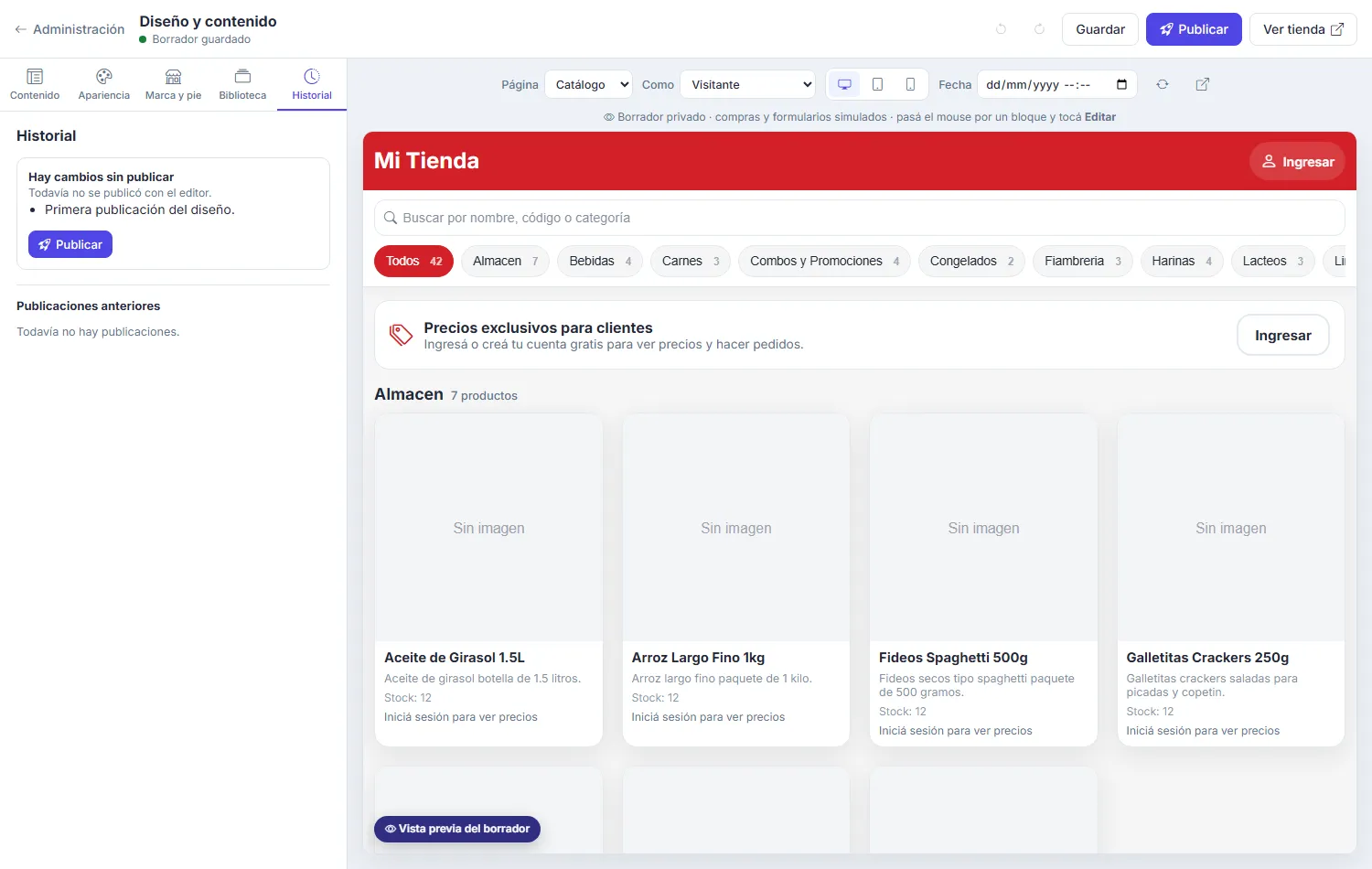
El Historial muestra los cambios sin publicar y las publicaciones anteriores. Cuando estés conforme, tocá Publicar (arriba a la derecha): desde ese momento lo ven los clientes.
Qué pasa cuando un cliente hace un pedido
- El cliente arma su carrito y confirma el pedido con teléfono, dirección y observaciones.
- El sistema calcula los precios con las ofertas y respeta el máximo por ticket de cada una.
- Se crea un pedido web en estado En revisión, una venta provisional con código
WEB-nen la caja de las ventas online, y un armado de pedido para prepararlo. - El pedido recorre los estados En revisión → Confirmado → En preparación → Listo → En camino → Entregado (o Cancelado).
Los pedidos y los mensajes de los clientes se ven en el Panel de administración (Pedidos Web y Tickets de mensajes).
Atención: si falta la Caja de las ventas online, el cliente recibe el aviso La tienda online no tiene un punto de venta configurado y no puede pedir.
Qué pasa por detrás
| Qué | Detalle |
|---|---|
| Cliente | Al registrarse, si está prendida la opción, se crea o vincula un cliente con sus datos |
| Precios | Los de la lista de precios del cliente; si no tiene, los de la lista por defecto de la tienda |
| Stock | Sale del depósito de la caja de las ventas online |
| Diseño | El borrador es privado; Publicar lo envía a la tienda y queda en el historial |
| Ofertas | Misma regla que en el POS: si hay varias vigentes, gana la más barata |
Problemas frecuentes
| Si te pasa… | Es porque… | Qué hacer |
|---|---|---|
/revista/ no abre | La tienda está apagada | Configuración → Módulos y sistema → Tienda online activa |
| El cliente no ve los precios | No inició sesión | Que ingrese o se registre |
| Nadie puede registrarse | Registro libre apagado | Prendelo, o creá vos las cuentas |
| Cambié el diseño y no se ve | Quedó en borrador | Tocá Publicar |
| El cliente no puede confirmar | No hay caja para las ventas online | Elegí la Caja de las ventas online |
| No aparece la portada | Está en Catálogo directo | Elegí Portada + catálogo en Contenido |
Siguiente paso
- Recorrido por los reportes del panel de administración
¿Te sirvió?
Si algo no coincide con lo que ves en tu pantalla,escribinos indicando este tutorial(nos ayuda saber que es configurar-tienda-online).