
Para qué sirve
El sistema arma los tickets y las etiquetas, pero alguien tiene que mandarlos a la impresora. El agente de impresión es un programa chico que corre en la PC de la caja y hace ese trabajo, para que lo que arma ADEstock salga por la impresora de tu mostrador aunque el sistema esté en la nube o en otra PC. Se instala una sola vez en esa PC.
Qué vas a lograr
Vas a instalar y conectar Agent Printer con ADEstock para imprimir tickets y etiquetas en la PC de la caja, aunque el sistema funcione en la nube o en otra computadora del local.
El agente recibe los trabajos de impresión de su caja y los envía a la impresora local. Necesitás crear la credencial de esa caja, cargarla en el agente y comprobar la conexión antes de imprimir.
El agente es un programa chico que vive en la PC de la caja: le pregunta al sistema «¿hay algo para imprimir?», lo imprime en la impresora local y avisa si salió bien. Hace falta cuando imprimís desde la nube, o cuando la impresora está en otra PC del local que no es la del sistema.
Sistema ADEstock → cola de impresión → Agent Printer (PC de la caja) → impresoraAntes de empezar
- La impresora térmica tiene que estar instalada y funcionando en Windows (la ves en Dispositivos e impresoras), o responder por red (IP y puerto 9100).
- Descargá el instalador de Agent Printer 1.0.7, la versión utilizada en esta guía.
- Cada caja necesita su propia credencial (así sabés qué PC imprime qué).
Paso a paso
1. Creá la credencial de la caja (en el POS)
- En el POS entrá a Menú rápido → Configuración → Impresora de tickets.
- Bajá hasta Agente de impresión de esta caja. Si la caja no tiene credencial, aparece el aviso en rojo: «La caja … todavía no tiene credencial».
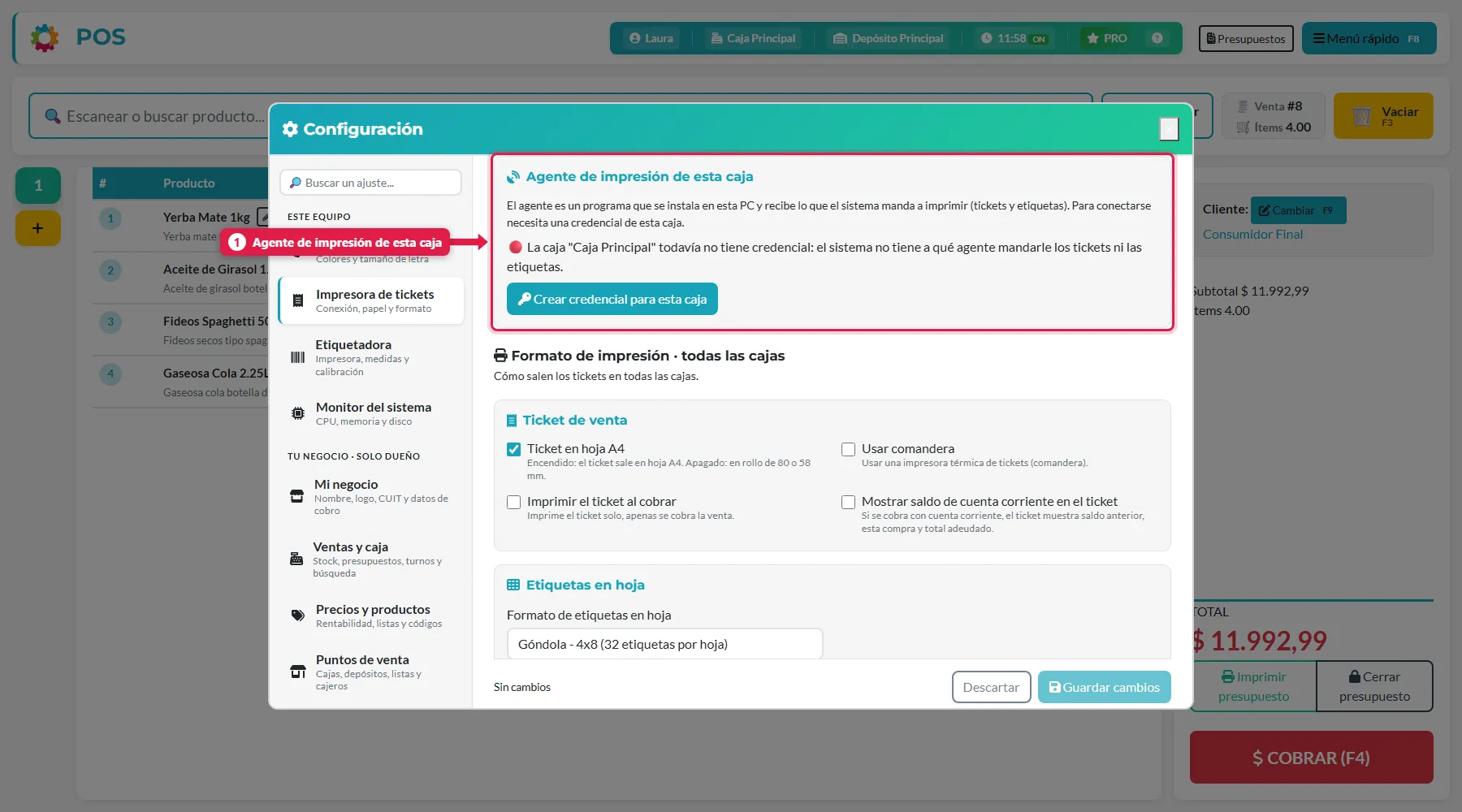
- Tocá Crear credencial para esta caja.
Aparecen los datos que vas a cargar en el agente:
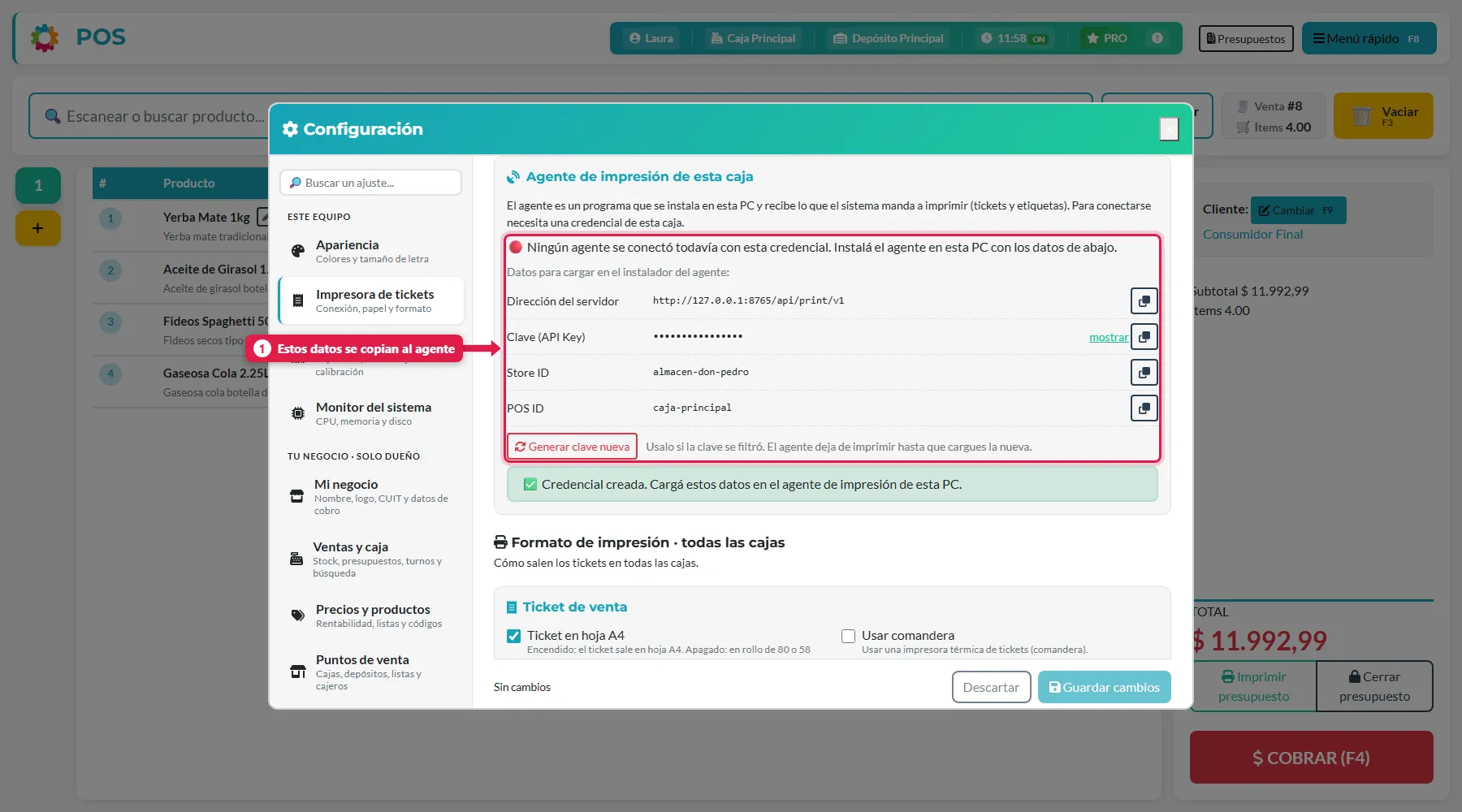
| Dato | Para qué sirve |
|---|---|
| Dirección del servidor | A dónde se conecta el agente (termina en /api/print/v1) |
| Clave (API Key) | La «contraseña» del agente. Tocá mostrar para verla; el botón de al lado la copia |
| Store ID | Identifica el local |
| POS ID | Identifica la caja |
Solo el dueño ve este bloque. Cada caja tiene sus propios datos: no los mezcles entre PC.
2. Instalá el agente en la PC de la caja
- Ejecutá
AgentPrinter_Setup_v1.0.7.execomo administrador. - Completá el formulario del instalador con los datos del paso anterior:
| Campo del instalador | Qué poner |
|---|---|
| Cloud URL | La Dirección del servidor (alcanza con el dominio; el programa agrega solo /api/print/v1) |
| API Key | La Clave copiada |
| Store ID | El Store ID |
| POS ID | El POS ID |
| Agent Name | Un nombre para reconocer la PC, por ejemplo PC-CAJA-01 |
- Dejá tildada la opción Iniciar Agent Printer automáticamente al encender la PC y terminá.
El programa queda en C:\Program Files\AgentPrinter\, guarda su configuración en %APPDATA%\AgentPrinter\config.yaml y sus registros (logs) en %APPDATA%\AgentPrinter\logs\.
3. Mirá que esté conectado
Abrí Agent Printer (acceso directo o ícono junto al reloj). En la pestaña Dashboard:
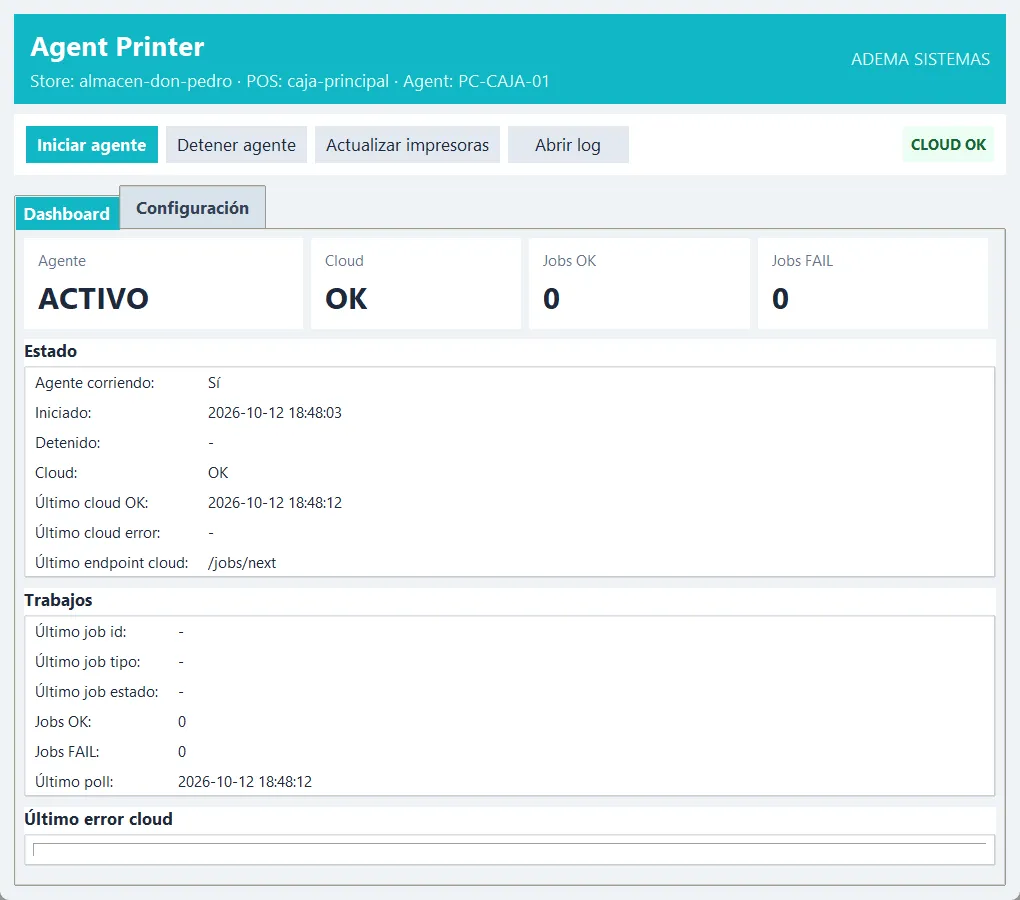
| Dato | Qué tiene que decir |
|---|---|
| Agente | ACTIVO |
| Cloud | OK (el sistema respondió) y arriba a la derecha CLOUD OK |
| Último cloud OK | Una hora reciente, que se actualiza sola |
| Jobs OK / FAIL | Los trabajos impresos bien y con error |
| Impresoras detectadas | Las impresoras de Windows que el agente ve |
Si estaba detenido, tocá Iniciar agente. Actualizar impresoras vuelve a leer las de Windows; Abrir log abre el archivo de registro.
4. La pestaña Configuración (si hay que corregir algo)
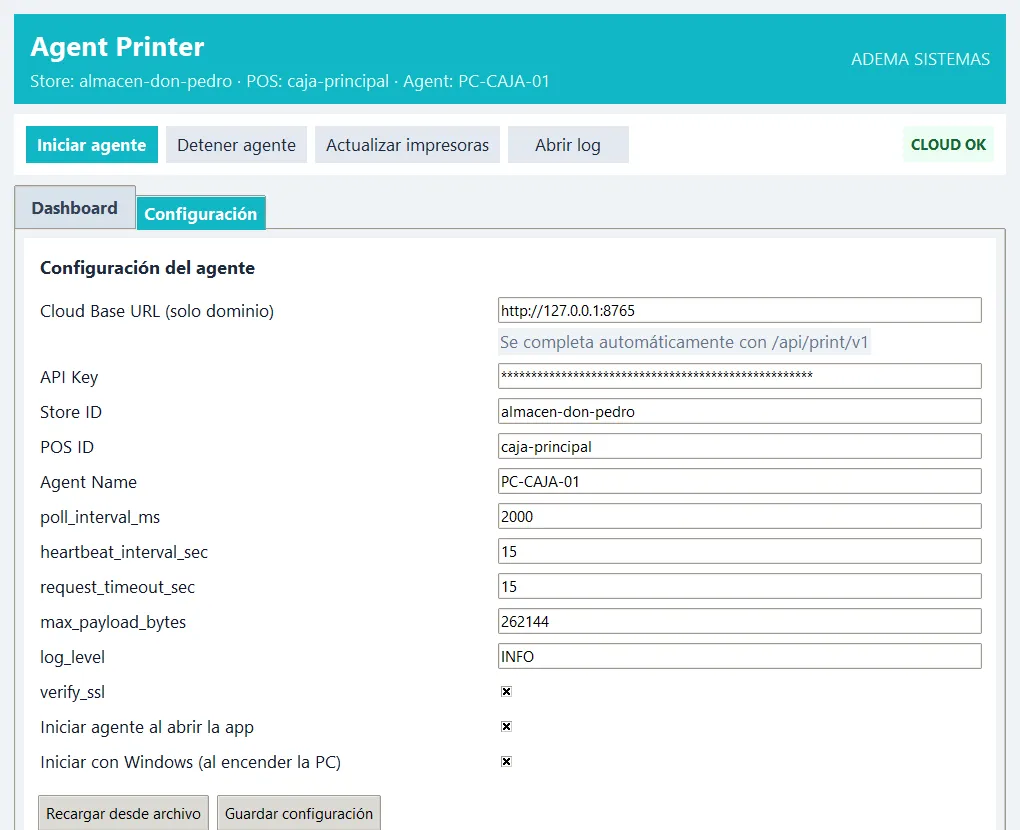
| Campo | Qué es |
|---|---|
| Cloud Base URL | Solo el dominio; completa /api/print/v1 |
| API Key / Store ID / POS ID / Agent Name | Los mismos del paso 1 |
| poll_interval_ms | Cada cuánto pregunta si hay trabajos (2000 = 2 segundos) |
| heartbeat_interval_sec | Cada cuánto avisa que está vivo |
| verify_ssl | Verificar el certificado HTTPS. Dejalo tildado |
| Iniciar agente al abrir la app | Empieza a imprimir apenas se abre el programa |
| Iniciar con Windows | Arranca solo al encender la PC (minimizado, junto al reloj) |
Para guardar cambios primero tocá Detener agente, después Guardar configuración y volvé a iniciarlo. Si el agente está corriendo, no deja guardar.
5. Elegí la impresora y probá
De vuelta en el POS, en Impresora de tickets:
- Tipo de impresora: USB (poné el nombre exacto de Windows, o tocá Detectar) o Red (IP y puerto 9100; Escanear busca impresoras en la red).
- Ancho de papel: 80 mm o 58 mm.
- Tocá Probar: tiene que salir un ticket de prueba. Después Guardar.
Con el agente conectado, el bloque Agente de impresión de esta caja muestra su estado en vez del aviso rojo.
Qué pasa por detrás
- El POS no imprime directamente: crea un trabajo de impresión en la cola (ticket de venta, etiqueta…).
- El agente de esa caja lo toma (cada 2 segundos), lo manda a la impresora y reporta éxito o error.
- Si falla, el sistema reintenta algunas veces; si sigue fallando, el trabajo queda como muerto (lo ves en el panel).
- En el panel, menú Impresoras, ves los agentes conectados, los trabajos y las credenciales (con la opción de regenerar la clave).
Problemas frecuentes
| Si te pasa… | Es porque… | Qué hacer |
|---|---|---|
| El POS dice «la caja todavía no tiene credencial» | Falta el paso 1 | Crear credencial para esta caja |
| El agente dice Cloud: ERROR o error 401/403 | La clave o la URL están mal, o la credencial se regeneró | Copiá de nuevo los datos del POS (paso 1) y guardalos |
| «Detené el agente antes de guardar cambios» | Está corriendo | Detener agente → guardar → Iniciar agente |
| El ticket no sale pero el agente figura OK | Nombre de impresora USB incorrecto o impresora apagada/sin papel | Revisá Impresoras detectadas y el nombre en el POS; probá de nuevo |
| Se filtró la clave | - | En el POS tocá Generar clave nueva y cargala en el agente: el viejo deja de imprimir |
| Dos PC imprimen lo mismo | Usan la misma credencial | Una credencial por caja |
Nota sobre capturas
Las pantallas del agente (3 y 4) son de la versión 1.0.7 corriendo. Pendiente: la captura del formulario del instalador, que no se pudo tomar sin instalarlo en esta PC.
Cómo comprobar que salió bien
Comprobá que el agente indique ACTIVO, Cloud OK y una hora reciente de conexión. Desde el POS, usá Probar y verificá que el ticket salga por la impresora de esa caja. Si no imprime, revisá nombre de impresora, papel y credencial antes de repetir el trabajo.
Siguiente paso
- configurar el punto de venta (POS) en ADEstock
- imprimir etiquetas de precios y códigos en ADEstock
- anular una venta o reimprimir un ticket en ADEstock
¿Te sirvió?
Si algo no coincide con lo que ves en tu pantalla,escribinos indicando este tutorial(nos ayuda saber que es instalar-agente-de-impresion, versión 3.0.0).