Qué vas a lograr
Imprimir etiquetas con nombre, precio y código de barras para tus productos (o solo para los que están en oferta), eligiendo cuántas copias de cada presentación.
Antes de empezar: configurar la etiquetadora
Cada caja tiene su propia etiquetadora, independiente de la impresora de tickets. Si no está configurada, la pantalla te avisa:

Tu punto de venta no tiene una etiquetadora configurada. Mientras tanto podés armar la selección, pero no se puede imprimir.
El dueño la configura en Menú rápido → Configuración → Etiquetadora (o en Panel de administración → Etiquetas → Configuración de etiquetadoras):

| Dato | Qué es |
|---|---|
| Conexión | USB (nombre exacto de la impresora en Windows) o Red (IP) |
| Etiqueta | Ancho y alto en mm, y resolución (203 o 300 dpi) |
| Calibración | Corrimiento horizontal y ajuste de alto, si la etiqueta sale corrida |
| Al terminar cada etiqueta | Nada, avanzar a la próxima o avance fijo; y si corta al final de la tanda |
| Etiqueta de prueba | Imprime 2 de prueba para verificar el alineado |
Como el sistema imprime a través del agente de impresión de la caja, la caja también necesita su credencial de agente (ver La configuración del POS).
Paso a paso
1. Abrí Imprimir etiquetas
Menú rápido (F8) → Imprimir etiquetas.
2. Buscá los productos
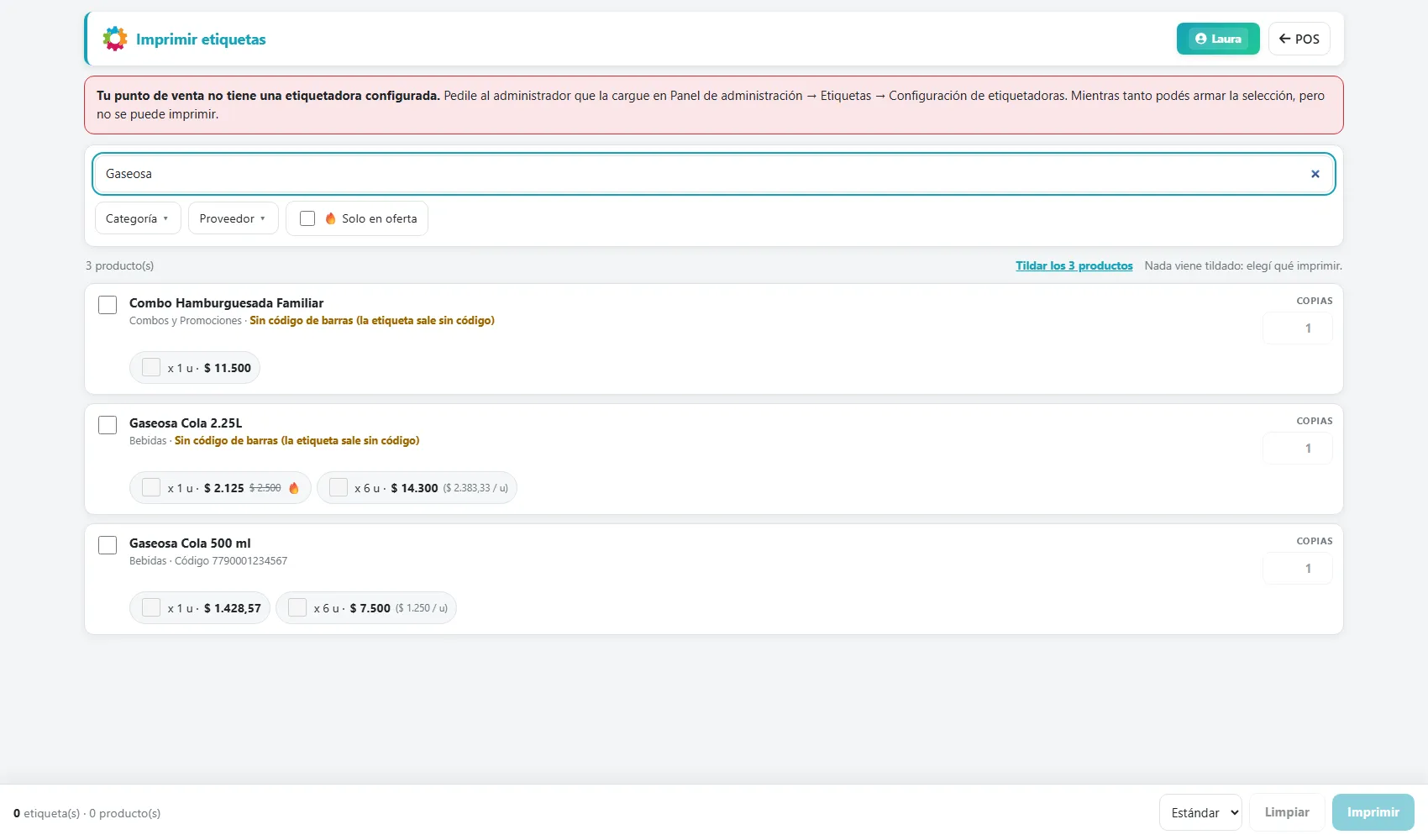
Escribí nombre, marca o código. Cada producto muestra todas sus presentaciones con su precio (por unidad, por pack de 6…), el precio de oferta si tiene (🔥) y su código de barras.
Si un producto no tiene código de barras, la etiqueta sale sin código (con nombre y precio). Podés darle código desde Editar producto, o dejar que el sistema genere uno (Configuración → Precios y productos → Códigos de barras).
3. Elegí qué imprimir

| # | Elemento | Qué hace |
|---|---|---|
| 1 | Buscador | Por nombre, marca o código |
| 2 | Solo en oferta | Muestra únicamente los productos con oferta vigente |
| 3 | Tildar todos | Marca todos los resultados |
| 4 | Copias | Cuántas etiquetas de esa presentación |
| 5 | Plantilla | El diseño de la etiqueta (Estándar) |
| 6 | Imprimir | Manda la tanda a la etiquetadora |
También podés filtrar por categoría y por proveedor. Nada viene tildado: elegís vos qué imprimir, y abajo ves el total (N etiqueta(s) · N producto(s)).
4. Imprimí
Tocá Imprimir. La tanda se manda al agente de impresión de tu caja, que la imprime en la etiquetadora configurada.
Etiquetas desde las ofertas
En Ofertas, cada oferta tiene un botón Etiquetas que arma la tanda con los productos de esa oferta (usando la leyenda que cargaste, por ejemplo Hasta agotar stock).
Qué pasa por detrás
| Qué | Detalle |
|---|---|
| Cola de impresión | Cada tanda se encola y el agente local la toma y la imprime |
| Código por presentación | Si está activado Código de barras por presentación, cada presentación (500 g, 1 kg…) tiene su propio código y al escanearlo entra esa presentación |
| Etiquetadora | Es por caja; la impresora de tickets es otra configuración |
| Ofertas | La etiqueta muestra el precio de oferta y el anterior tachado |
Problemas frecuentes
| Si te pasa… | Es porque… | Qué hacer |
|---|---|---|
| No veo Imprimir etiquetas | Falta el permiso Puede imprimir etiquetas | Pedíselo al dueño |
| Dice que no hay etiquetadora | La caja no tiene una configurada | Configuración → Etiquetadora |
| No puedo tildar productos | No hay etiquetadora configurada | Configurala primero |
| No sale nada | La caja no tiene credencial del agente de impresión, o el agente no está corriendo | Configuración → Impresora de tickets → Agente de impresión |
| La segunda etiqueta sale desalineada | Falta calibrar | En Etiquetadora usá Guardar e imprimir 2 de prueba y ajustá el corrimiento |
| La etiqueta sale sin código | El producto no tiene código de barras | Cargale uno en Editar producto |
Siguiente paso
- Tienda online
¿Te sirvió?
Si algo no coincide con lo que ves en tu pantalla,escribinos indicando este tutorial(nos ayuda saber que es imprimir-etiquetas).