Qué vas a lograr
- Reimprimir el ticket de una venta ya cerrada (esto lo hace cualquier cajero desde el POS).
- Anular una venta hecha por error, para que deje de contar en caja, stock y reportes.
Hoy la anulación de una venta se hace desde el panel de administración, no desde el POS. Desde el POS solo se consultan y reimprimen las ventas.
Reimprimir un ticket (desde el POS)
Menú rápido (F8) → Ventas anteriores.
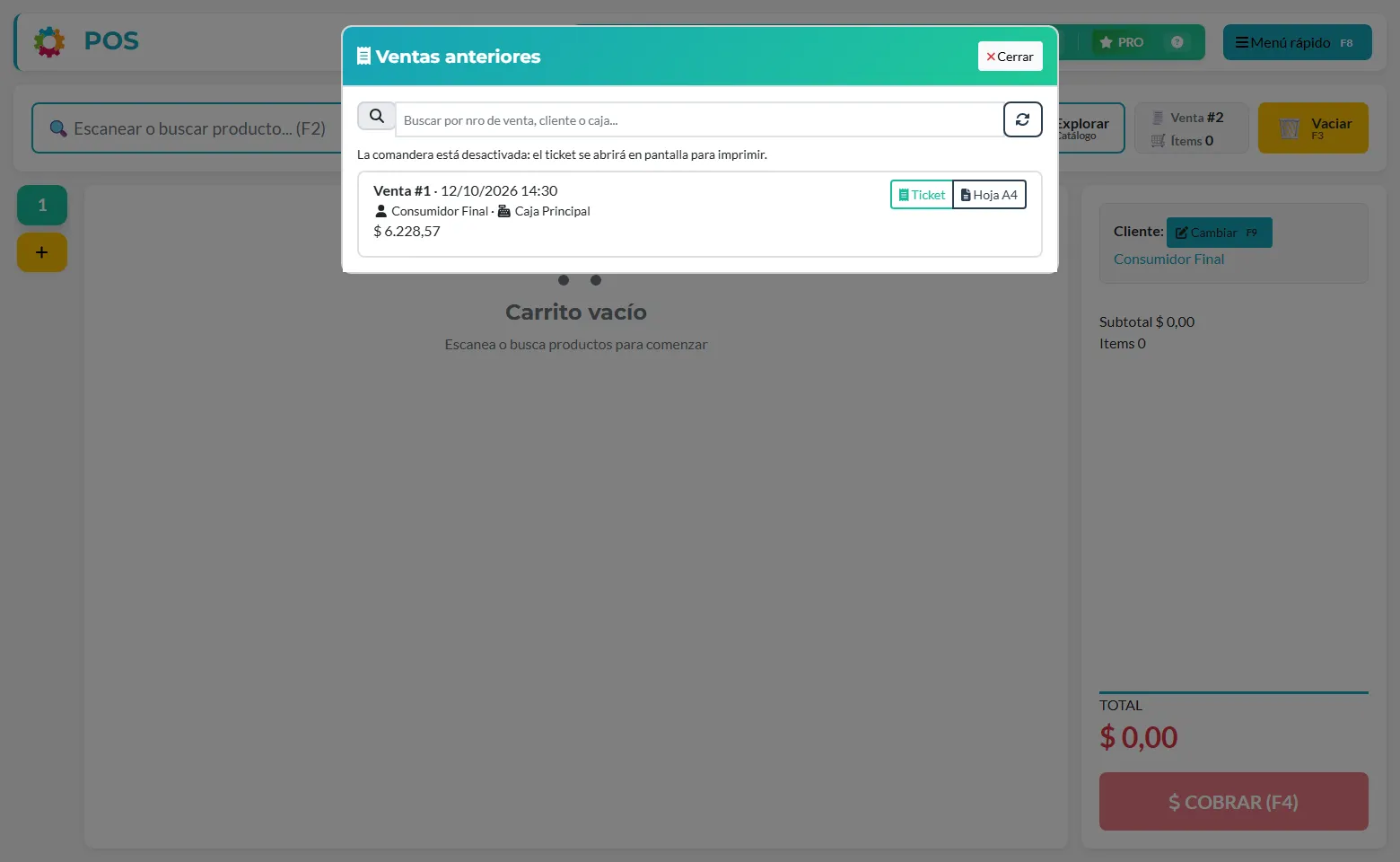
Cada venta muestra su número, fecha y hora, cliente, caja y total. Con Ticket reimprimís el ticket y con Hoja A4 la versión en A4.
- Un cajero ve solo las ventas de su turno actual. Con el permiso Puede ver todos los tickets ve las de todas las cajas y turnos.
Anular una venta (desde el panel de administración)
1. Entrá al listado de ventas
Desde el POS: Menú rápido → Panel de administración → Venta → Ventas.
2. Elegí la venta y la acción
Tildá la casilla de la venta (o ventas) a anular. Arriba de la lista, en el desplegable de acciones, elegí Anular Venta y tocá Ejecutar.
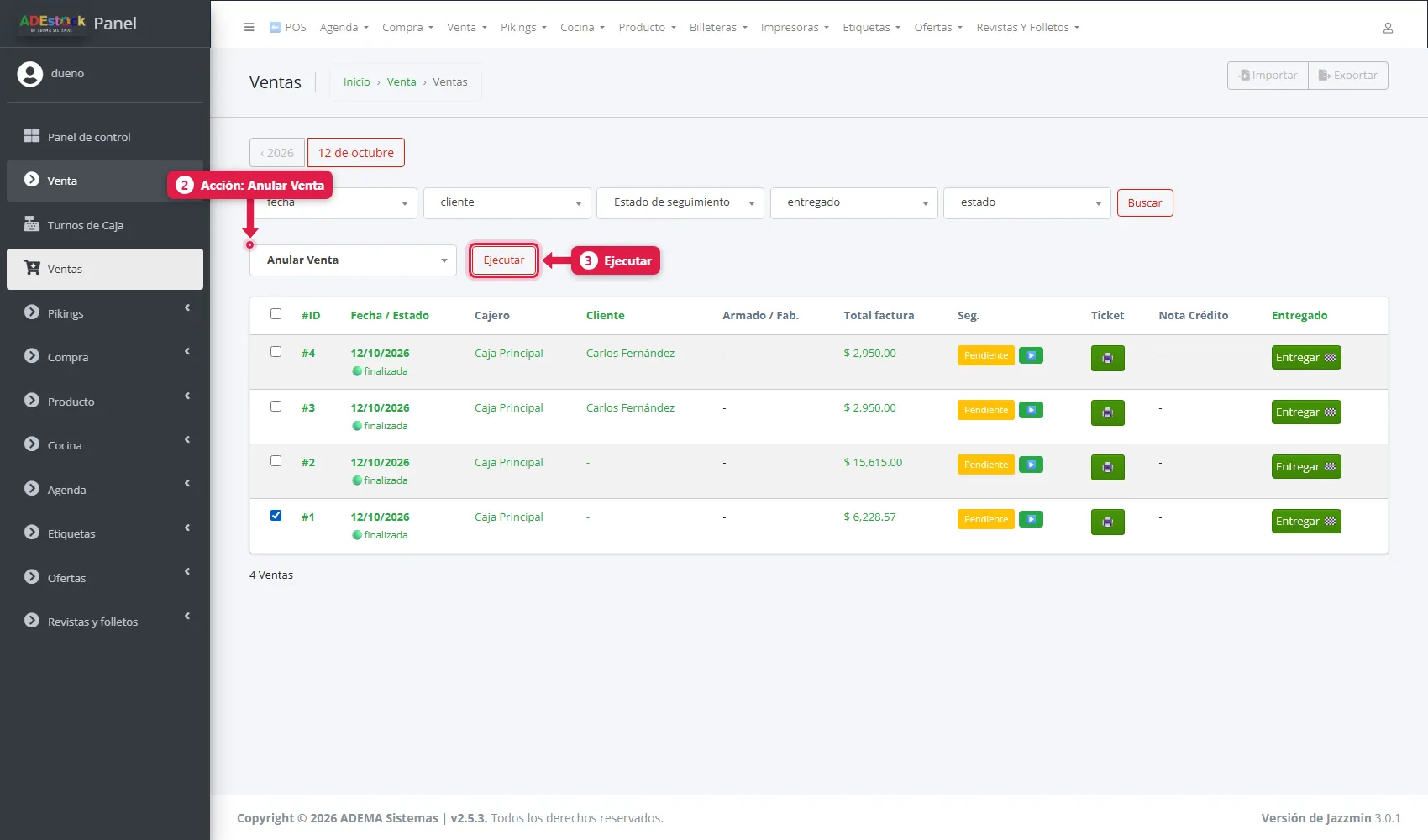
En el listado ves por cada venta: número, fecha y estado, cajero, cliente, total, seguimiento, ticket, nota de crédito y el botón Entregar.
3. Verificá el resultado
El sistema muestra un aviso: Venta N anulada correctamente, y la venta pasa al estado anulada.

Qué se puede anular
Solo se anulan las ventas en estado pagada, facturada o finalizada. Una venta ya anulada, o una que todavía está en carrito (creada), no se puede anular.
Qué pasa al anular
| Qué | Efecto |
|---|---|
| Venta | Pasa a estado anulada, con el motivo “Anulada desde admin” |
| Stock | Las ventas anuladas dejan de descontar: el stock de esos productos vuelve a estar disponible |
| Cierre de caja | Los pagos de una venta anulada no se cuentan en el arqueo |
| Cobros de deuda asociados | Si la venta fue a cuenta corriente y el cliente ya había pagado, esos pagos se anulan y las deudas se restauran |
| Registro | La venta no se borra: queda para auditoría |
Importante: anular no devuelve plata en efectivo. Si ya le cobraste al cliente, la devolución es un movimiento aparte (retiro de caja).
Cuándo usar otra herramienta
| Situación | Qué usar |
|---|---|
| El cliente devuelve parte de la mercadería | Nota de crédito (desde el panel de administración) |
| Se cobró de menos o de más en un cobro de deuda | Acción Anular cobro (solo superusuario), en el panel de administración |
| El carrito sigue abierto y quiero empezar de cero | Vaciar (F3) en el POS |
Entregar una venta
En el listado de ventas, junto a cada una está el botón Entregar. Marca la venta como entregada y descuenta el stock físico si tenés activado Seguimiento de entregas (ver La configuración del POS). Con ese ajuste apagado, el stock se descuenta al cobrar y no hace falta.
Problemas frecuentes
| Si te pasa… | Es porque… | Qué hacer |
|---|---|---|
| “La venta no está en un estado válido para anular” | Está en carrito o ya anulada | Solo se anulan ventas cobradas |
| No veo “Anular Venta” | Tu usuario no tiene permisos sobre Ventas en el panel | Pedíselo al dueño |
| La venta anulada sigue en el listado | Las ventas anuladas no se borran | Es lo esperado; el estado figura como anulada |
Siguiente paso
- Turno de caja: apertura, retiros y cierre
- Cobrar la deuda de un cliente
¿Te sirvió?
Si algo no coincide con lo que ves en tu pantalla,escribinos indicando este tutorial(nos ayuda saber que es anular-venta-y-reimprimir-ticket).