Qué vas a lograr
Saber dónde se cambia cada cosa del negocio sin salir del POS: datos del negocio, reglas de venta, precios, cajas, medios de cobro, usuarios e impresoras.
Cómo se abre
Menú rápido (F8) → Configuración. Se abre un panel con un menú a la izquierda y el contenido a la derecha.
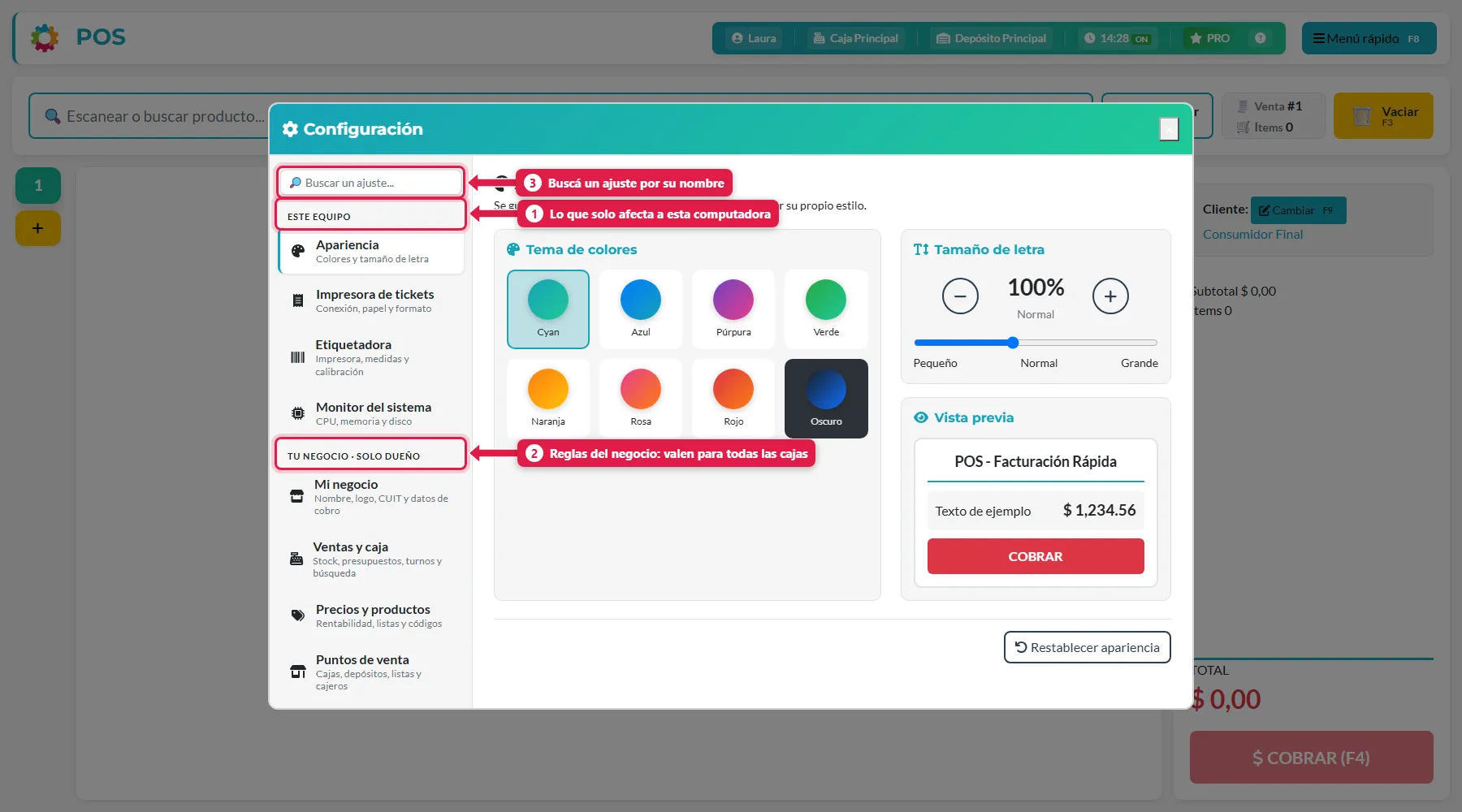
| # | Zona | Qué es |
|---|---|---|
| 1 | Este equipo | Ajustes que solo afectan a esta computadora: apariencia, impresora, etiquetadora, monitor |
| 2 | Tu negocio · solo dueño | Reglas del negocio: valen para todas las cajas. Solo las ve el dueño |
| 3 | Buscador | Escribí el nombre de un ajuste y te lleva a él |
En las secciones de “Tu negocio” aparece abajo una barra con Guardar cambios y Descartar. Indica Sin cambios hasta que modifiques algo. Nada se aplica hasta que guardás.
Este equipo
Apariencia
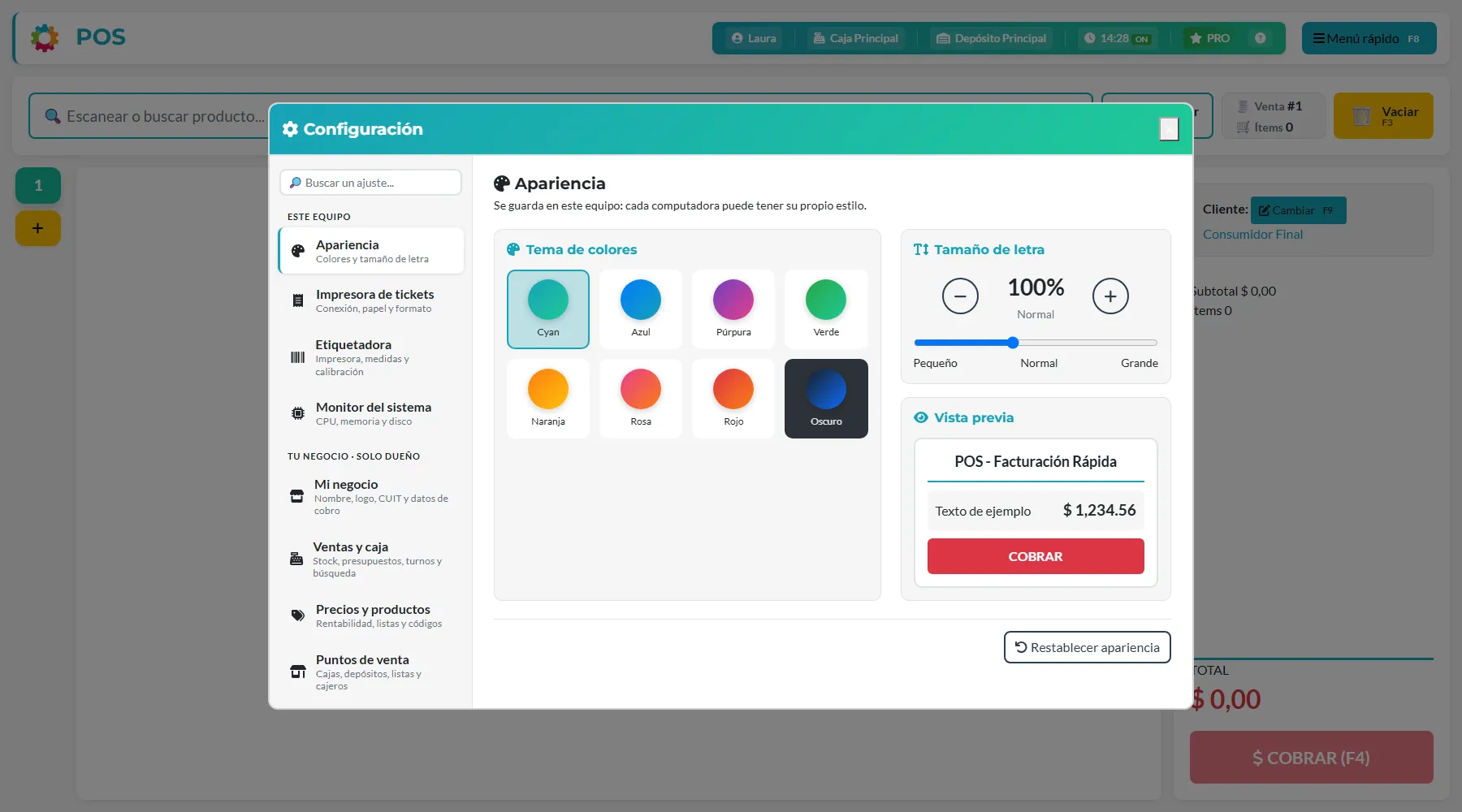
Elegí el tema de colores (Cyan, Azul, Púrpura, Verde, Naranja, Rosa, Rojo, Oscuro) y el tamaño de letra. Se guarda en este equipo: cada computadora puede tener su propio estilo.
Impresora de tickets
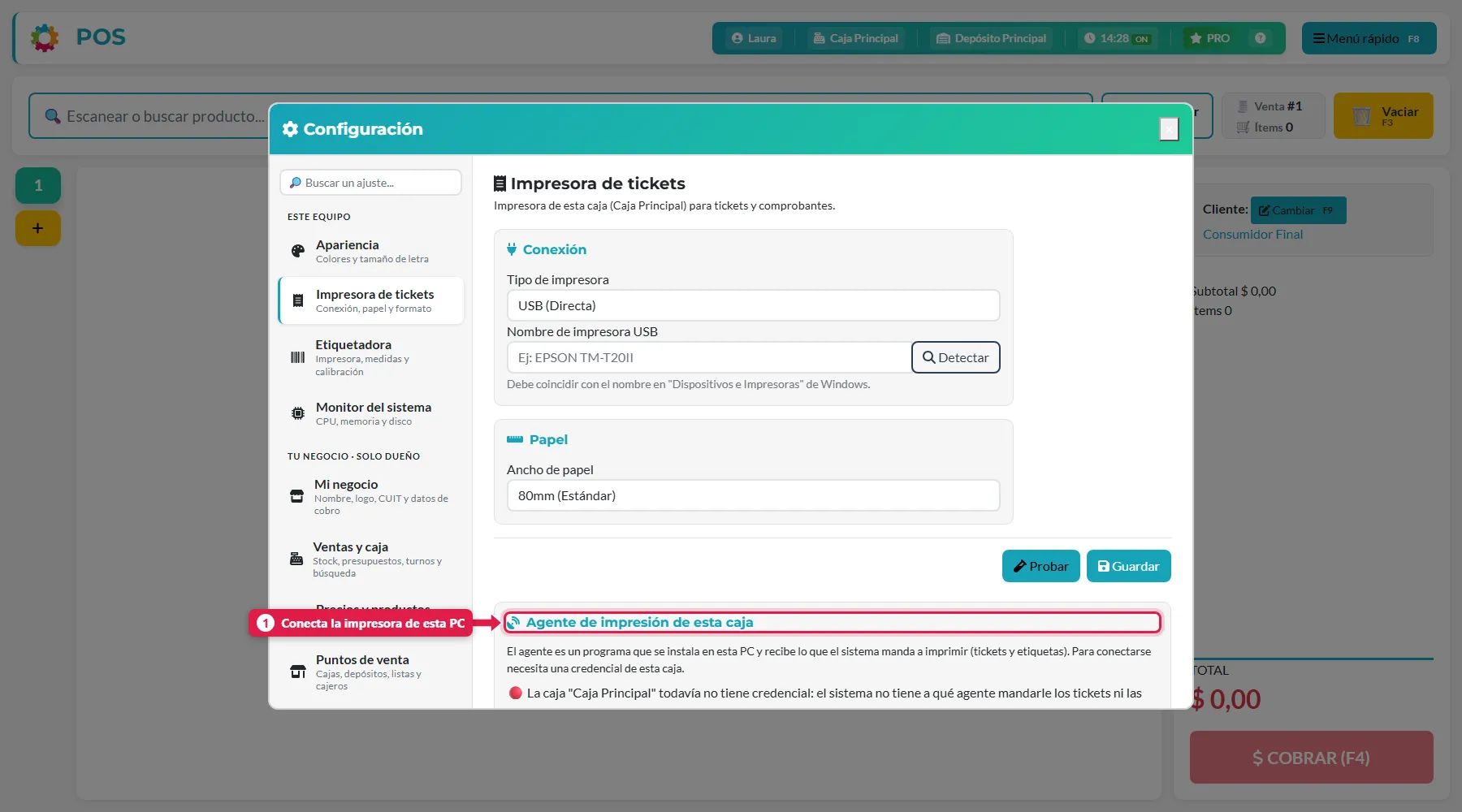
- Conexión: USB (el nombre tiene que coincidir con el de “Dispositivos e impresoras” de Windows) o Red. El botón Detectar busca las impresoras.
- Papel: 80 mm (estándar) o 58 mm (angosto). Probar imprime un ticket de prueba.
- Agente de impresión de esta caja (1): es un programa que se instala en la PC y recibe lo que el sistema manda a imprimir. Necesita una credencial de la caja: Crear credencial para esta caja.
- Formato de impresión (todas las cajas): ticket en A4 o rollo, usar comandera, imprimir el ticket al cobrar, mostrar el saldo de cuenta corriente en el ticket, formato de etiquetas y texto de pie de la factura A4.
Etiquetadora
Impresora de etiquetas de esta caja, independiente de la de tickets: tipo de conexión, medidas de la etiqueta, resolución, calibración y una etiqueta de prueba.
Monitor del sistema
Muestra CPU, memoria, disco, temperatura y tiempo encendido del servidor, en vivo.
Tu negocio (solo dueño)
Mi negocio
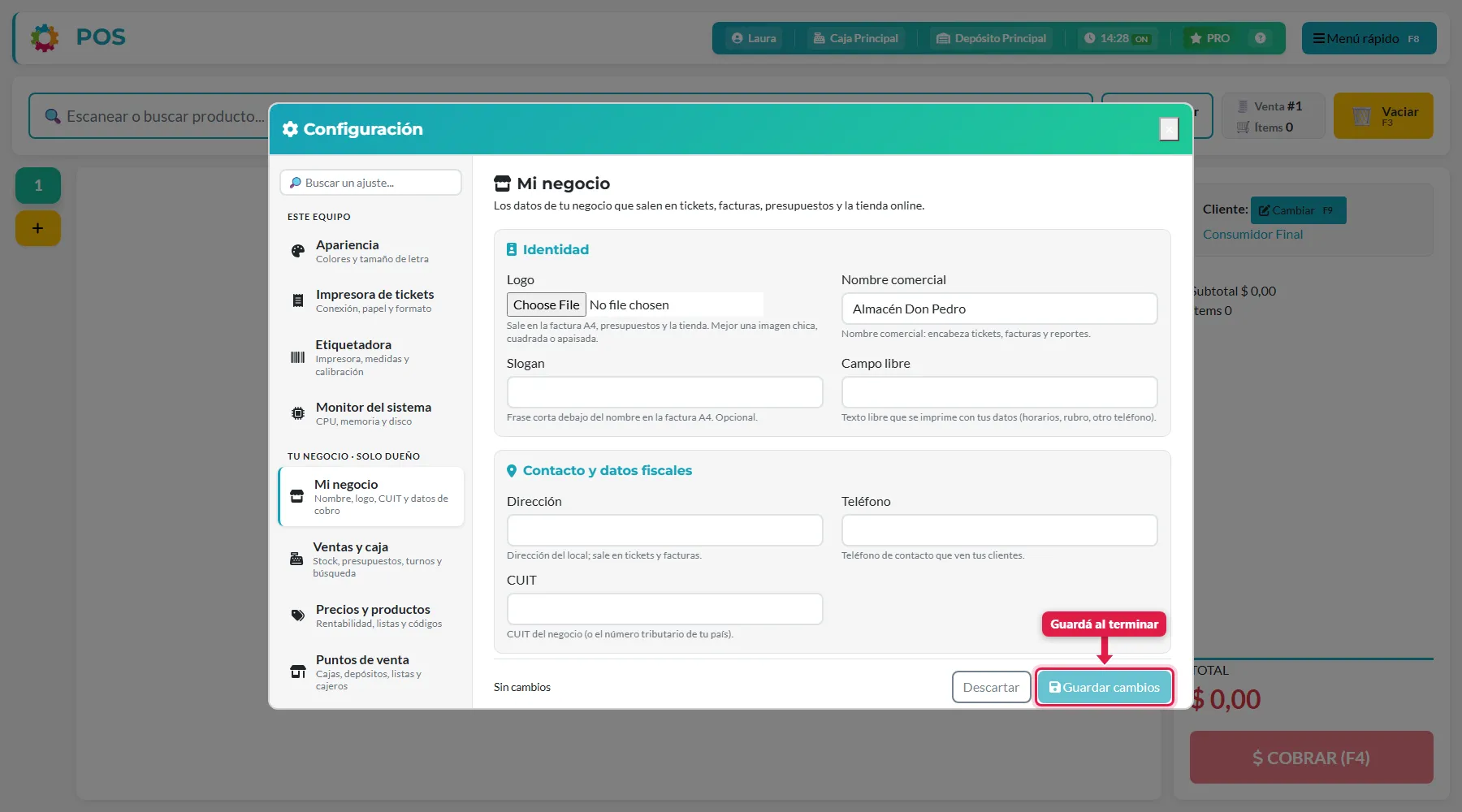
Los datos que salen en tickets, facturas, presupuestos y la tienda online: logo, nombre comercial, slogan, dirección, teléfono, CUIT, datos para cobros por transferencia (banco, alias o CBU/CVU, titular), redes sociales y monedas (principal, secundaria y tipo de cambio).
Ventas y caja
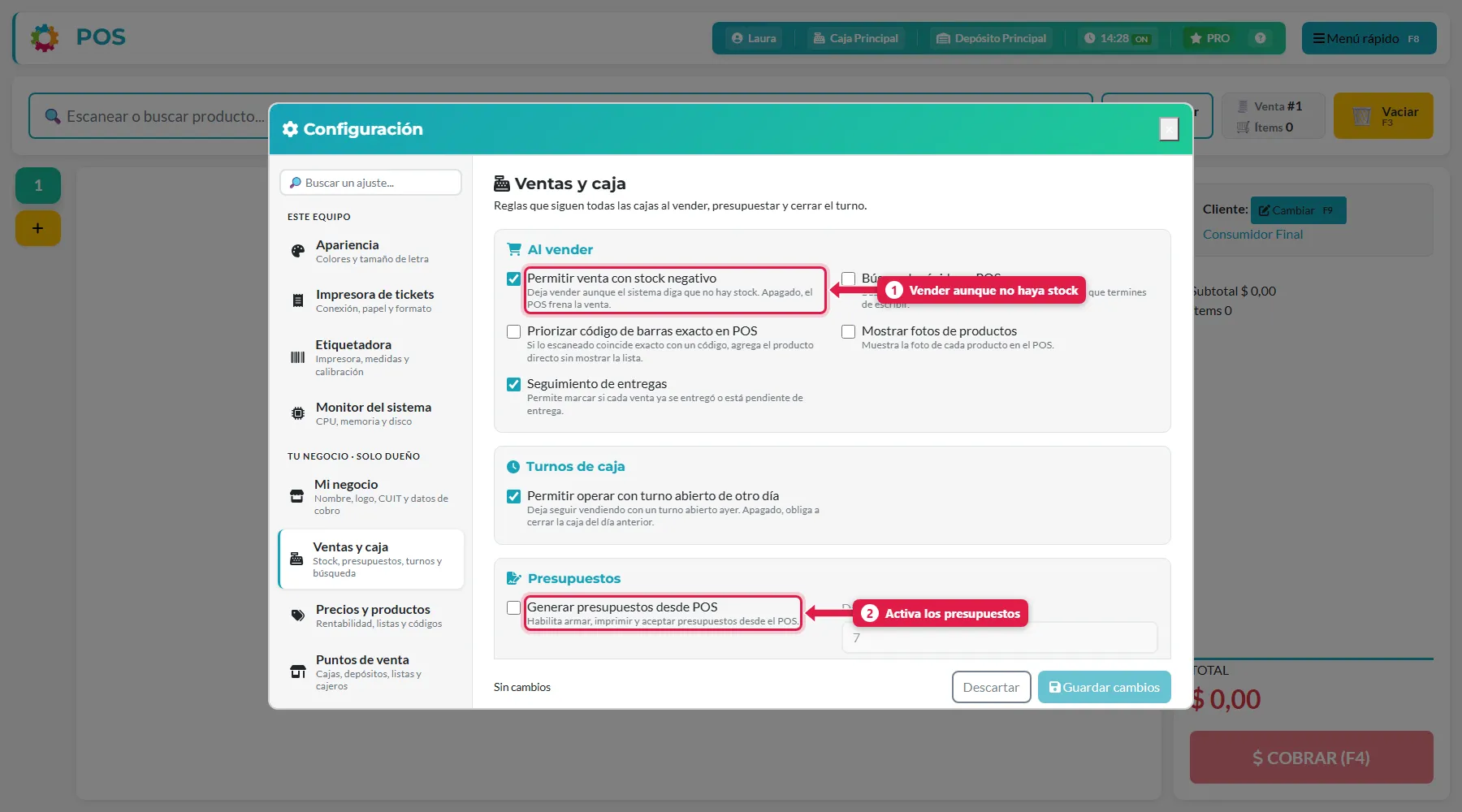
Reglas que siguen todas las cajas al vender, presupuestar y cerrar el turno.
| Grupo | Ajuste | Para qué sirve |
|---|---|---|
| Al vender | Permitir venta con stock negativo (1) | Deja vender aunque el sistema diga que no hay stock. Apagado, el POS frena la venta |
| Búsqueda rápida en POS | Busca mientras tipeás (desde 2 letras) | |
| Priorizar código de barras exacto | Si lo escaneado coincide exacto con un código, agrega el producto directo | |
| Mostrar fotos de productos | Muestra la foto de cada producto en el POS | |
| Seguimiento de entregas | Permite marcar si cada venta ya se entregó o está pendiente | |
| Turnos de caja | Permitir operar con turno abierto de otro día | Apagado, obliga a cerrar la caja del día anterior antes de seguir |
| Presupuestos | Generar presupuestos desde POS (2) | Habilita armar, imprimir y aceptar presupuestos. Mientras esté apagado, no aparece el botón Presupuestos |
| Días de vigencia | Durante cuántos días se respetan los precios presupuestados | |
| Controlar vencimiento | Bloquea cobrar un presupuesto vencido | |
| Cajeros ven presupuestos de todos | Apagado, cada cajero ve solo los suyos | |
| Fabricación al vender | Generar la fabricación al vender | Al vender productos con receta, genera la fabricación sola |
| Cómo se arman las fabricaciones | Agrupar (una por receta) o separar (una por línea vendida) | |
| Avisar si una receta no tiene stock | Antes de cobrar |
Precios y productos
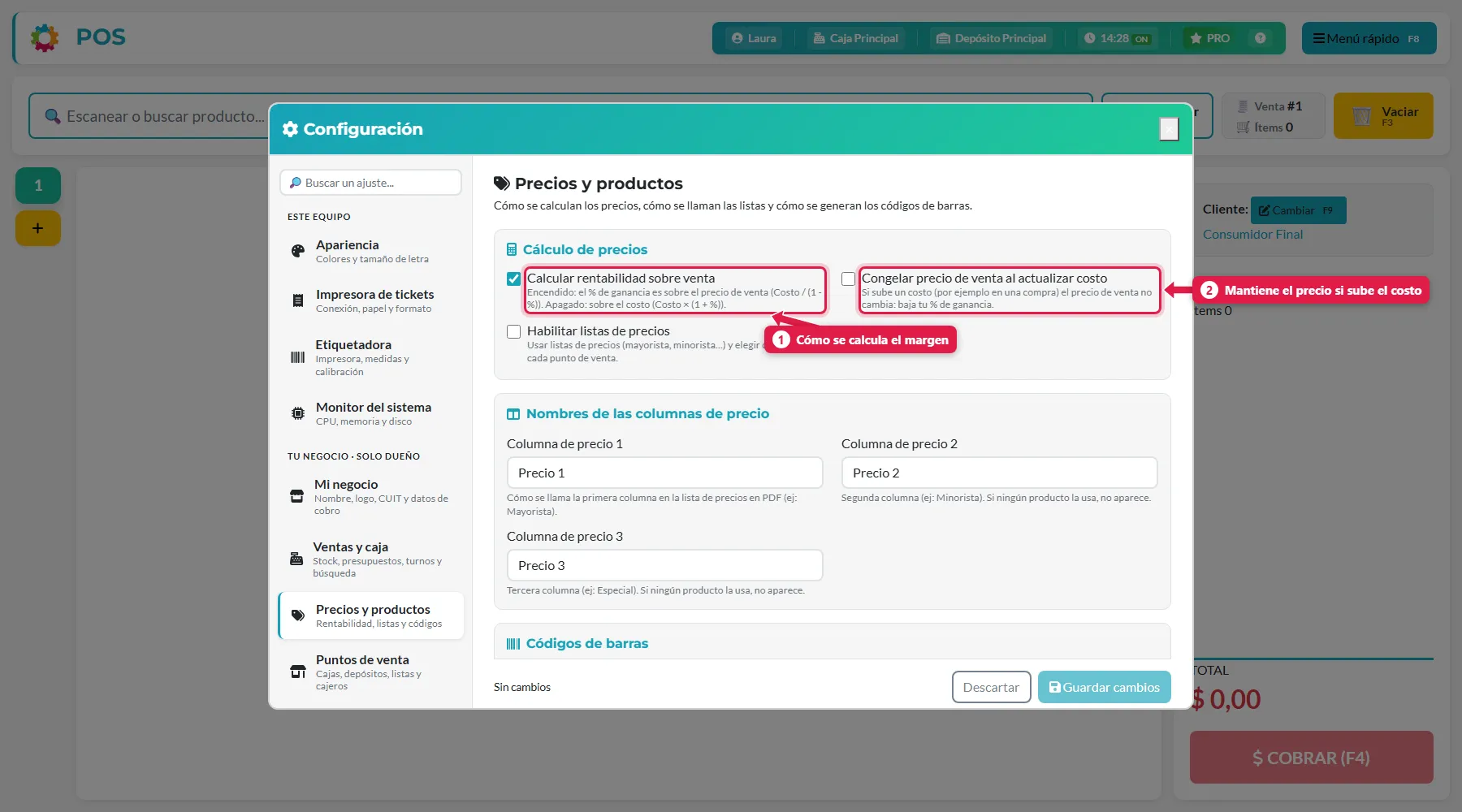
| Ajuste | Qué hace |
|---|---|
| Calcular rentabilidad sobre venta (1) | Encendido: el % de ganancia es sobre el precio de venta (costo ÷ (1 − %)). Apagado: sobre el costo (costo × (1 + %)) |
| Congelar precio de venta al actualizar costo (2) | Si sube un costo (por ejemplo, en una compra) el precio de venta no cambia: baja tu % de ganancia |
| Habilitar listas de precios | Usar listas (mayorista, minorista…) y elegir cuáles ve cada punto de venta |
| Nombres de las columnas de precio | Cómo se llaman las columnas en la lista de precios en PDF |
| Códigos de barras | Generar códigos automáticamente, patrón del código y código por presentación |
| Stock y vencimientos | Días de alerta de vencimiento; unificar inventarios (solo visual) |
| Costos de producción | Precio del kWh para calcular el costo eléctrico de las recetas |
Puntos de venta
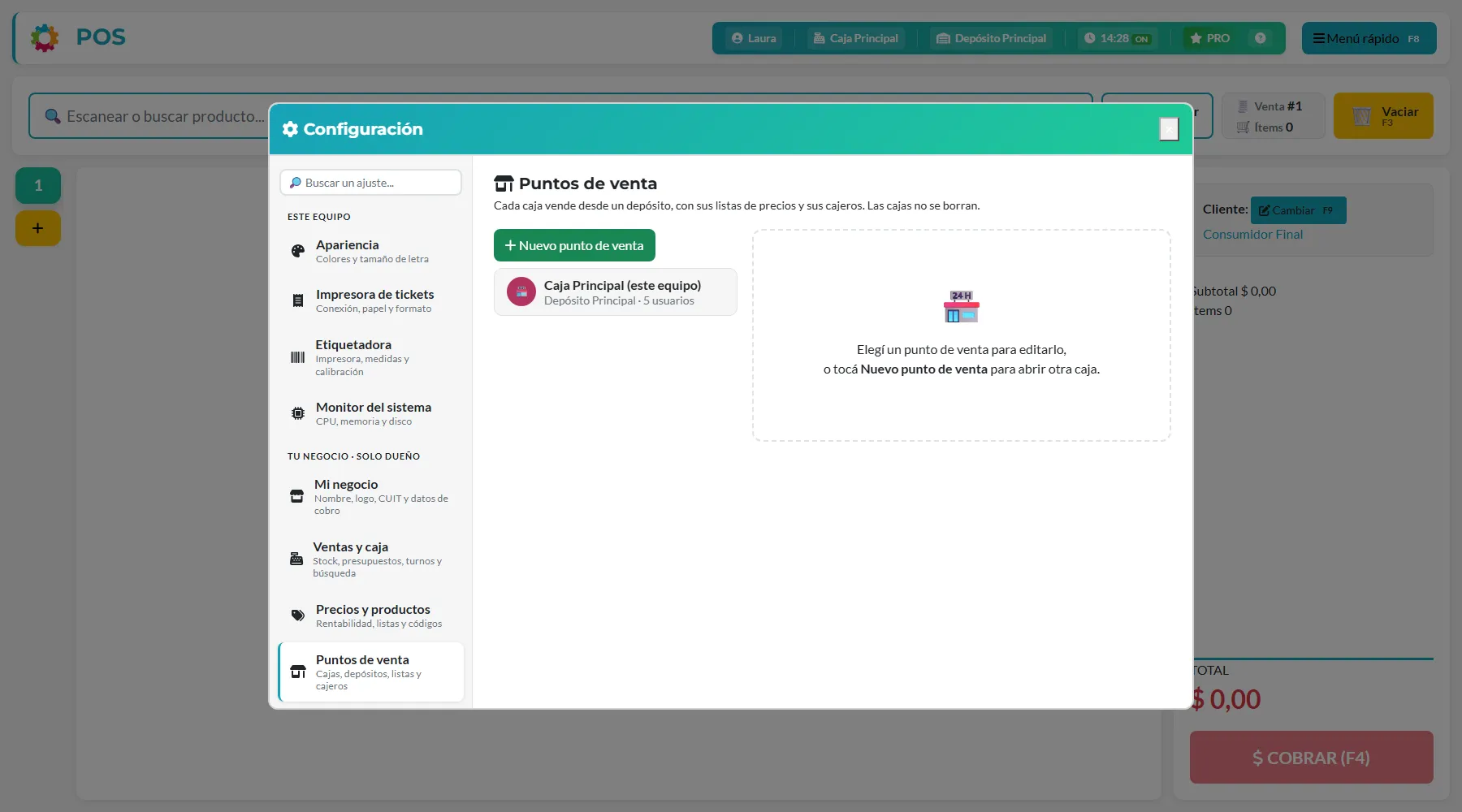
Cada caja vende desde un depósito, con sus listas de precios y sus cajeros. Las cajas no se borran. Tocá una para editarla:
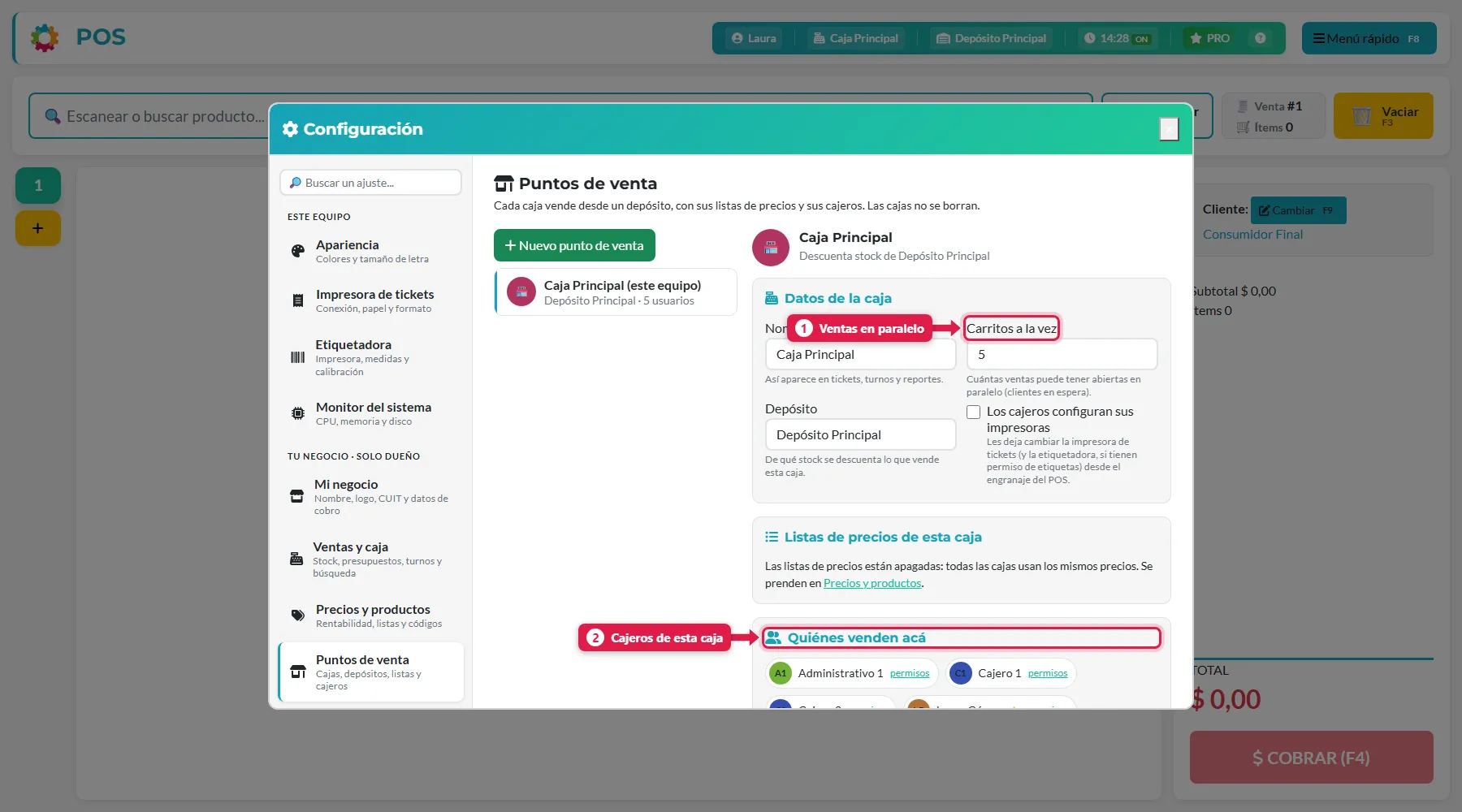
| # | Campo | Qué es |
|---|---|---|
| 1 | Carritos a la vez | Cuántas ventas puede tener abiertas en paralelo (clientes en espera) |
| — | Depósito | De qué stock se descuenta lo que vende la caja. Se puede crear un depósito nuevo desde acá |
| — | Los cajeros configuran sus impresoras | Les deja cambiar la impresora de tickets y la etiquetadora desde el POS |
| 2 | Quiénes venden acá | Los usuarios de la caja. Cada usuario vende en una sola caja: si lo sumás acá, deja la anterior |
Para sumar otra caja usá Nuevo punto de venta. Es lo que necesitás para abrir un segundo local o una segunda caja en el mismo local.
Medios de cobro
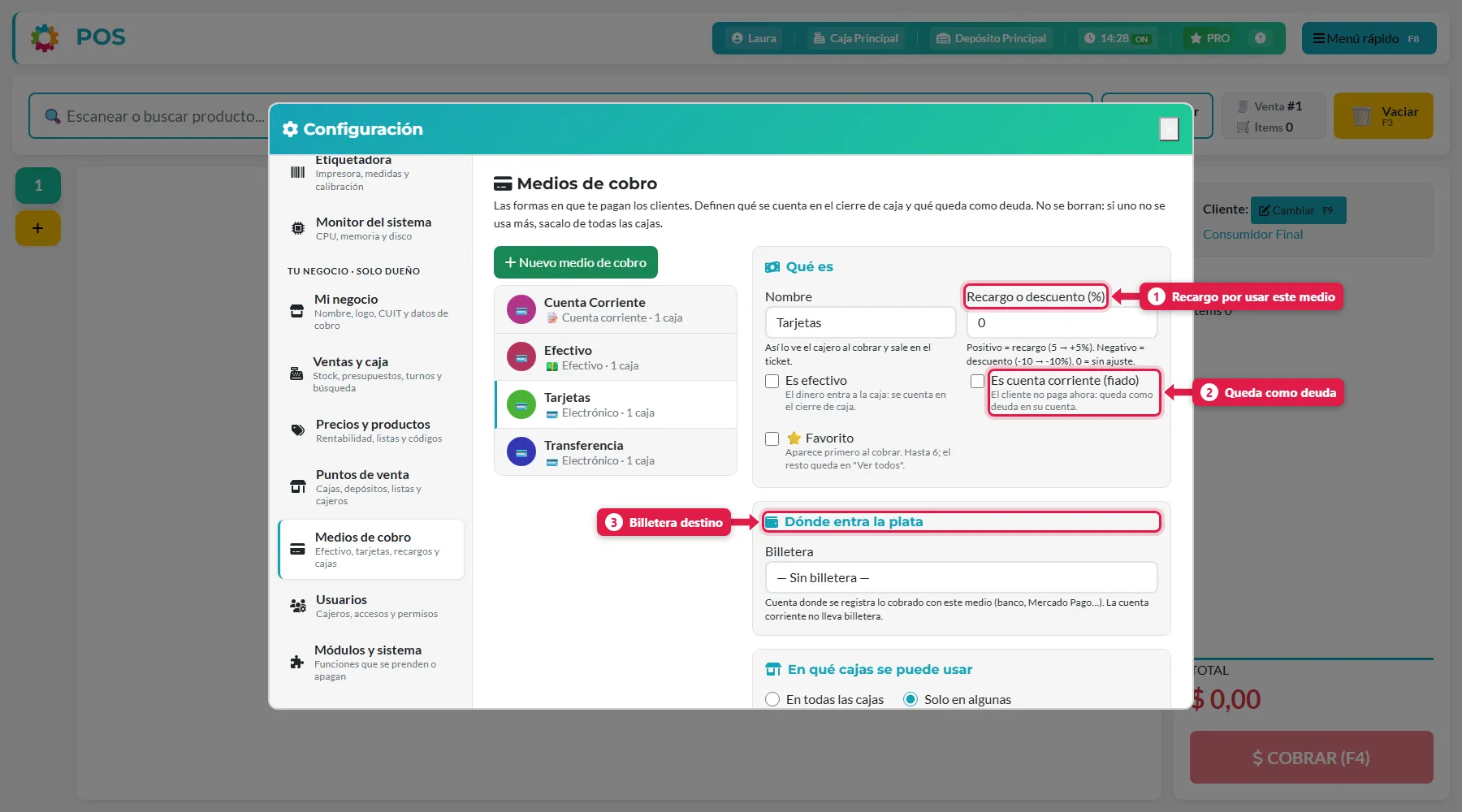
Las formas en que te pagan. Definen qué se cuenta en el cierre de caja y qué queda como deuda. No se borran: si uno no se usa más, sacalo de todas las cajas.
| # | Campo | Qué hace |
|---|---|---|
| — | Nombre | Cómo lo ve el cajero al cobrar y sale en el ticket |
| 1 | Recargo o descuento (%) | Positivo = recargo (5 → +5 %). Negativo = descuento (−10 → −10 %). 0 = sin ajuste |
| — | Es efectivo | El dinero entra a la caja: se cuenta en el cierre de caja |
| 2 | Es cuenta corriente (fiado) | El cliente no paga ahora: queda como deuda en su cuenta |
| — | ⭐ Favorito | Aparece primero al cobrar (hasta 6; el resto queda en “Ver todos”) |
| 3 | Billetera | Cuenta donde se registra lo cobrado (banco, Mercado Pago…). La cuenta corriente no lleva billetera |
| — | En qué cajas se puede usar | En todas las cajas (incluye las que abras más adelante) o solo en algunas |
Usuarios
Alta de cajeros y administrativos y sus permisos. Está explicado en Crear usuarios y asignar permisos.
Módulos y sistema
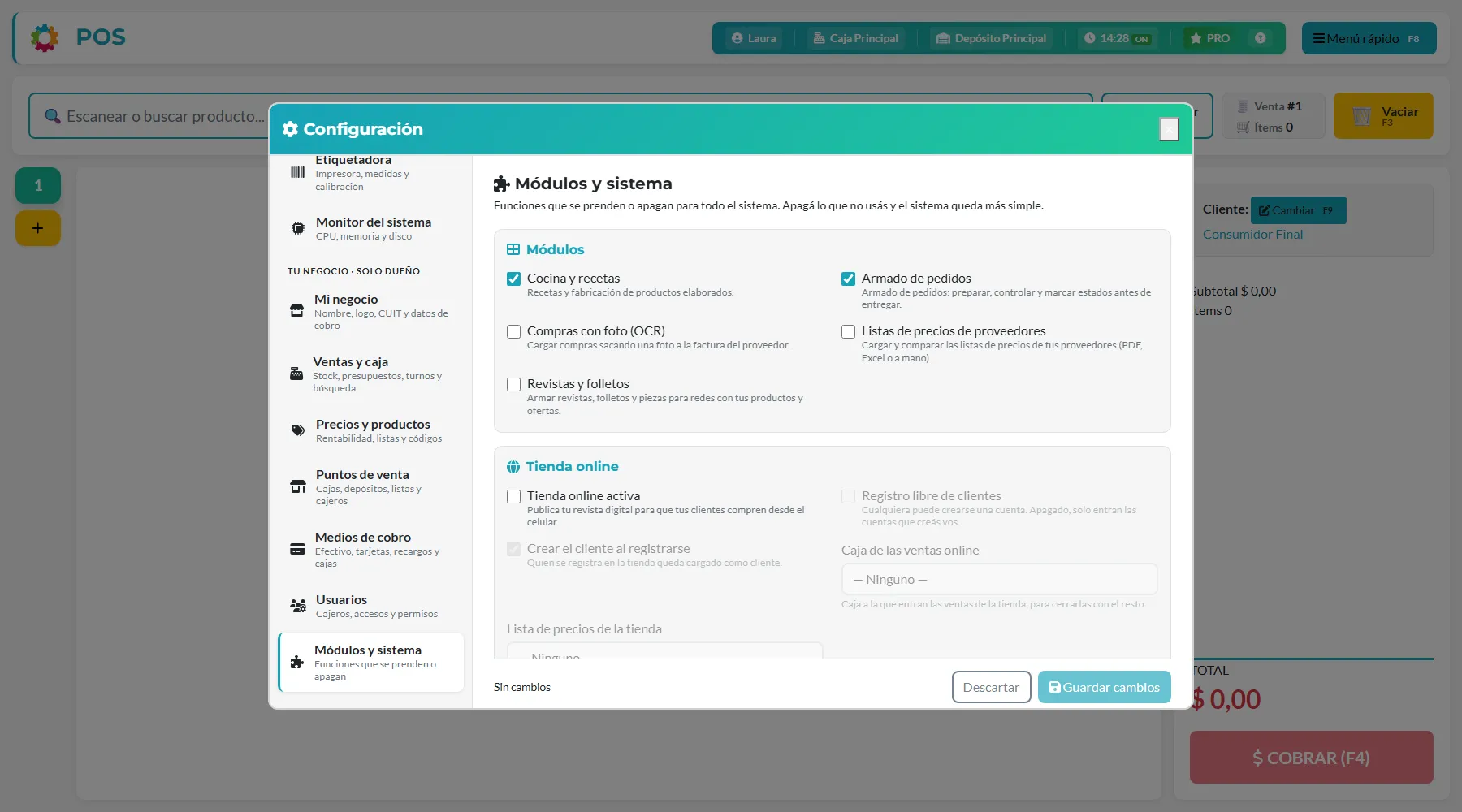
Funciones que se prenden o apagan para todo el sistema. Apagá lo que no usás y el sistema queda más simple.
| Grupo | Qué controla |
|---|---|
| Módulos | Cocina y recetas · Armado de pedidos (picking) · Compras con foto (OCR) · Listas de precios de proveedores · Revistas y folletos |
| Tienda online | Tienda activa · registro libre de clientes · crear el cliente al registrarse · caja de las ventas online · lista de precios de la tienda |
| Herramientas | Scanner de precios · monitor del sistema para todos |
| Panel de administración | Guías de ayuda · tablero liviano · meses que procesa el tablero |
Qué pasa por detrás
| Qué | Detalle |
|---|---|
| Dónde se guarda | Los ajustes de “Tu negocio” se guardan en la configuración general del sistema y valen para todos los usuarios y cajas |
| Cuándo aplican | Al tocar Guardar cambios. Si cerrás sin guardar, se descartan |
| Cajas y medios | Las cajas y los medios de cobro no se borran: dejan de usarse (se sacan de las cajas) para conservar el historial |
Problemas frecuentes
| Si te pasa… | Es porque… | Qué hacer |
|---|---|---|
| No veo “Tu negocio” | Tu usuario no es el dueño | Pedile al dueño que haga el cambio |
| No aparece el botón Presupuestos | Generar presupuestos desde POS está apagado | Activalo en Ventas y caja y guardá |
| El POS no me deja vender sin stock | Permitir venta con stock negativo está apagado | Activalo en Ventas y caja |
| No puedo seguir vendiendo, pide cerrar caja | El turno es de otro día y no se permite operar con él | Cerrá la caja del día anterior, o activá Permitir operar con turno abierto de otro día |
| Una opción del Menú rápido no aparece | El módulo está apagado en Módulos y sistema o falta un permiso | Revisalo en Módulos y en los permisos del usuario |
| Los tickets no salen | La caja no tiene credencial del agente de impresión | Impresora de tickets → Crear credencial para esta caja |
Siguiente paso
- Hacer una venta
- Turno de caja: apertura, retiros y cierre
¿Te sirvió?
Si algo no coincide con lo que ves en tu pantalla,escribinos indicando este tutorial(nos ayuda saber que es configurar-punto-de-venta).