Para qué sirve
Si elaborás productos a partir de insumos, una receta dice qué lleva el producto y en qué cantidad. Fabricar con receta sirve para que el sistema calcule el costo del producto elaborado y mueva el stock por vos: descuenta los insumos que se consumieron y suma el producto terminado.
Qué vas a lograr
Vas a registrar una fabricación de productos con receta en ADEstock: elegir qué producir, indicar cantidades y revisar el costo y los insumos disponibles antes de confirmar. Al finalizar la fabricación, se suma el producto elaborado y se descuenta el consumo de insumos.
Este recorrido sirve para producir por adelantado, por ejemplo la tanda del día de una panadería, las viandas o los packs que vas a vender.
Conceptos básicos
| Concepto | Qué es |
|---|---|
| Receta | La “fórmula” de un producto: qué insumos lleva y en qué cantidad |
| Fabricación | Una orden para producir N unidades de una receta |
| Insumo | Producto que se consume al fabricar (harina, huevos, packaging) |
| Producto asociado | El producto vendible que se genera con la receta |
Si una venta incluye un producto con receta, el sistema puede generar la fabricación solo (ajuste Generar la fabricación al vender en Configuración → Ventas y caja). Esta pantalla es para fabricar por adelantado, por ejemplo la producción del día.
Paso a paso
1. Abrí la Fábrica
Menú rápido (F8) → Fábrica.
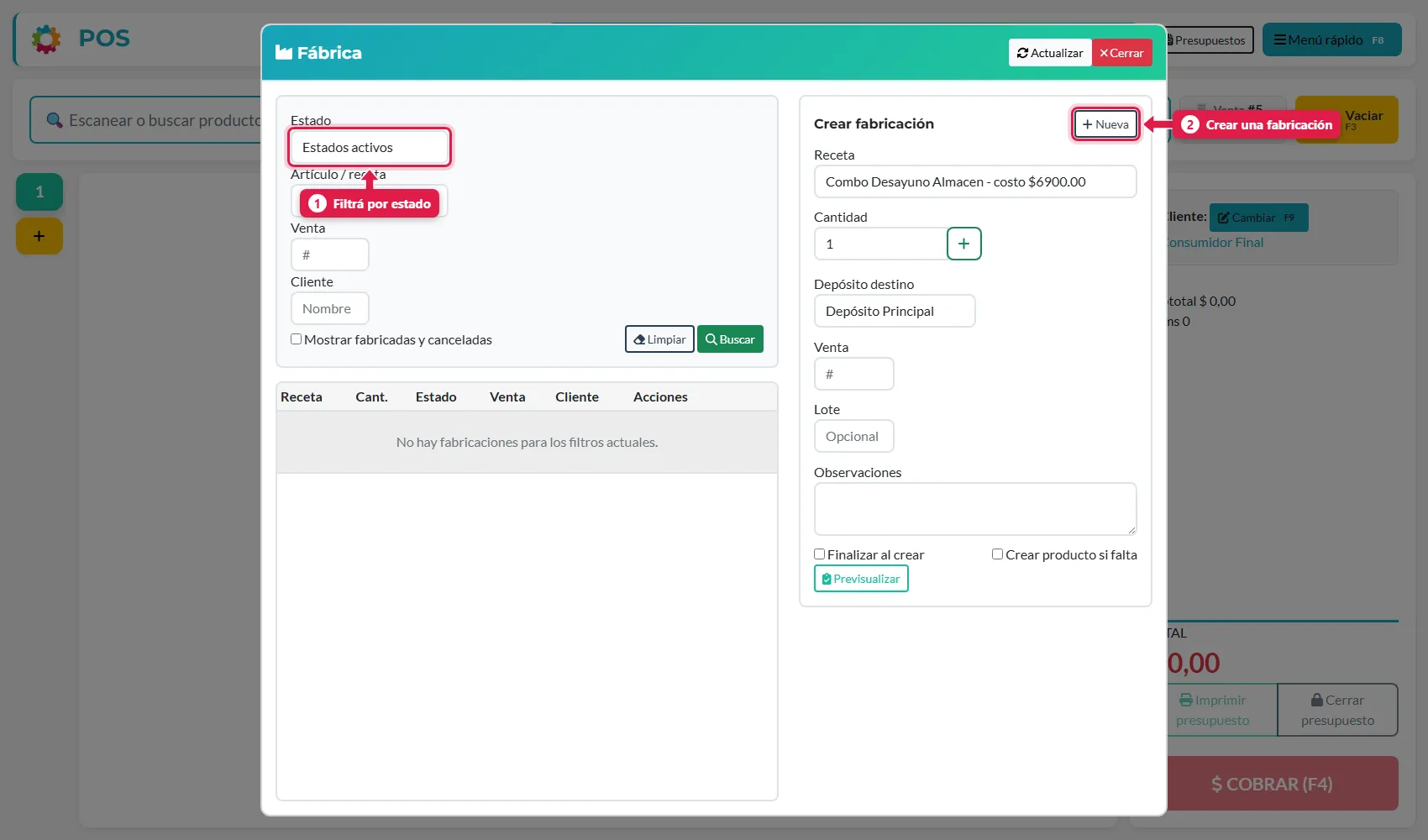
La pantalla tiene dos mitades:
- Izquierda: la lista de fabricaciones, con filtros por estado (1), receta, venta y cliente.
- Derecha: el formulario Crear fabricación (2).
Por defecto solo muestra las fabricaciones activas. Para ver también las terminadas y canceladas tildá Mostrar fabricadas y canceladas.
2. Elegí la receta
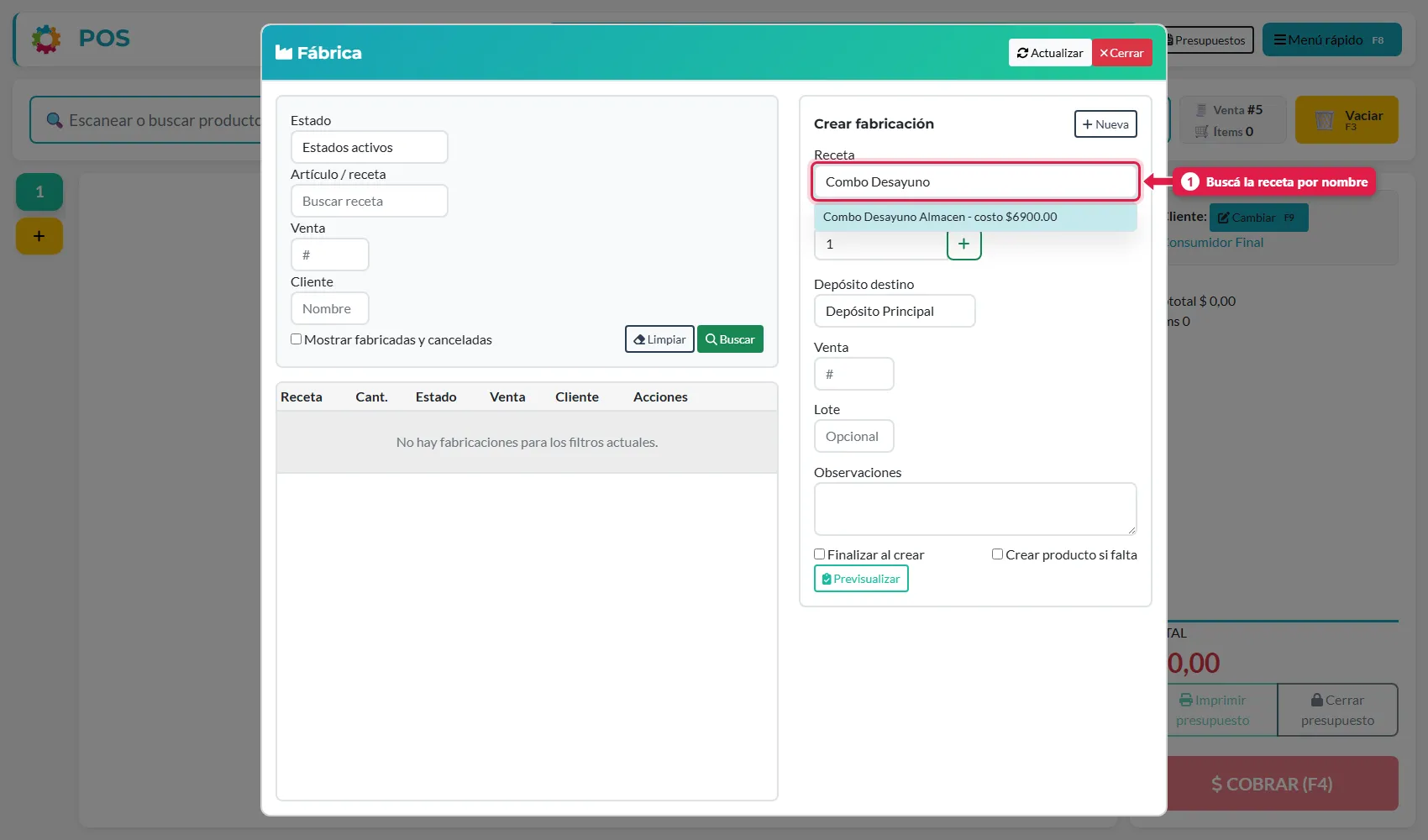
Escribí parte del nombre en el campo Receta. Aparece la lista con el costo de cada una.
3. Indicá cantidad y destino
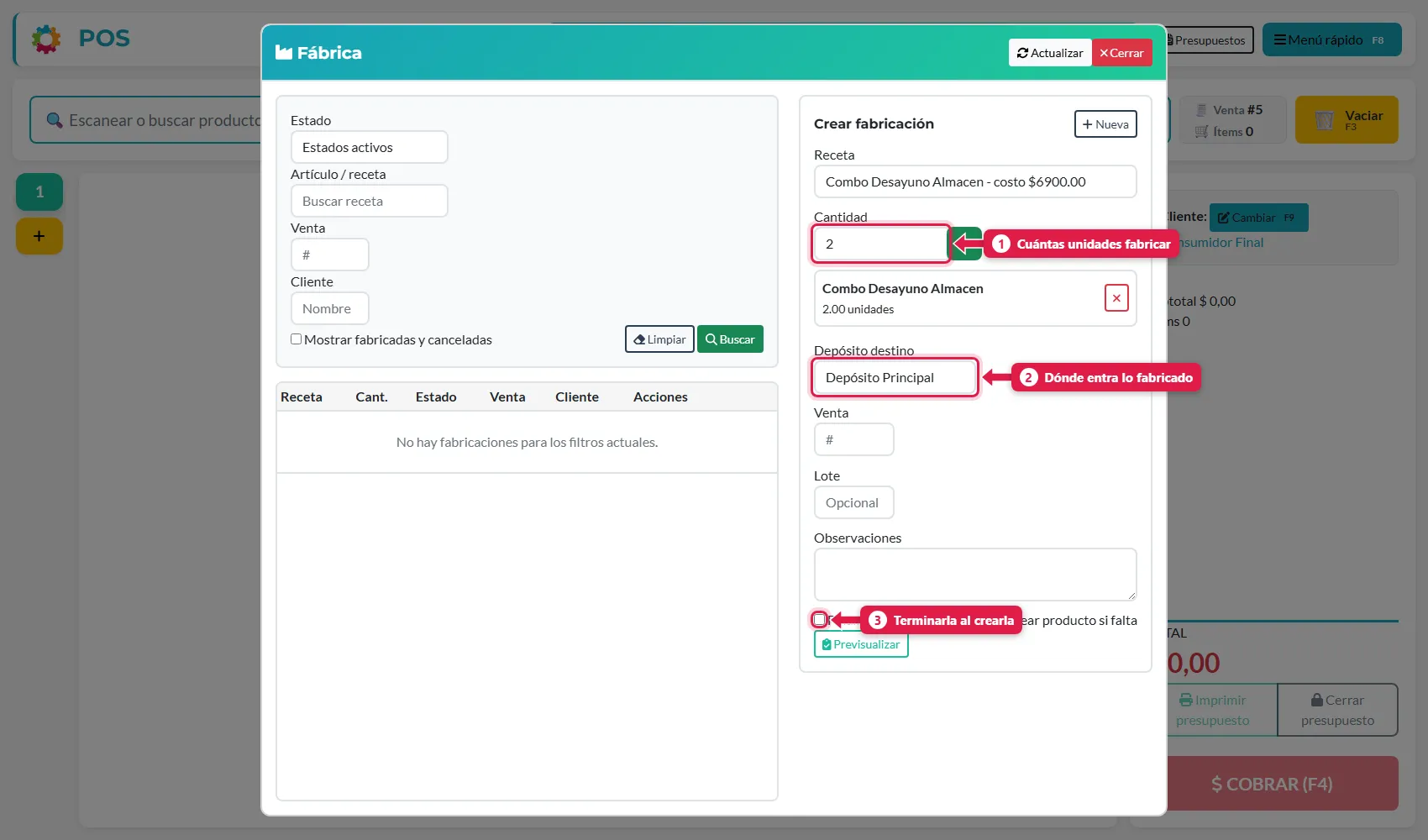
Escribí cuántas unidades fabricar y tocá + para agregarla. Podés sumar varias recetas en la misma orden.
| # | Campo | Qué es |
|---|---|---|
| 1 | Cantidad | Unidades a fabricar |
| 2 | Depósito destino | Dónde entra el producto terminado |
| 3 | Finalizar al crear | Si lo tildás, la fabricación se completa en el momento (útil si ya lo produjiste) |
| - | Venta | Opcional: asociarla a una venta (por número) |
| - | Lote / Observaciones | Datos opcionales de trazabilidad |
| - | Crear producto si falta | Si la receta no tiene producto vendible asociado, lo crea |
4. Previsualizá
Tocá Previsualizar. El sistema te muestra una confirmación antes de crear nada:
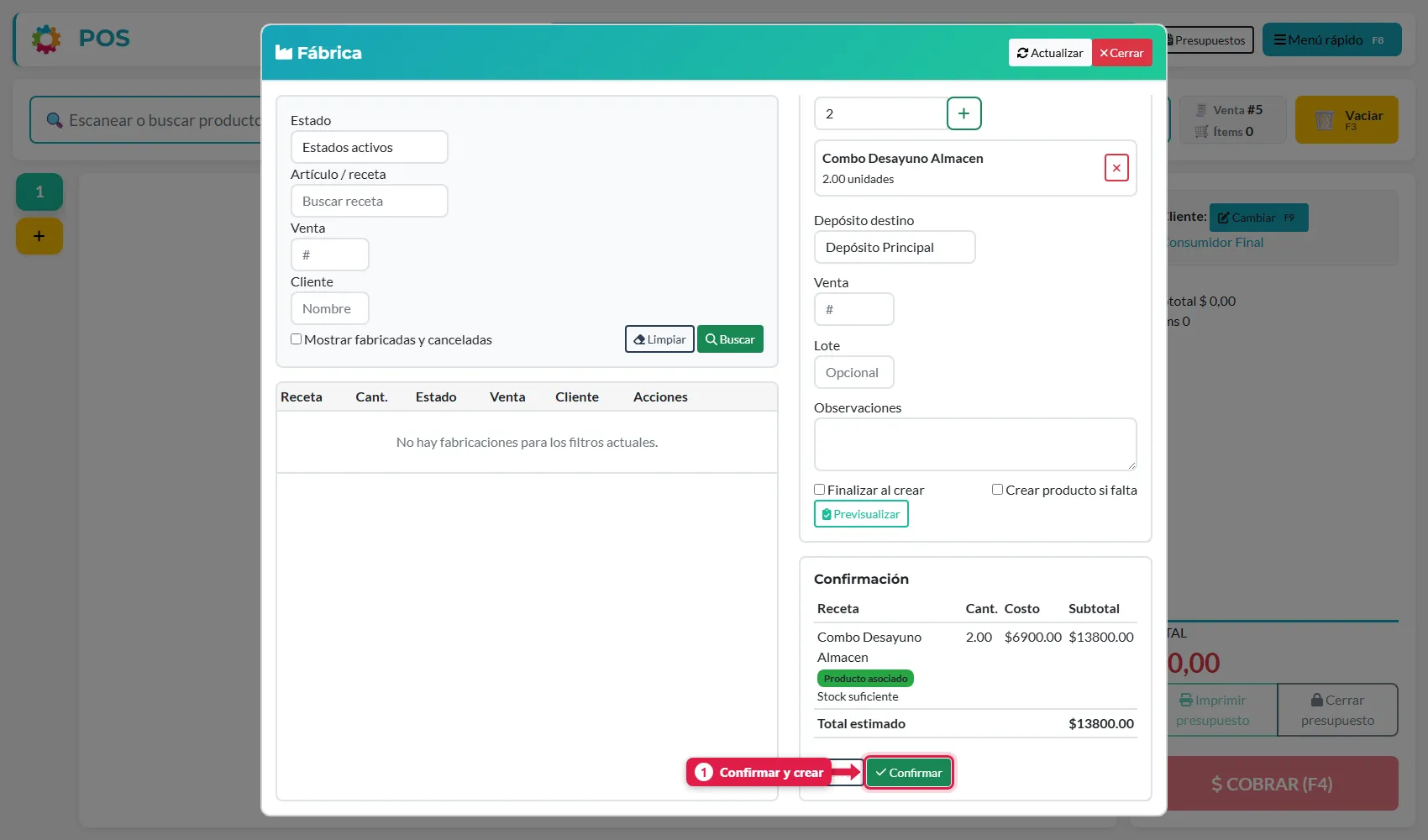
| Dato | Qué significa |
|---|---|
| Costo / Subtotal | Costo de la receta por unidad y total de la orden |
| Producto asociado | Confirma que hay un producto vendible vinculado |
| Stock suficiente | Avisa si falta algún insumo para fabricar |
| Total estimado | Costo total de la producción |
Si todo está bien, tocá Confirmar. Con Volver corregís antes de crear.
5. Seguí la fabricación
La orden aparece en la lista como Pendiente.
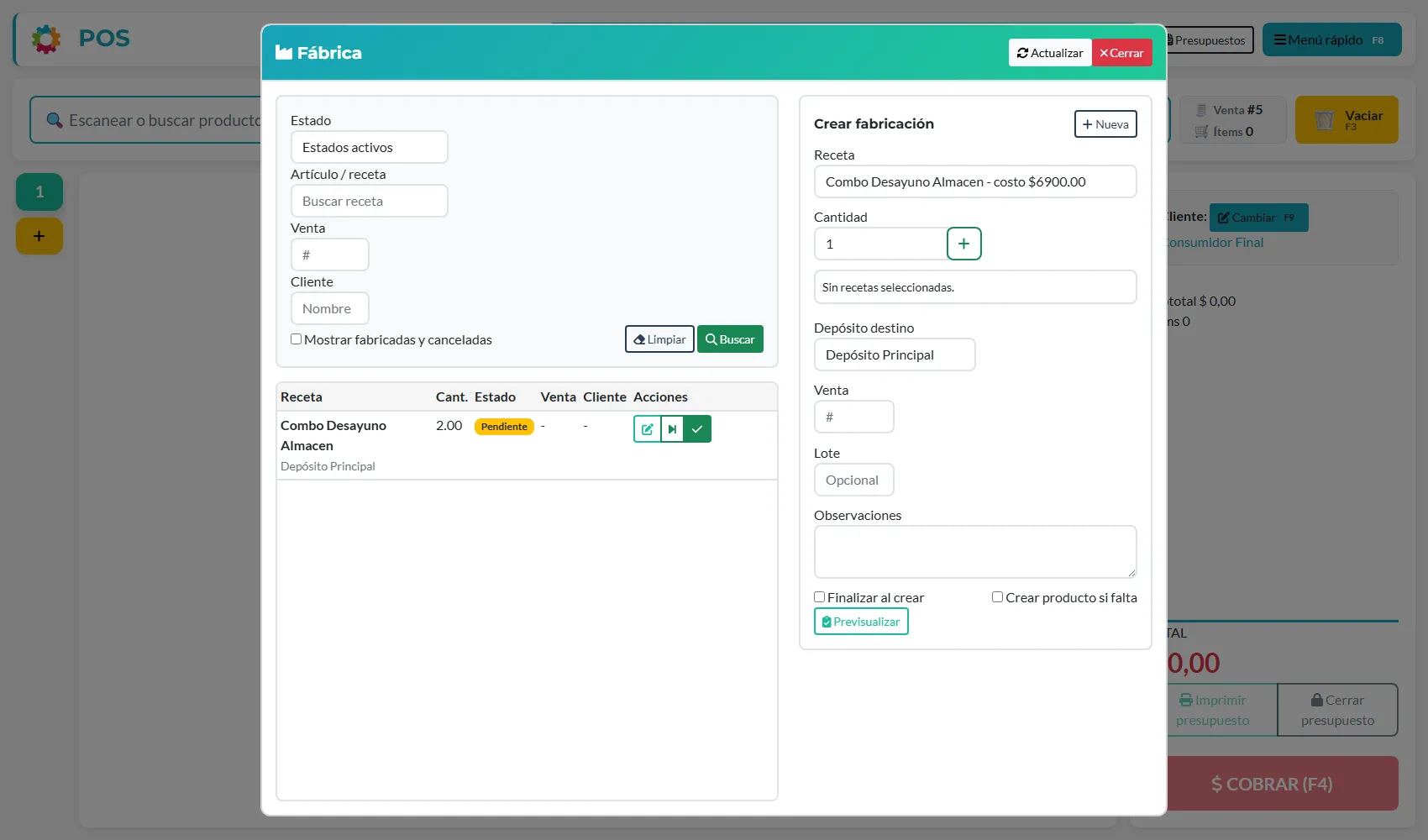
Los botones de la fila:
| Icono | Acción | Para qué |
|---|---|---|
| ✏️ | Editar | Cambiar cantidad u observaciones mientras esté pendiente |
| ⏭ | Avanzar a Fabricado | Pasa la orden al siguiente estado del proceso |
| ✔ | Finalizar | Da por terminada la fabricación: el stock se actualiza |
Qué pasa por detrás
| Qué | Detalle |
|---|---|
| Costo | Se calcula con el costo actual de cada insumo de la receta |
| Stock | El stock de un producto suma lo fabricado y resta el consumo de insumos de las fabricaciones finalizadas |
| Aviso de insumos | La previsualización informa si el stock alcanza antes de crear la orden |
| Fabricar con stock negativo | Depende del ajuste Permitir fabricar con stock negativo (Configuración → Ventas y caja) |
Problemas frecuentes
| Si te pasa… | Es porque… | Qué hacer |
|---|---|---|
| No veo Fábrica en el menú | El módulo Cocina y recetas está apagado | Activalo en Configuración → Módulos y sistema |
| La receta no aparece | No existe o no está activa | Cargala desde el panel de administración |
| Dice “Stock insuficiente” | Falta algún insumo | Cargá una compra o ajustá el stock del insumo, o fabricá una cantidad menor |
| No encuentro una fabricación terminada | El filtro muestra solo las activas | Tildá Mostrar fabricadas y canceladas |
Cómo comprobar que salió bien
Buscá la orden en la lista de fabricaciones. Si ya la terminaste, activá Mostrar fabricadas y canceladas y comprobá su estado. Revisá el stock del producto terminado en el depósito destino y el consumo de los insumos de la receta.
Siguiente paso
- cargar una compra manual en ADEstock
- contar stock y corregir el inventario en ADEstock
- consultar ventas y stock desde la app de ADEstock
¿Te sirvió?
Si algo no coincide con lo que ves en tu pantalla,escribinos indicando este tutorial(nos ayuda saber que es fabricar-productos-con-recetas, versión 3.0.0).