Qué vas a lograr
Ver cómo viene el negocio desde el celular, sin entrar al panel de administración: cuánto vendiste, cuánto ganaste, qué productos mueven la plata, cuánto te deben y a quién le debés, y qué proveedor te vende más barato.
Los cajeros no pueden entrar: aunque tengan usuario del sistema, la app muestra ventas, márgenes y deudas, y eso es solo para el dueño y administración.
Cómo piensa la app (leelo una vez)
La app no recalcula todo cada vez que la abrís. Funciona con reportes guardados:
- Elegís un período (por ejemplo, “Octubre”).
- La app calcula una sola vez cómo se vendió, compró y gastó en ese período y lo guarda.
- Después lo abrís cuando quieras y es instantáneo. Si querés ver datos más nuevos, tocás Recalcular.
Cada reporte se compara solo con el período anterior (los números en rojo son los del período anterior). Si el período empieza el día 1, se compara con los mismos días del mes anterior (del 1 al 12 de octubre contra del 1 al 12 de septiembre). Cualquier otro rango se compara con el tramo del mismo largo justo antes.
Las pantallas de Proveedores y Comparar proveedores son la excepción: se calculan en el momento, porque son rápidas y no dependen de un reporte.
Paso a paso
1. Instalá la app en el celular
Abrí la dirección de tu sistema seguida de /app/instalar/ (por ejemplo https://tu-negocio.com/app/instalar/). Esa página no pide usuario y te guía:
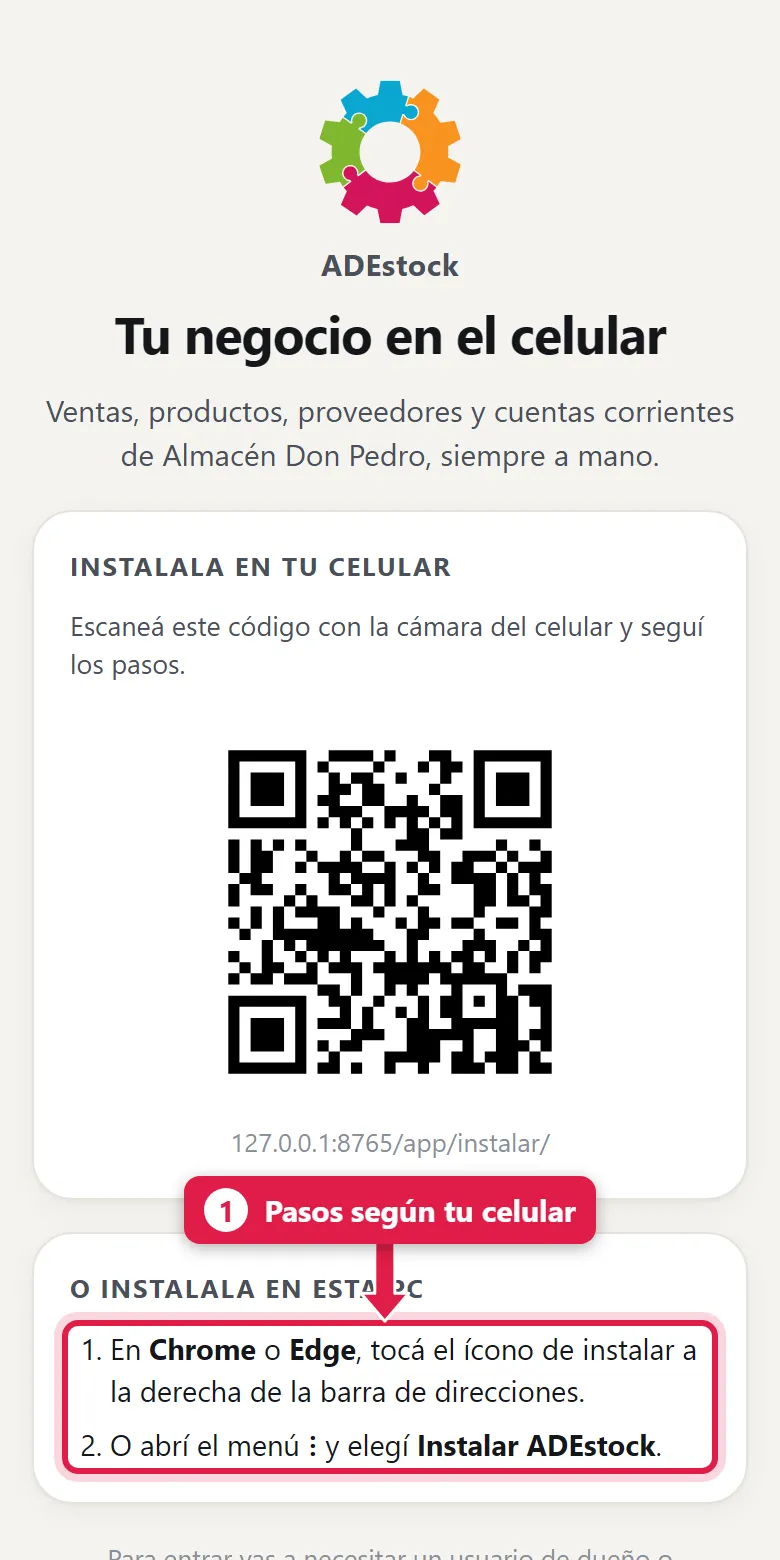
| Si usás… | Pasos |
|---|---|
| iPhone | Abrí la página en Safari → botón Compartir → Agregar a inicio → Agregar |
| Android | Abrí la página en Chrome → menú ⋮ → Instalar app (o Agregar a la pantalla principal) |
| PC | En Chrome o Edge, ícono de instalar a la derecha de la barra de direcciones (o menú ⋮ → Instalar ADEstock) |
Si la abrís desde una PC, la página te muestra un código QR: escanealo con la cámara del celular y seguí los pasos.
También podés instalarla desde el menú del usuario (paso 3) con Instalar la app en este celular, o desde el engranaje del POS.
Para instalarla hace falta una dirección segura (https://). Con una dirección
http://la app funciona igual en el navegador, pero no se puede instalar.
2. Ingresá
Abrí la app (/app/) e ingresá con tu usuario y clave del sistema:
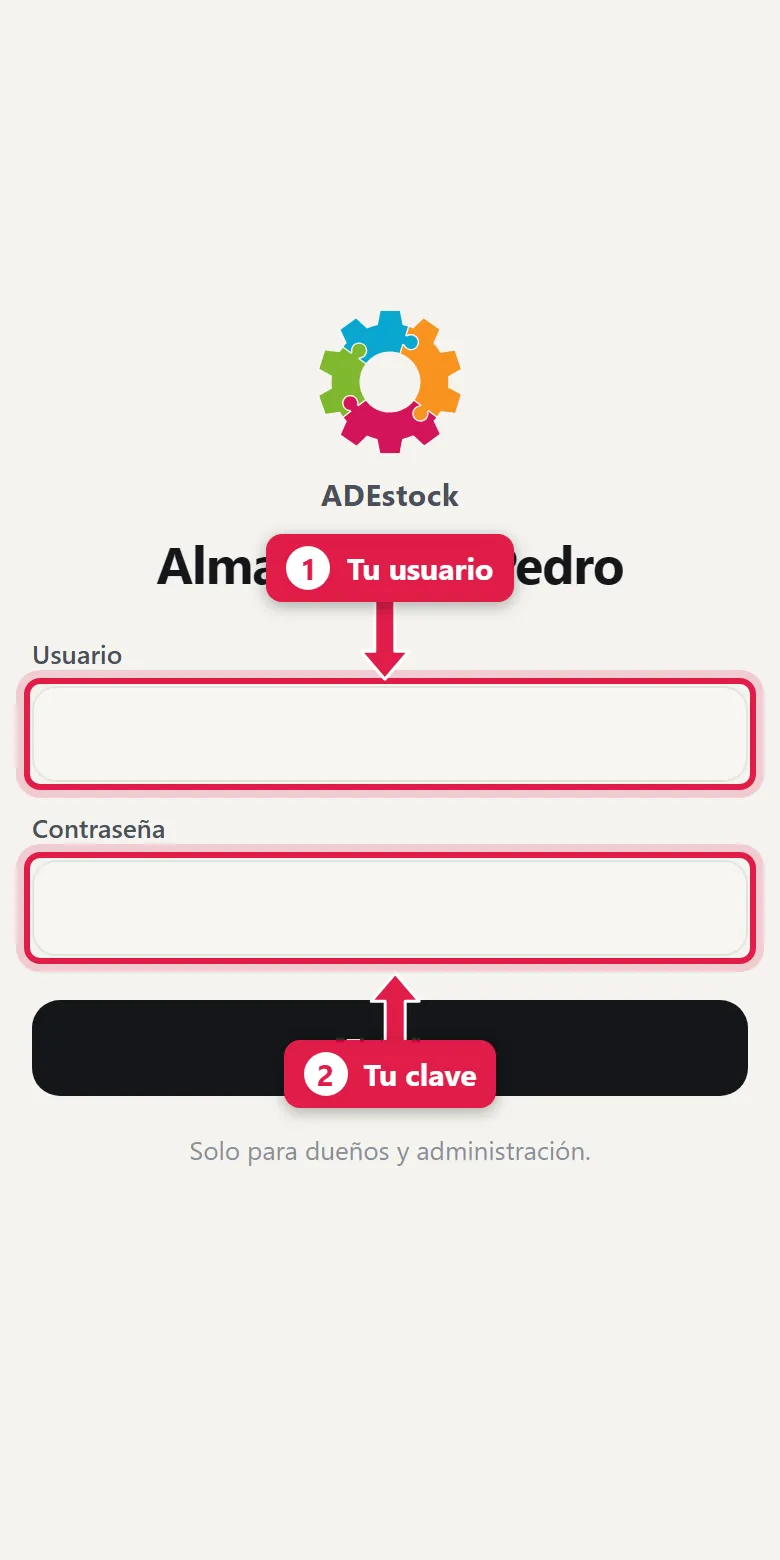
| # | Campo | Qué poner |
|---|---|---|
| 1 | Usuario | El mismo que usás en el POS |
| 2 | Clave | Tu contraseña |
La sesión dura 30 días en ese dispositivo: no te la pide cada vez.
Si tu usuario no tiene permiso, aparece: «Tu usuario no tiene acceso a esta app. Entrá con un usuario de dueño o administración.» (ver Dar acceso a otra persona, más abajo).
3. La pantalla de inicio y tu menú
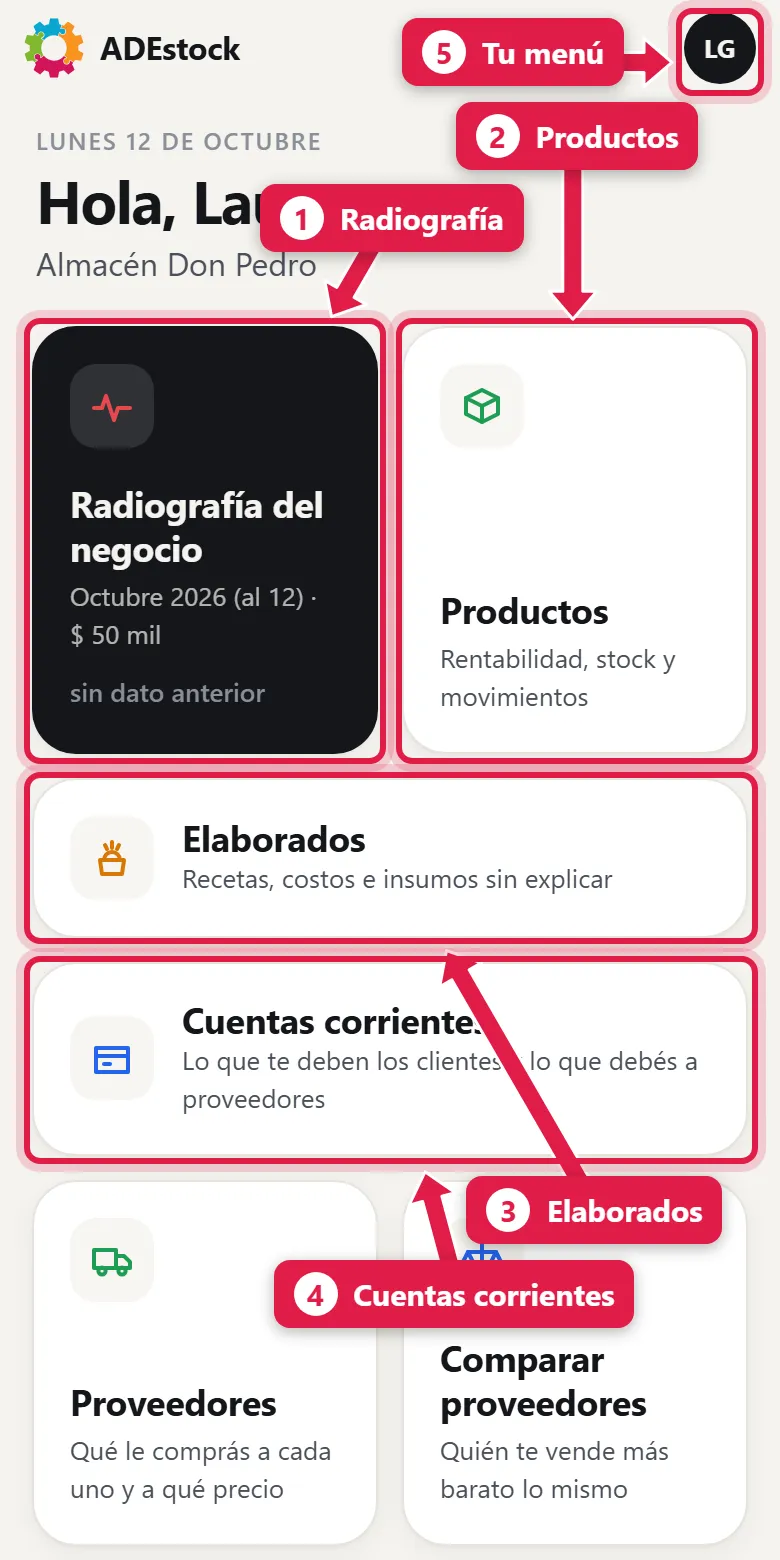
| # | Acceso | Qué te muestra |
|---|---|---|
| 1 | Radiografía del negocio | Ventas, compras, gastos y lo que te quedó |
| 2 | Productos | Rentabilidad, stock y movimientos de cada producto |
| 3 | Elaborados | Recetas, costos e insumos que no cierran |
| 4 | Cuentas corrientes | Lo que te deben los clientes y lo que debés a proveedores |
| 5 | Tu menú (el círculo con tus iniciales) | Tema, reportes, POS y salir |
Más abajo están Proveedores (qué le comprás a cada uno y a qué precio) y Comparar proveedores (quién te vende más barato lo mismo). Aparecen otros accesos marcados PRONTO (Autorizar pagos, Caja, Cobros, Compras): todavía no están disponibles.
Tocá el círculo de arriba a la derecha para abrir tu menú:
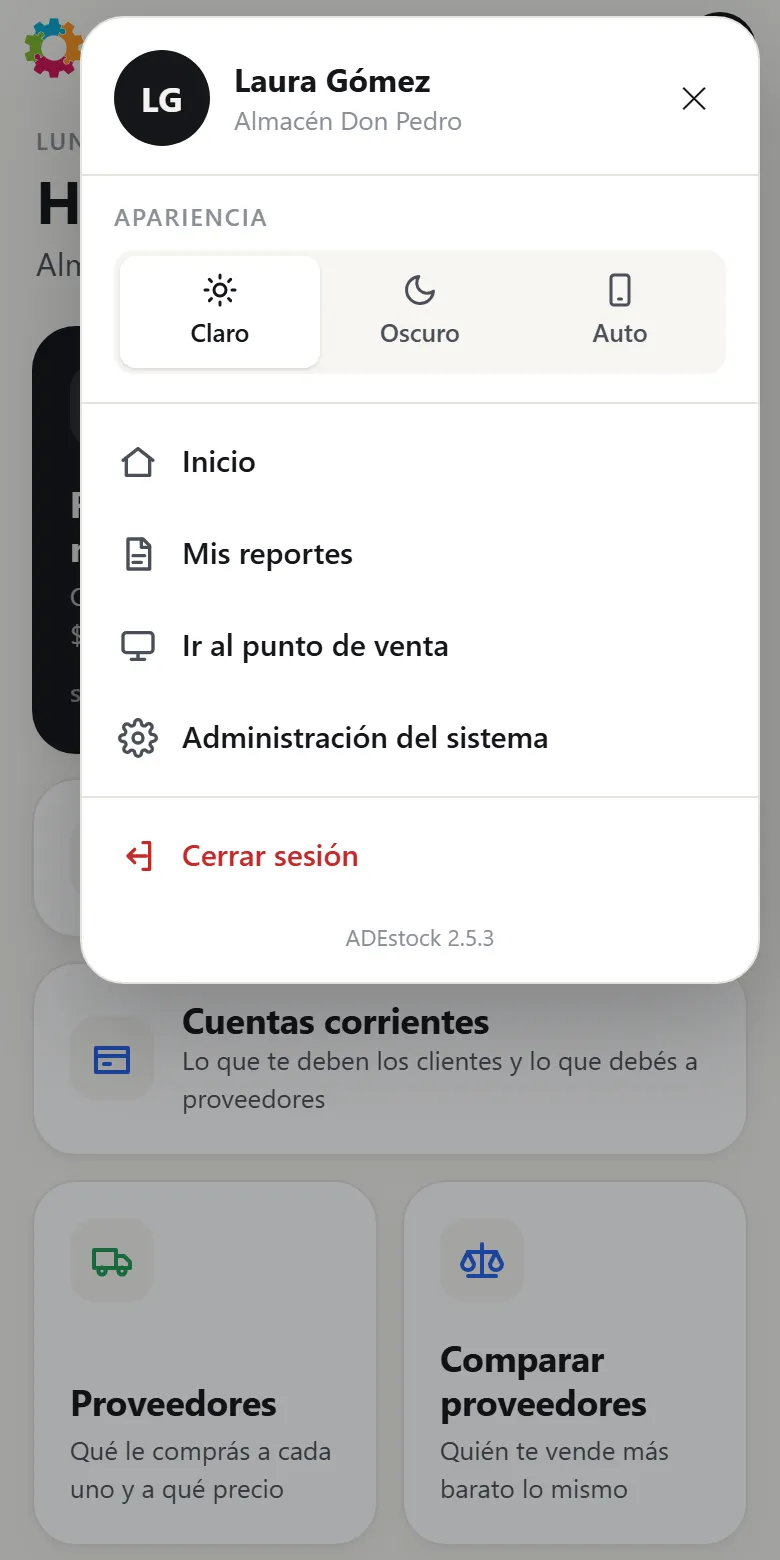
De arriba hacia abajo:
- Apariencia: Claro, Oscuro o Auto (sigue la configuración de tu celular).
- Inicio y Mis reportes (los reportes guardados, paso 9).
- Ir al punto de venta: abre el POS.
- Administración del sistema: abre el panel de administración.
- Cerrar sesión, y al pie la versión del sistema.
4. La radiografía del negocio
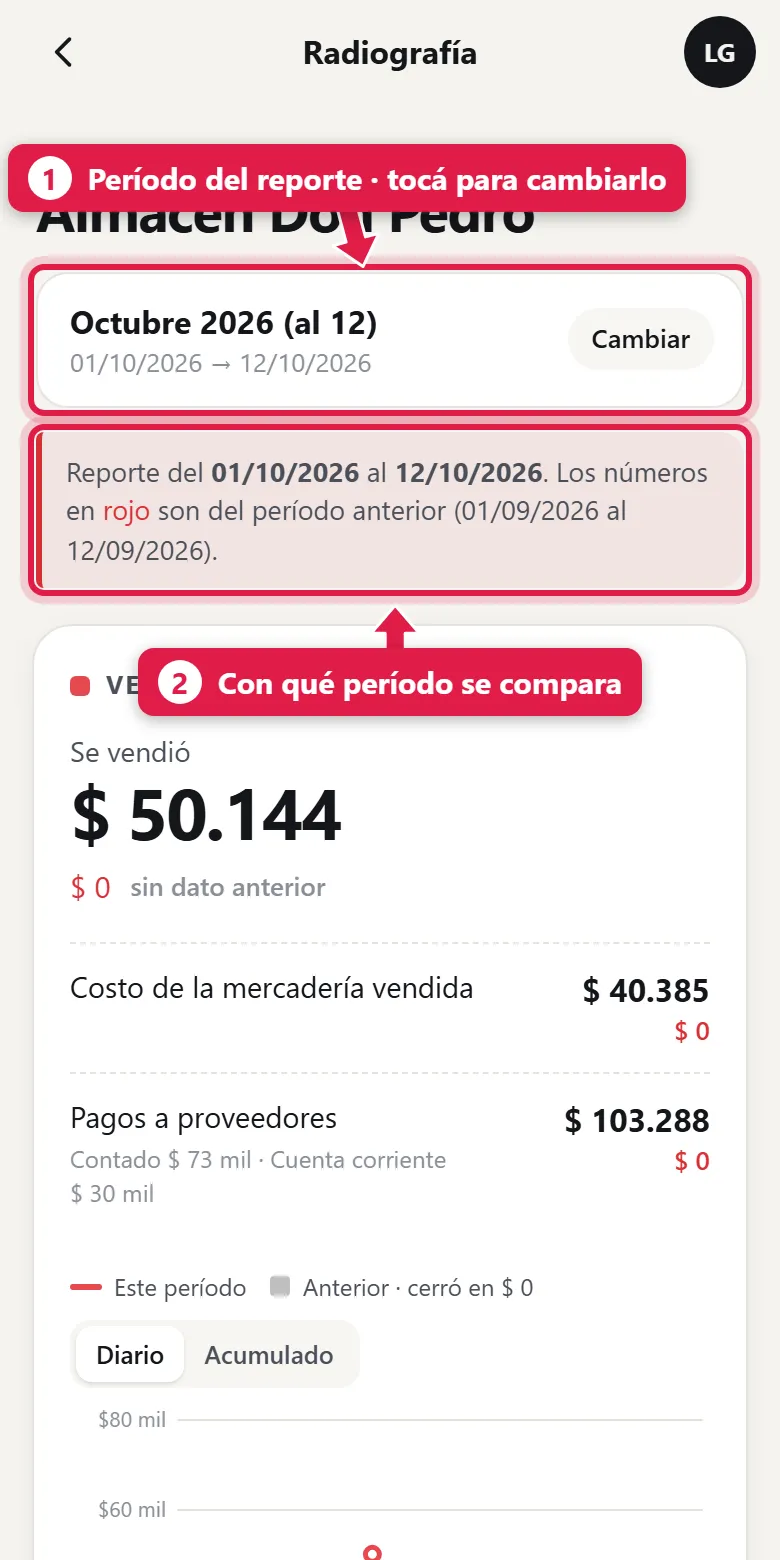
Tocá Radiografía del negocio. La primera vez te pide generar un reporte: tocá Generar mes actual (o Elegir otro período). Queda guardado.
| # | Elemento | Qué es |
|---|---|---|
| 1 | Período | El período del reporte. Tocalo (o Cambiar) para elegir otro |
| 2 | Aviso rojo | Con qué período anterior se está comparando |
Para elegir otro período, tocá Cambiar. Se abre una hoja desde abajo:
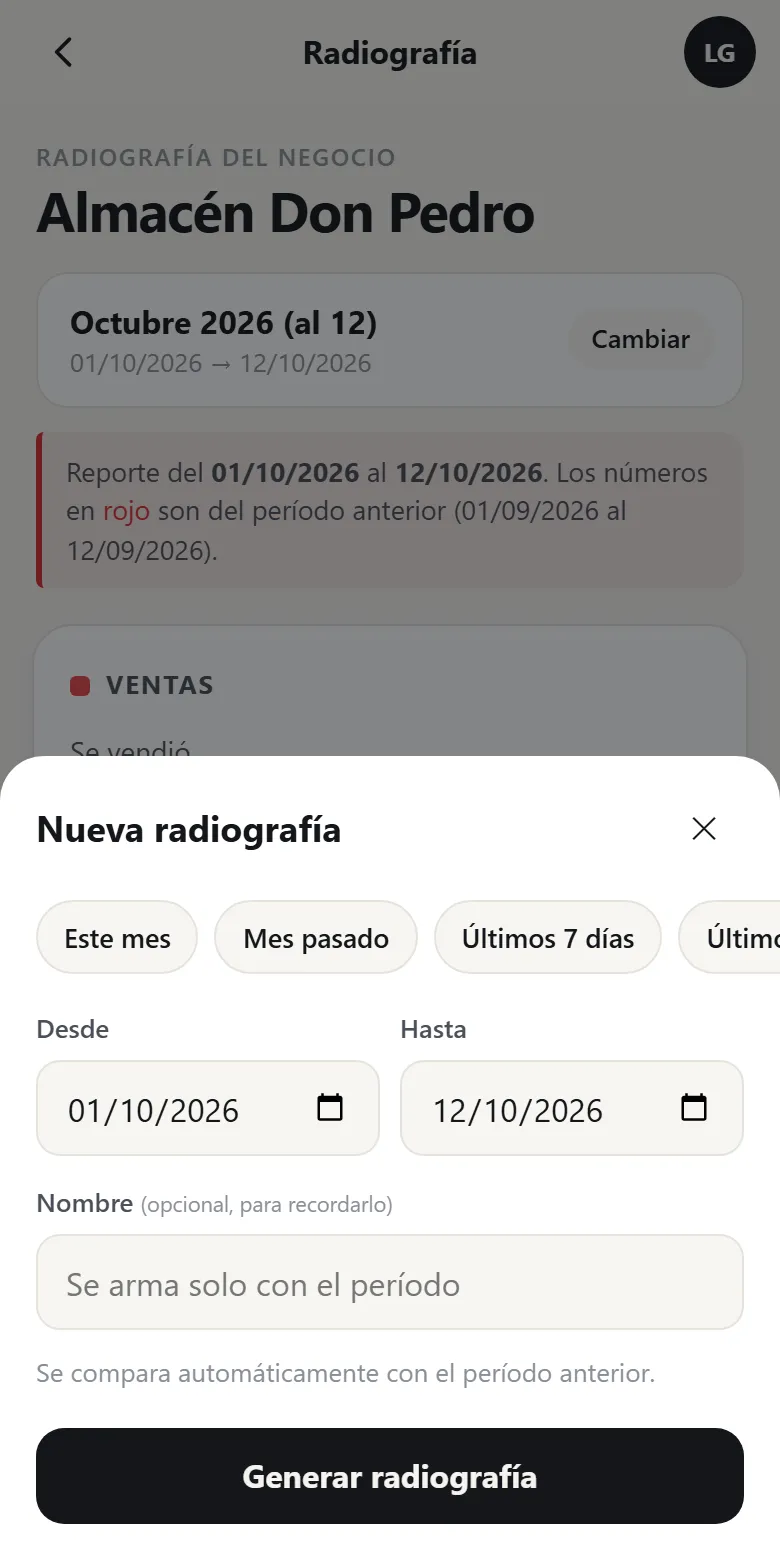
- Atajos (fila de botones): Este mes, Mes pasado, Últimos 7 días, Últimos 30 días y Este año.
- Desde / Hasta: para un rango a medida. No se puede elegir una fecha futura.
- Nombre (opcional): para reconocer el reporte después; si lo dejás vacío se arma solo con el período.
- Generar radiografía: calcula y guarda.
La radiografía se lee de arriba hacia abajo, en cuatro bloques:
Ventas — cuánto vendiste en el período, lo que costó la mercadería vendida y lo que pagaste a proveedores (contado y a cuenta corriente). Tiene un gráfico con la línea de este período contra el anterior, en modo Diario o Acumulado.
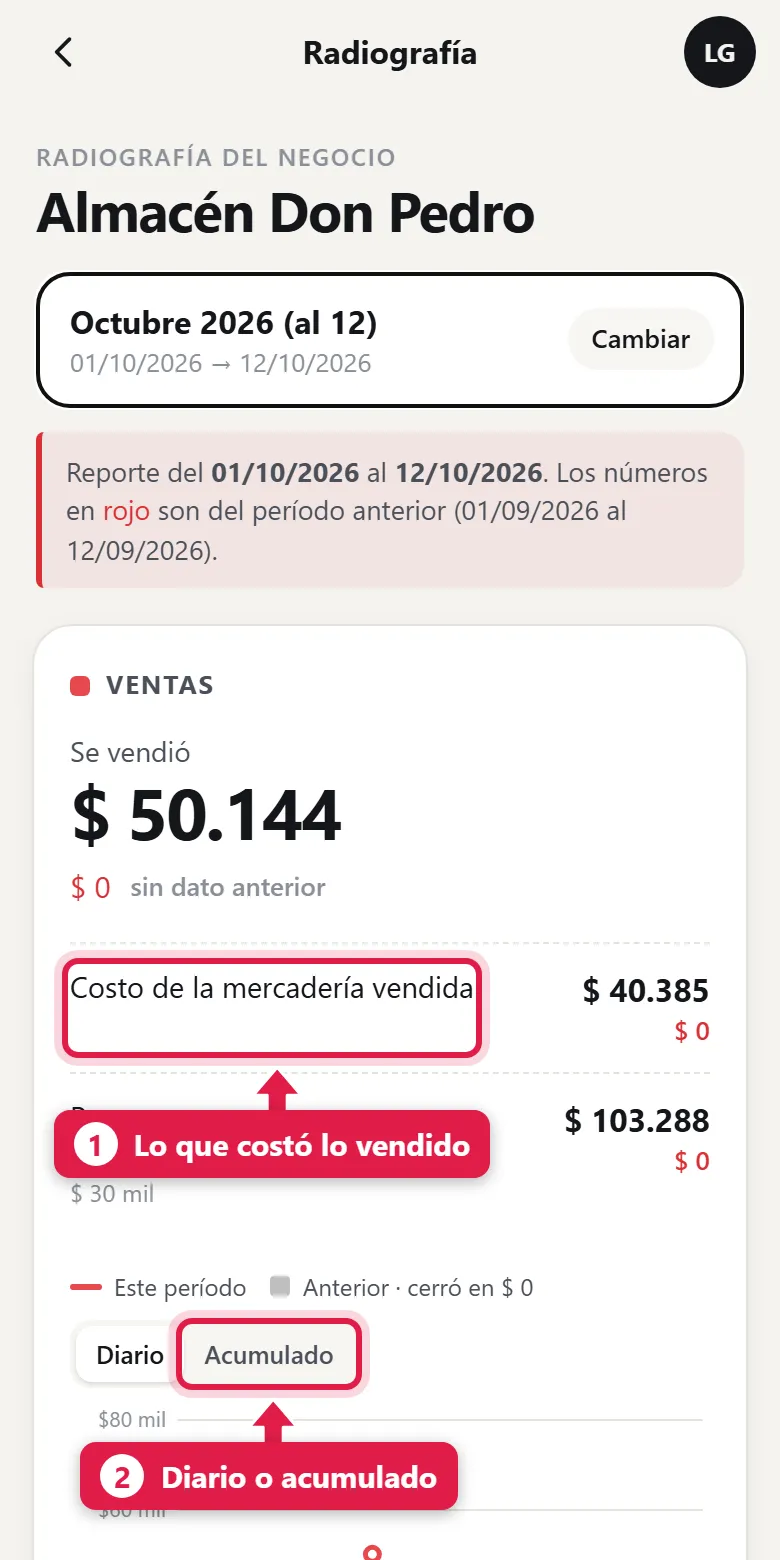
Abajo, cuatro indicadores: la variación contra el período anterior, la rentabilidad promedio, el ticket promedio (cuántas ventas hubo) y una proyección de cómo cerrarías el mes si seguís a este ritmo.
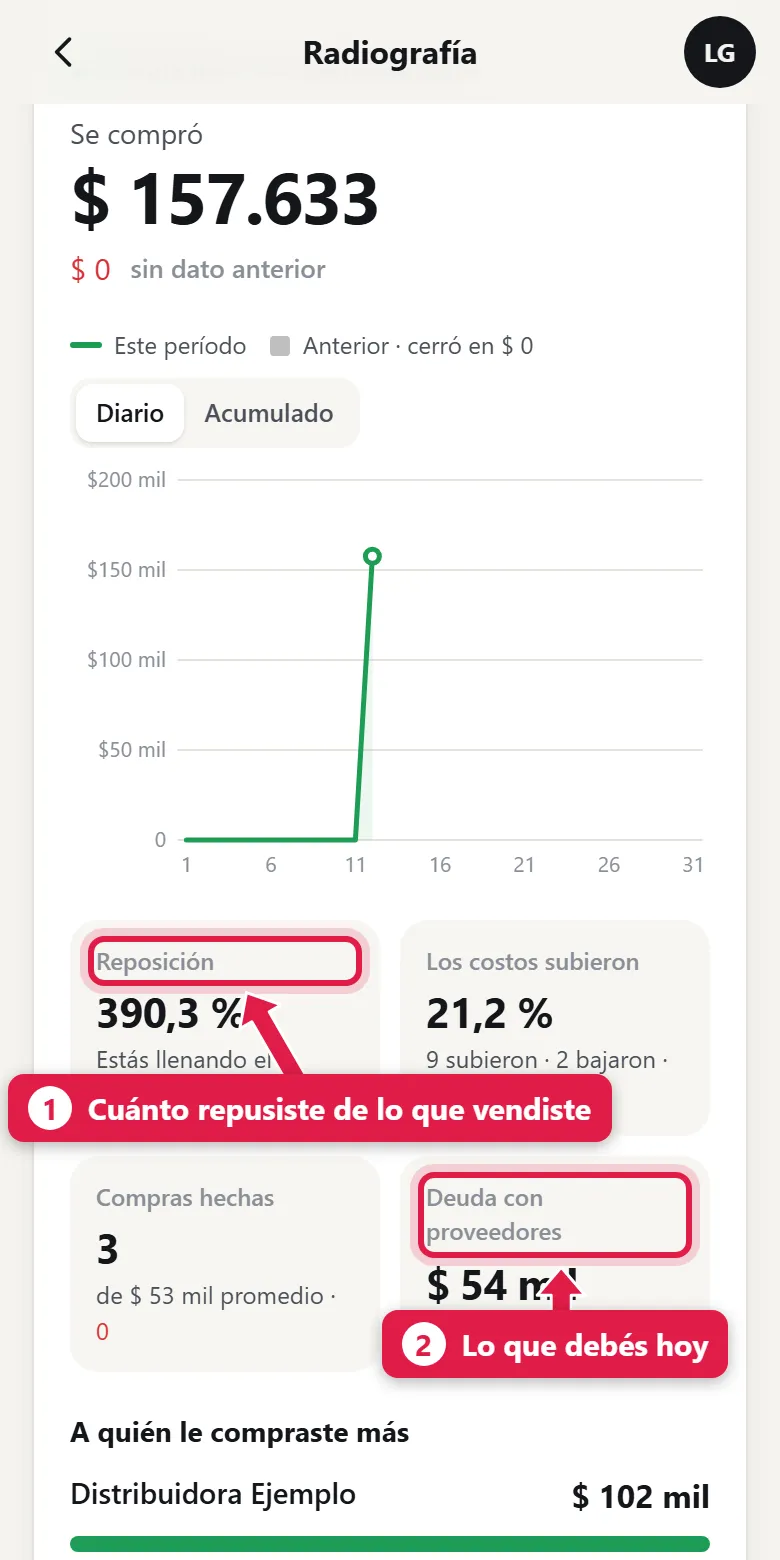
Compras de mercadería — cuánto compraste, y:
| # | Indicador | Qué significa |
|---|---|---|
| 1 | Reposición | Cuánto repusiste respecto de lo que vendiste. Un valor muy alto indica que estás llenando el depósito |
| 2 | Deuda con proveedores | Lo que debés hoy (con la hora del cálculo) |
También muestra cuántos costos subieron y cuántos bajaron, cuántas compras hiciste y a quién le compraste más.
Gastos por categoría — cuánto gastaste y en qué rubros (limpieza, alquiler, sueldos…).
En limpio — la cuenta final:
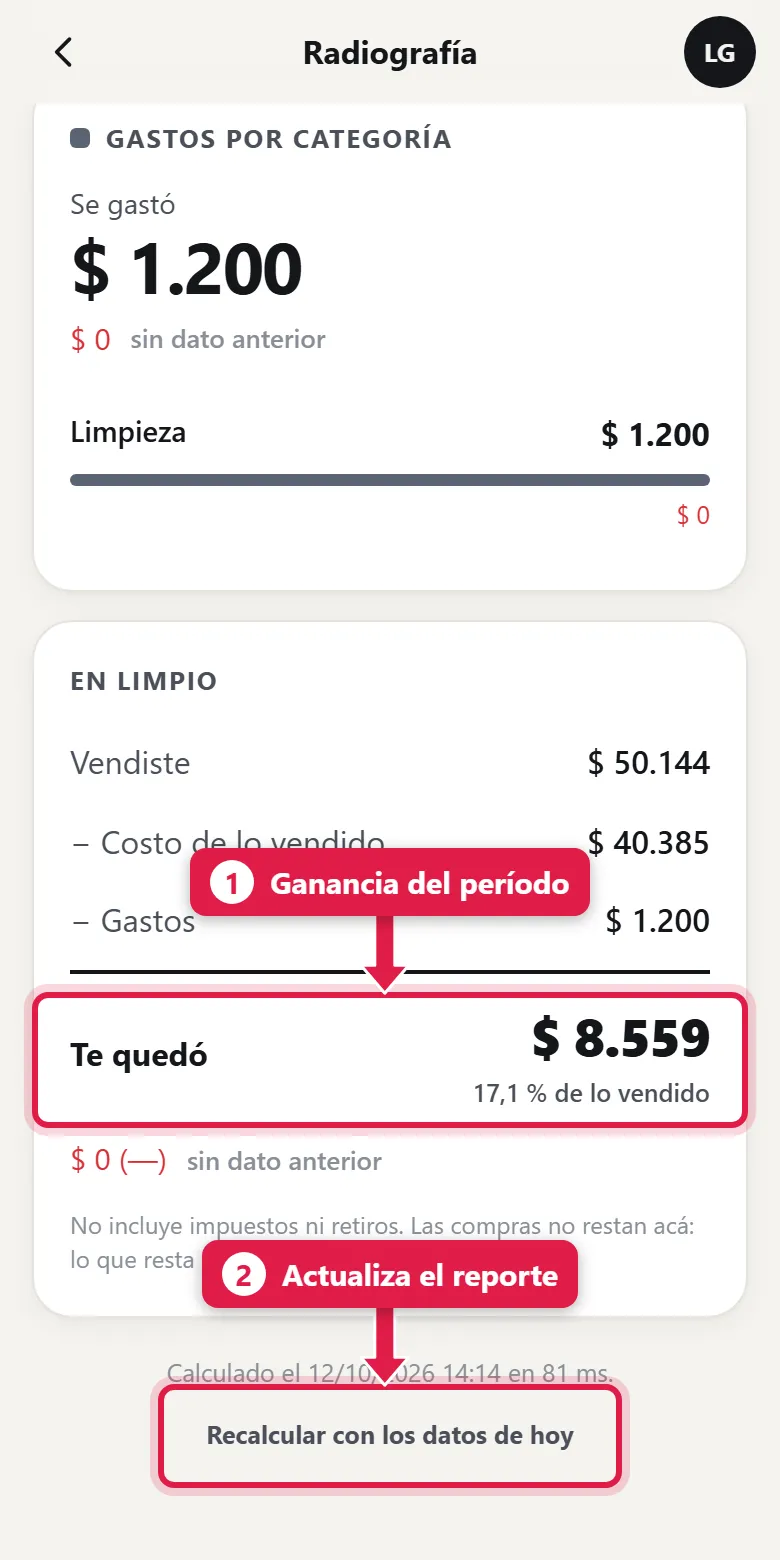
Te quedó = Vendiste − Costo de lo vendido − Gastos. No incluye impuestos ni retiros. Las compras no restan acá: lo que resta es el costo de lo que se vendió, para no castigar al mes en que repusiste mucho stock.
| # | Elemento | Qué hace |
|---|---|---|
| 1 | Te quedó | La ganancia del período y su porcentaje sobre lo vendido |
| 2 | Recalcular con los datos de hoy | Rehace el reporte con la información actual |
5. Productos
Tocá Productos. Muestra cada producto con su stock, cuánto vendió, su precio y su rentabilidad en el período.
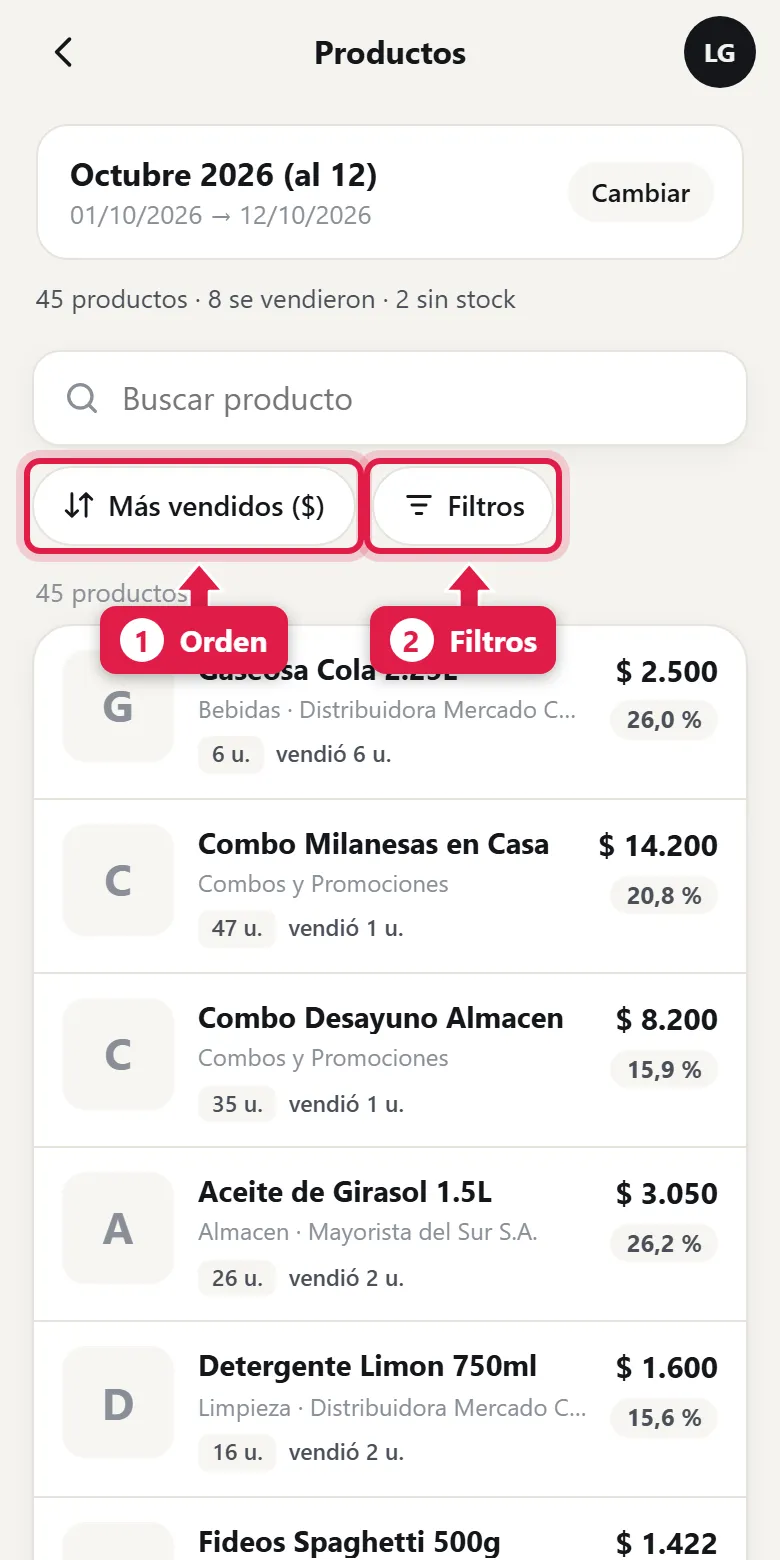
| # | Elemento | Qué hace |
|---|---|---|
| — | Buscar producto | Por nombre |
| 1 | Orden | Más vendidos ($), Más unidades vendidas, Más rentables, Menos rentables, Más stock, Menos stock o Nombre (A-Z) |
| 2 | Filtros | Abre los filtros |
Arriba aparece el resumen: cuántos productos hay, cuántos se vendieron y cuántos están sin stock.
Los Filtros son:
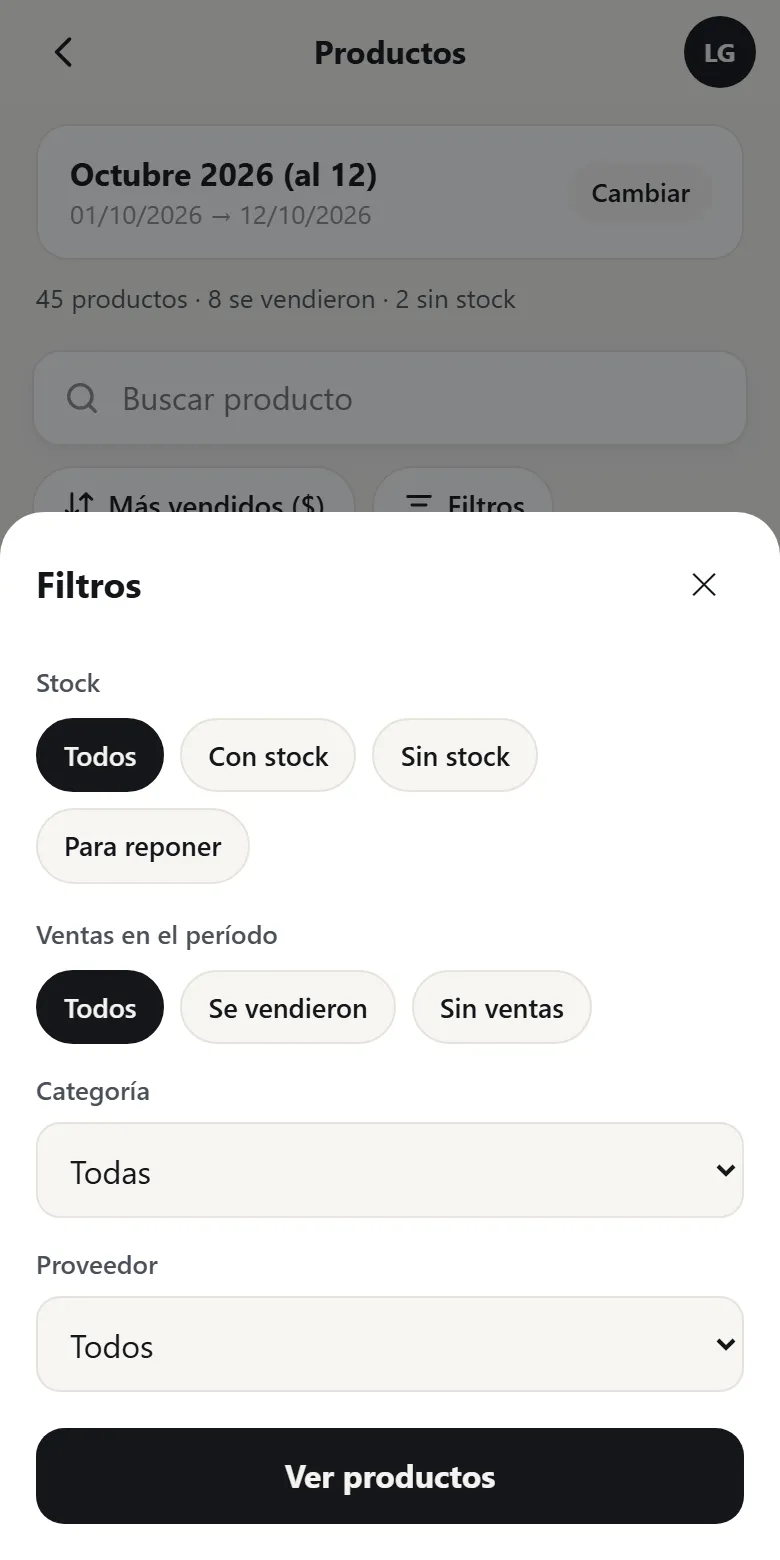
- Stock: Todos, Con stock, Sin stock o Para reponer (los que están en el stock mínimo o por debajo; solo cuenta los productos que tienen un mínimo cargado).
- Ventas en el período: Todos, Se vendieron o Sin ventas.
- Categoría y Proveedor.
Tocá un producto para ver su ficha:
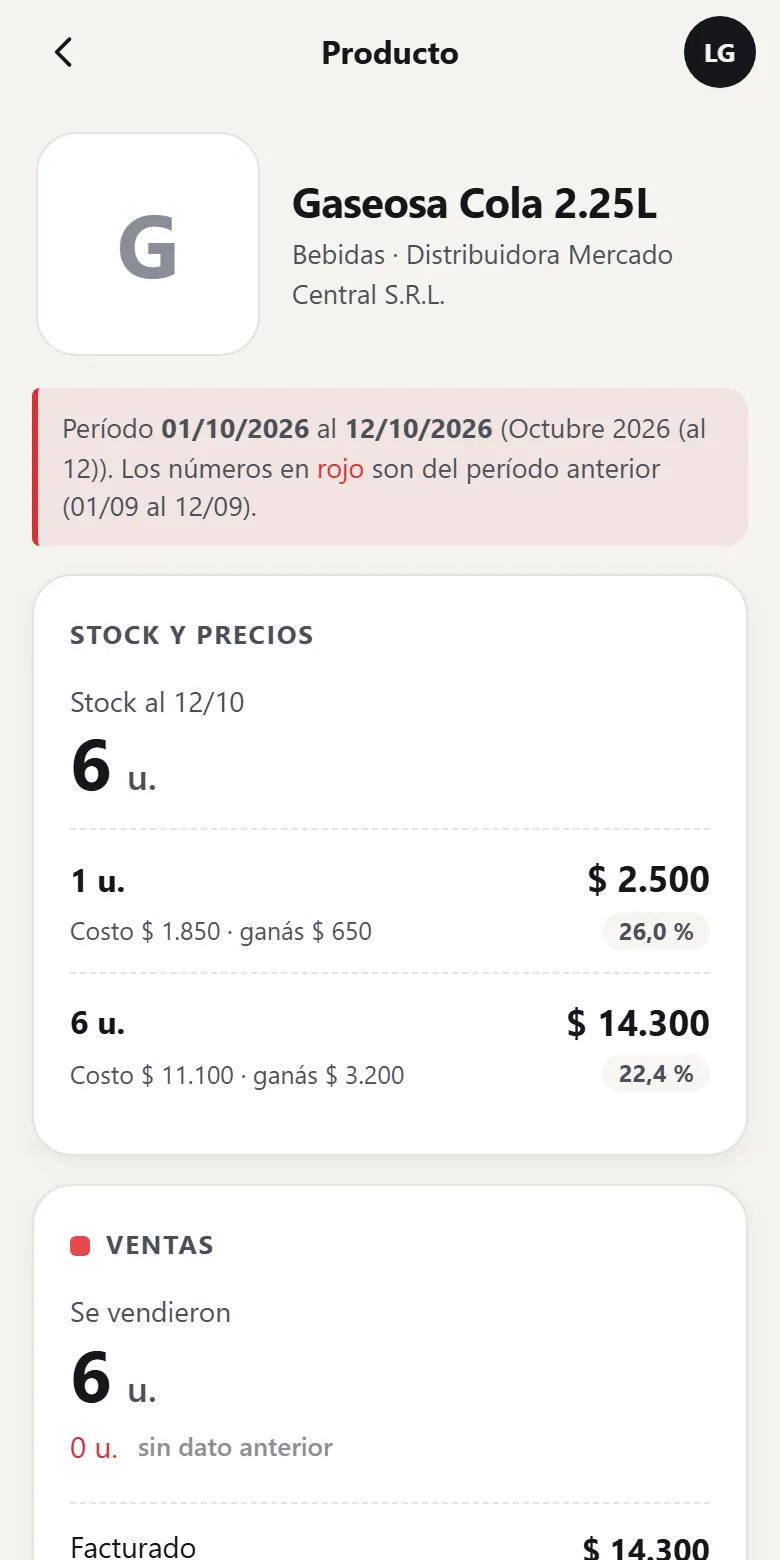
Arriba, el stock a la fecha del reporte (con el desglose por depósito) y cada presentación con su precio, su costo, cuánto ganás y el margen. Más abajo, los bloques de Ventas y Compras, con su gráfico y la comparación contra el período anterior:
6. Elaborados
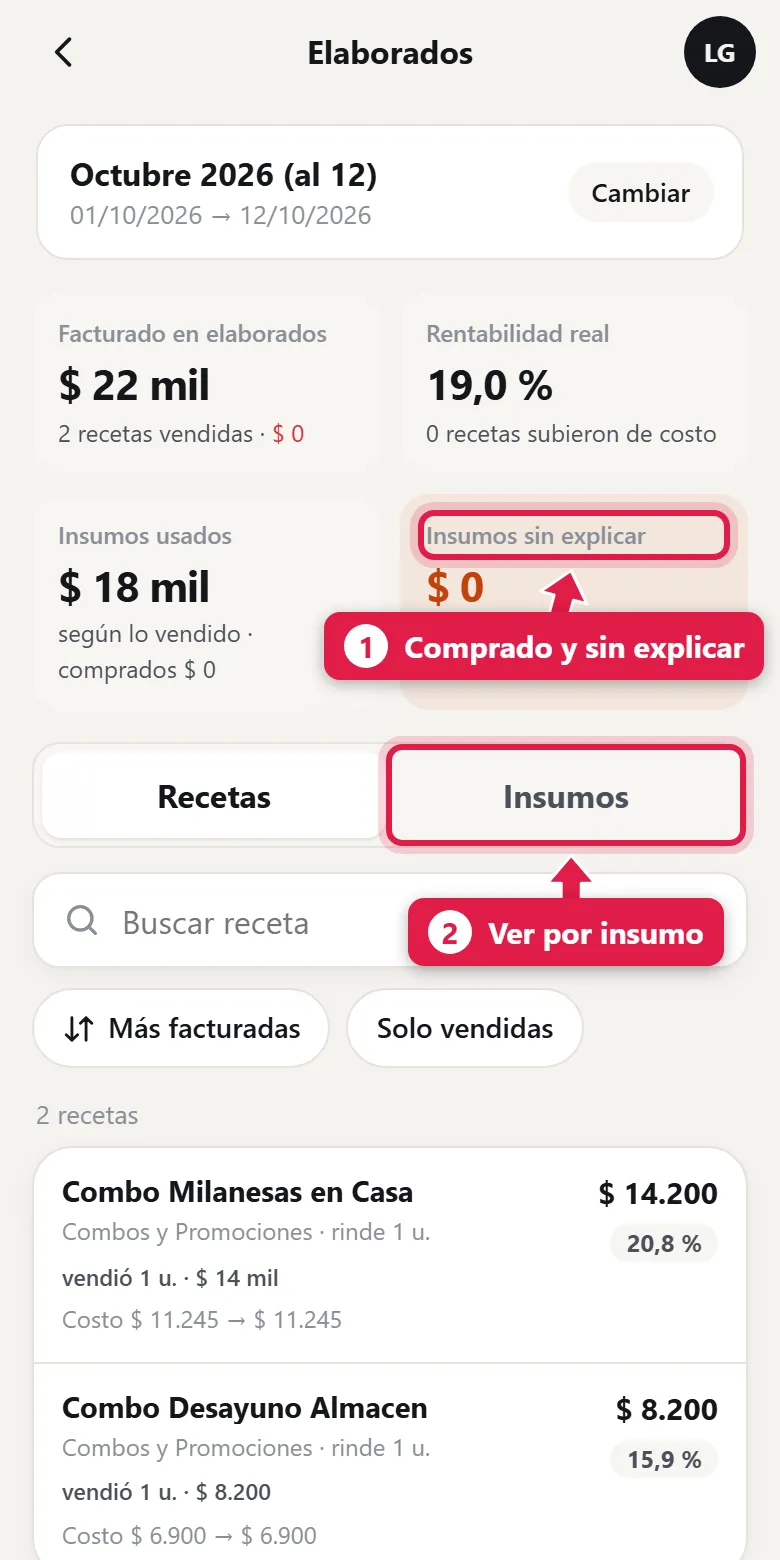
Para los negocios que fabrican (combos, recetas, panadería…). Tocá Elaborados:
| Indicador | Qué significa |
|---|---|
| Facturado en elaborados | Lo que vendiste de productos con receta |
| Rentabilidad real | Lo que quedó sobre lo facturado, y cuántas recetas subieron de costo |
| Insumos usados | Lo que consumieron esas ventas, según la receta, contra lo que compraste |
| Insumos sin explicar (1) | Plata de insumos que compraste y no se usó, ni se vendió, ni se tiró: sospechá de pérdidas, mermas sin registrar o recetas mal cargadas |
Las pestañas (2) cambian la vista: Recetas (cada receta con cuánto vendió, su costo y su rentabilidad) o Insumos (cada insumo con lo comprado, lo usado y la diferencia). Tocá cualquiera para ver su detalle.
7. Cuentas corrientes
Tocá Cuentas corrientes. Hay dos pestañas: Clientes (lo que te deben) y Proveedores (lo que debés).
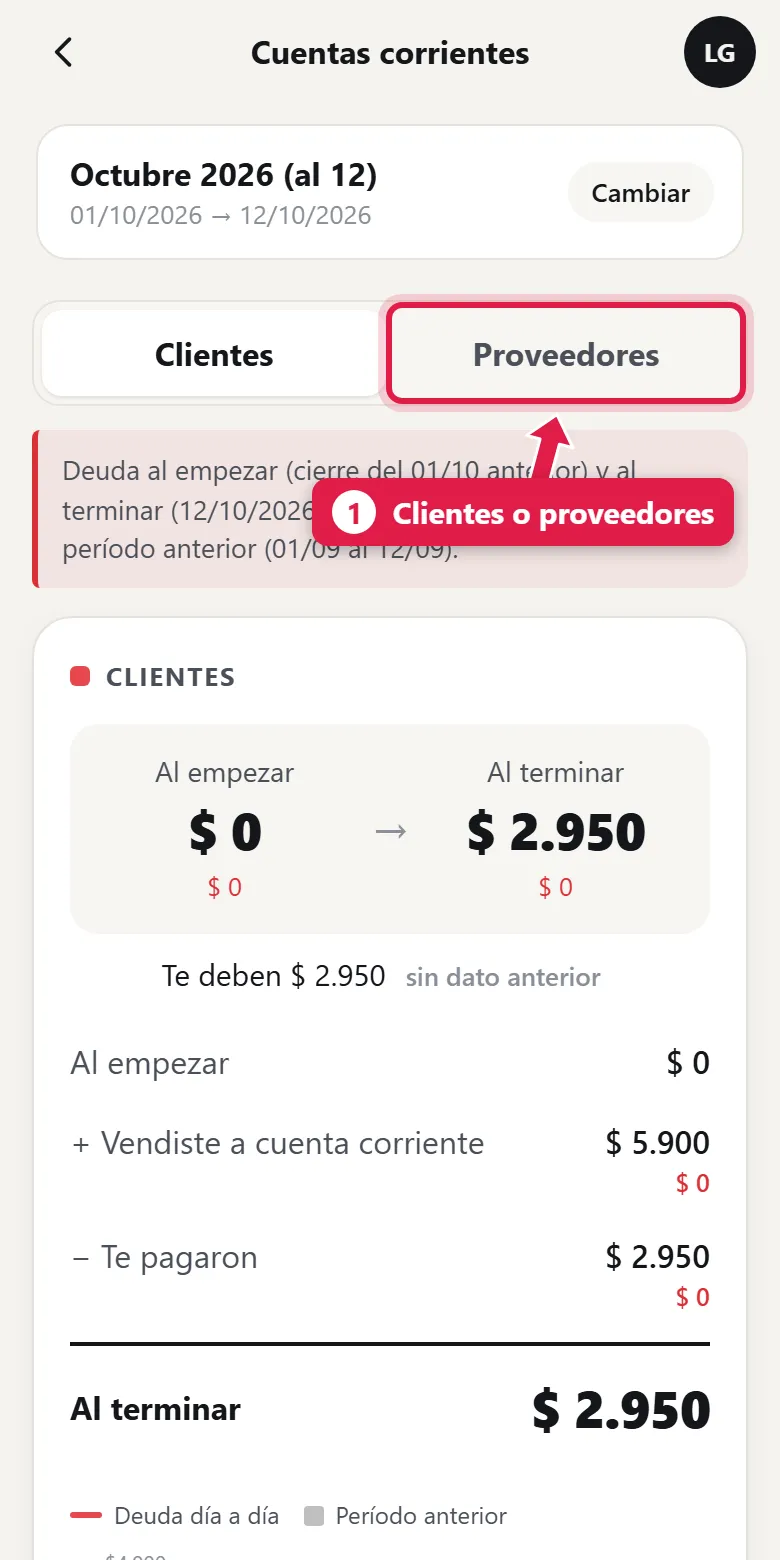
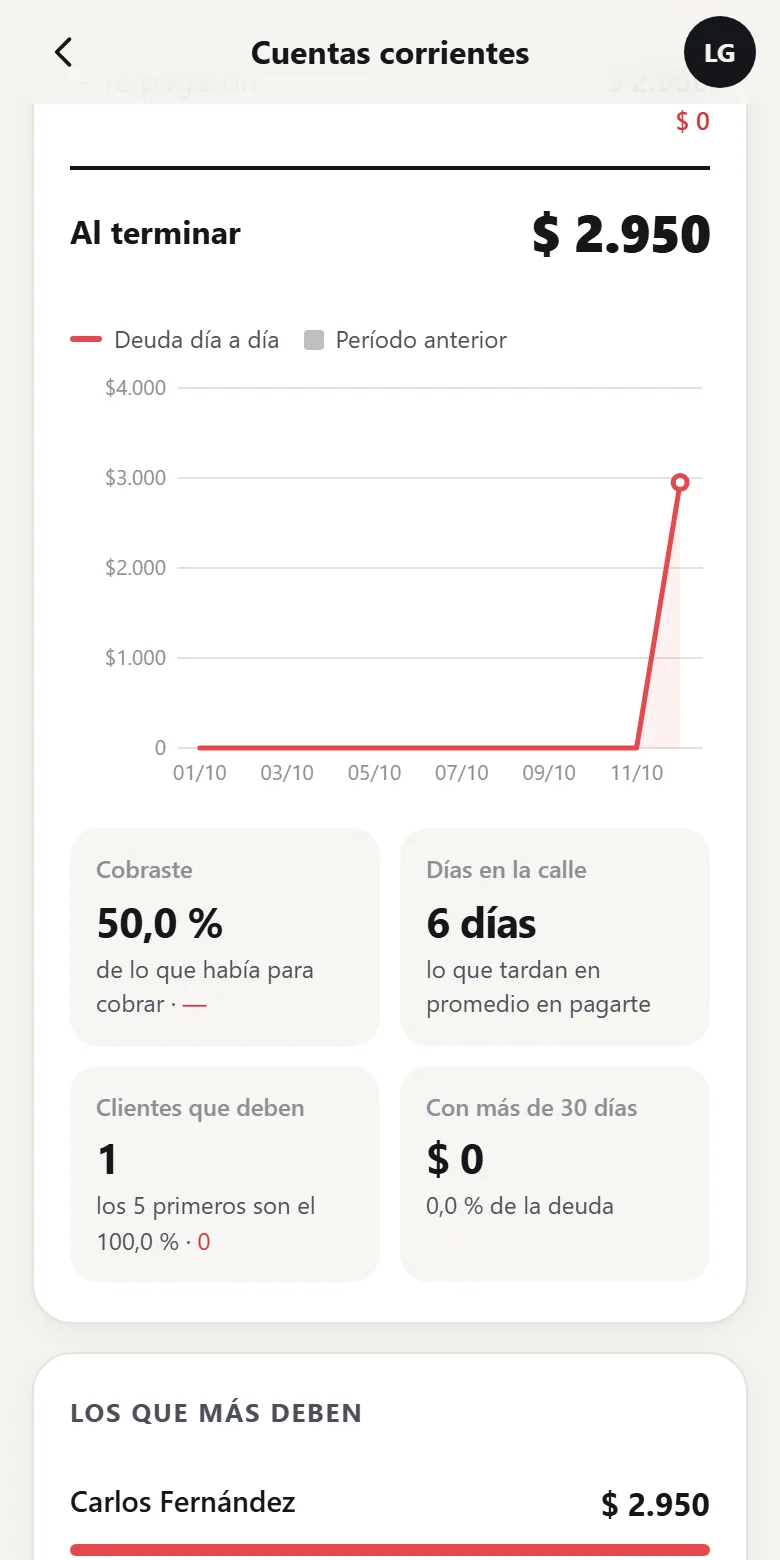
Cada una muestra cómo se movió la deuda en el período: al empezar, más lo que se vendió a cuenta corriente, menos lo que te pagaron, al terminar. Además: el porcentaje que cobraste de lo que había para cobrar, los días en la calle (lo que tardan en promedio en pagarte) y cuánta deuda tiene más de 30 días.
Más abajo, el ranking de los que más deben:
Tocá una persona para ver su detalle: cómo se movió su cuenta y qué queda pendiente (cada venta con sus días de antigüedad).
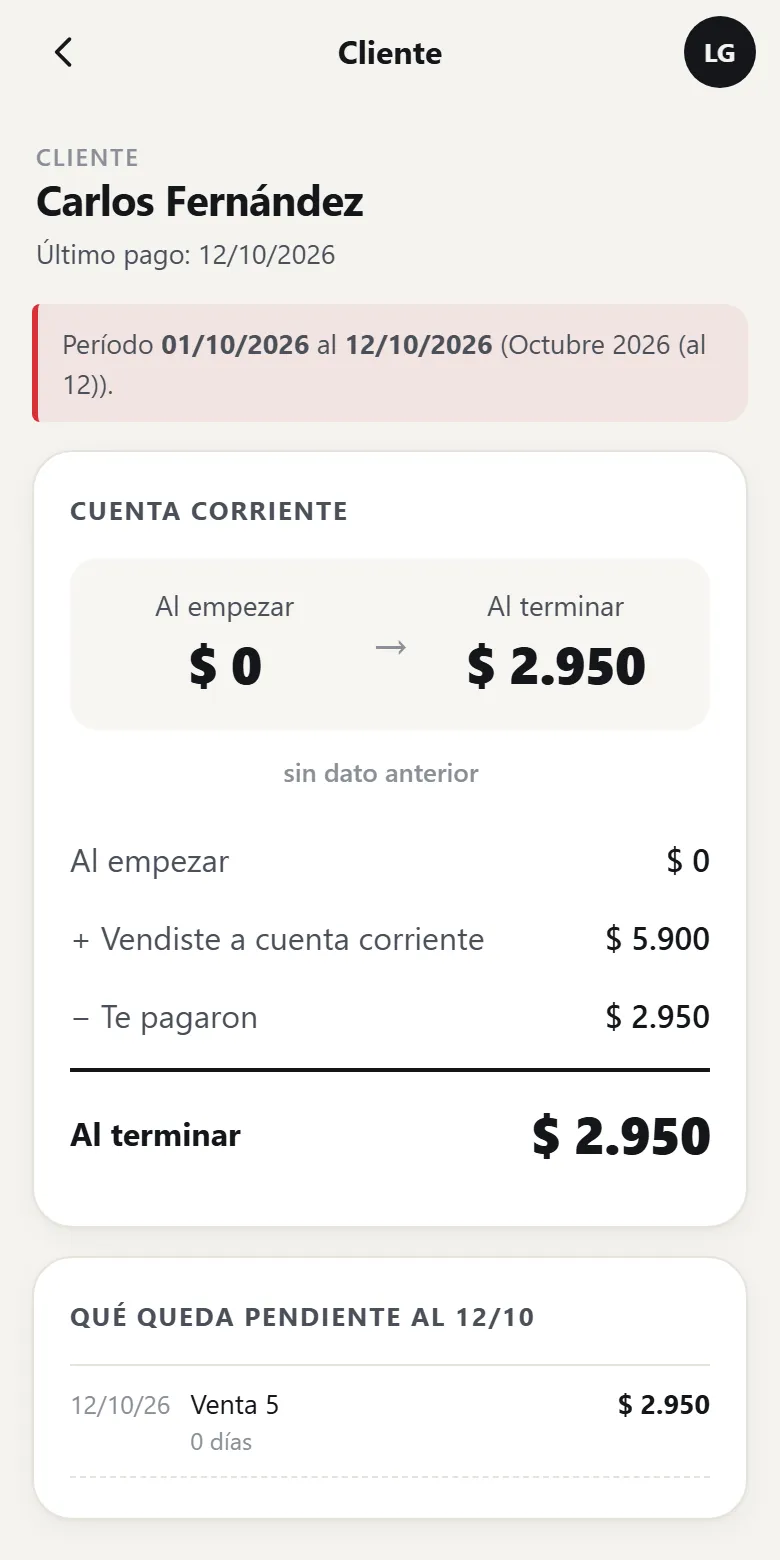
Esta pantalla refleja el saldo de cuenta corriente. Para cobrar la deuda se hace desde el POS (ver Cobrar la deuda de un cliente).
8. Proveedores y comparar proveedores
Proveedores responde: ¿cuánto le compré a cada uno?
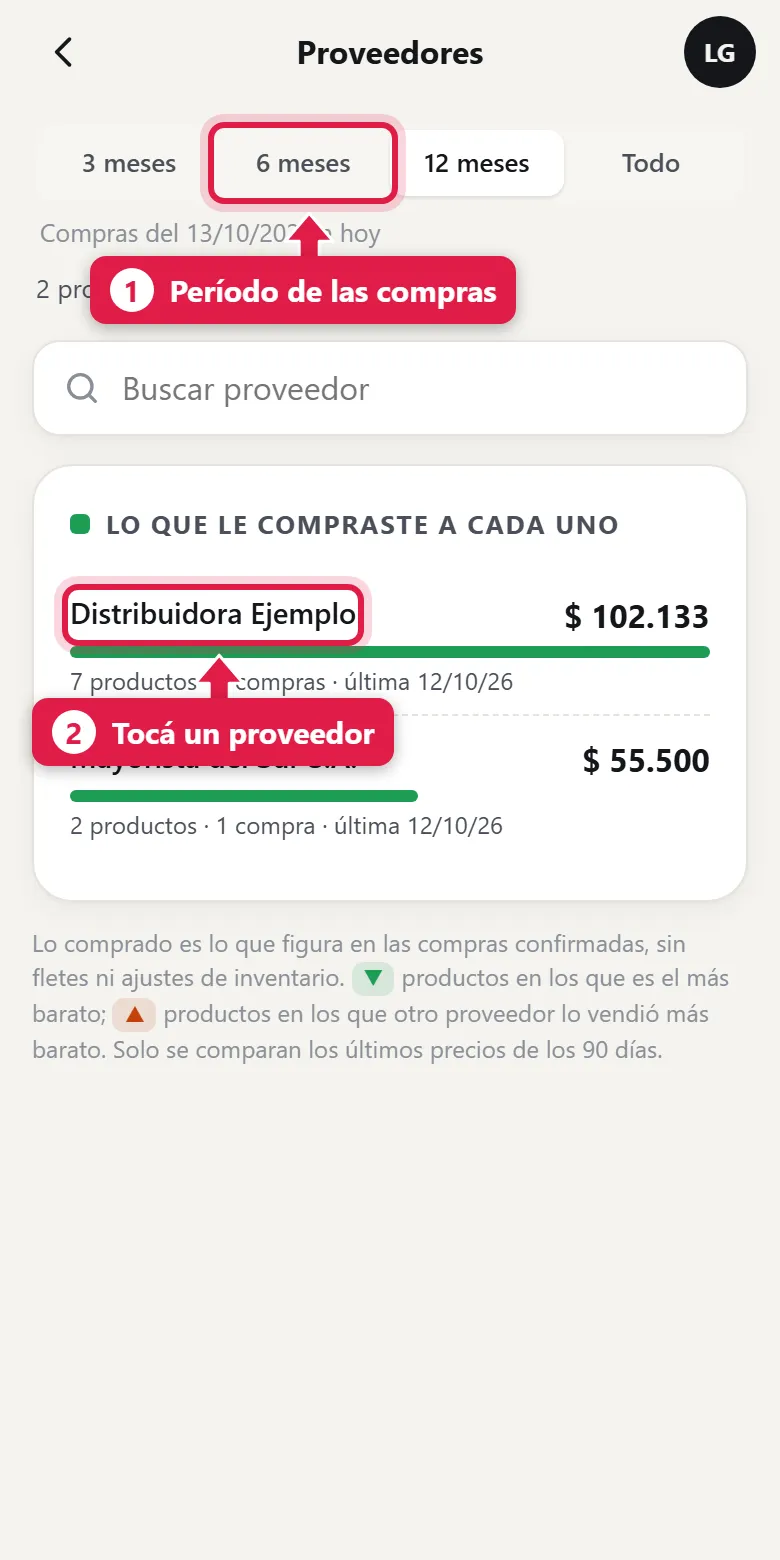
| # | Elemento | Qué hace |
|---|---|---|
| 1 | 3 meses / 6 meses / 12 meses / Todo | El período de compras que se mira (12 meses por defecto) |
| 2 | Cada proveedor | Tocalo para ver los productos que le comprás |
Cuenta solo las compras confirmadas, sin fletes ni ajustes de inventario.
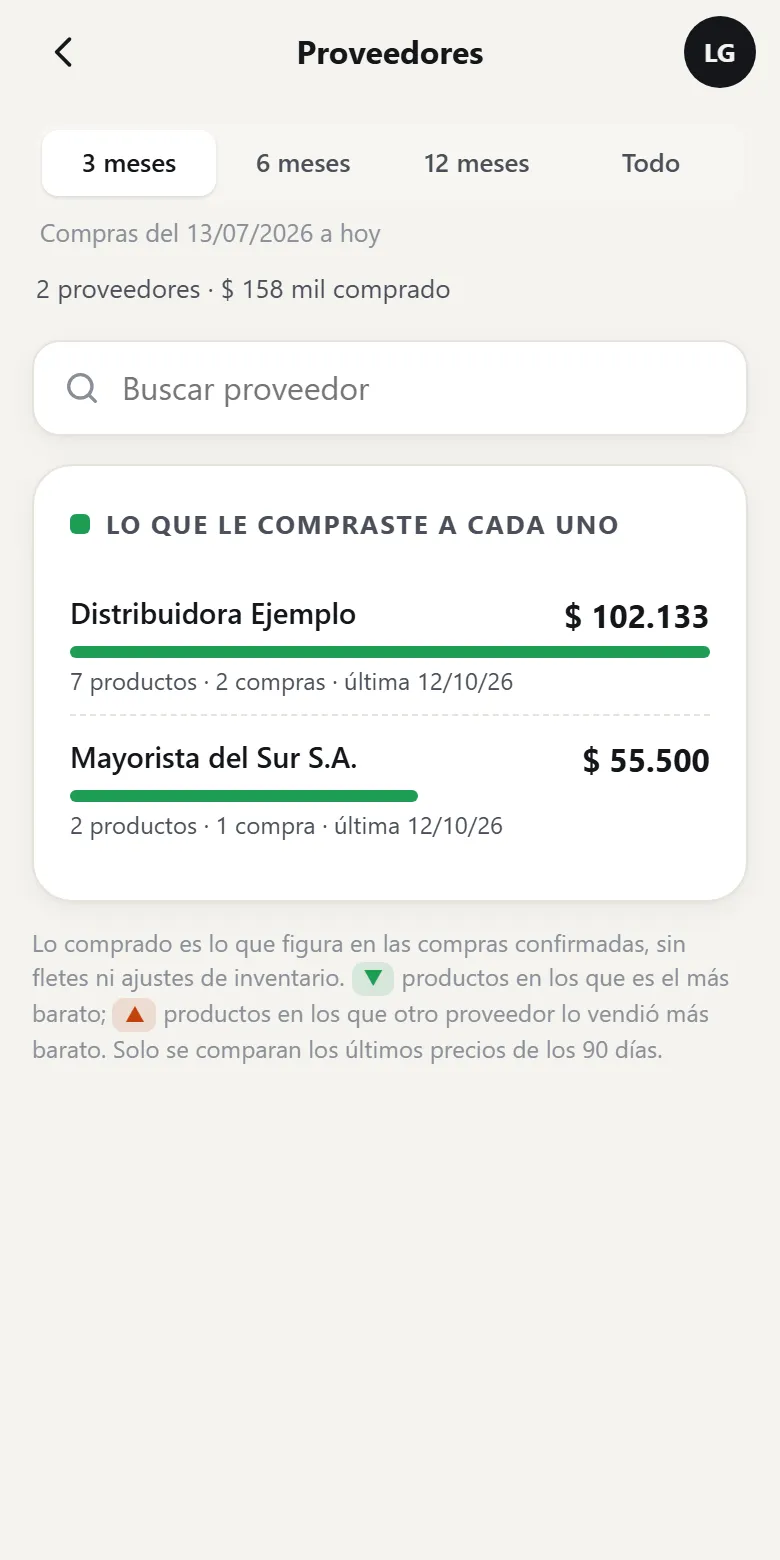
Dentro de un proveedor ves cada producto con su último precio. Dos marcas ayudan a decidir: ▼ verde = en ese producto es el más barato; ▲ naranja = otro proveedor te lo vendió más barato. Solo se comparan los precios de los últimos 90 días. Al tocar un producto ves su historial de precios de compra, con una línea por proveedor.
Comparar proveedores muestra los productos que le compraste a dos o más proveedores:
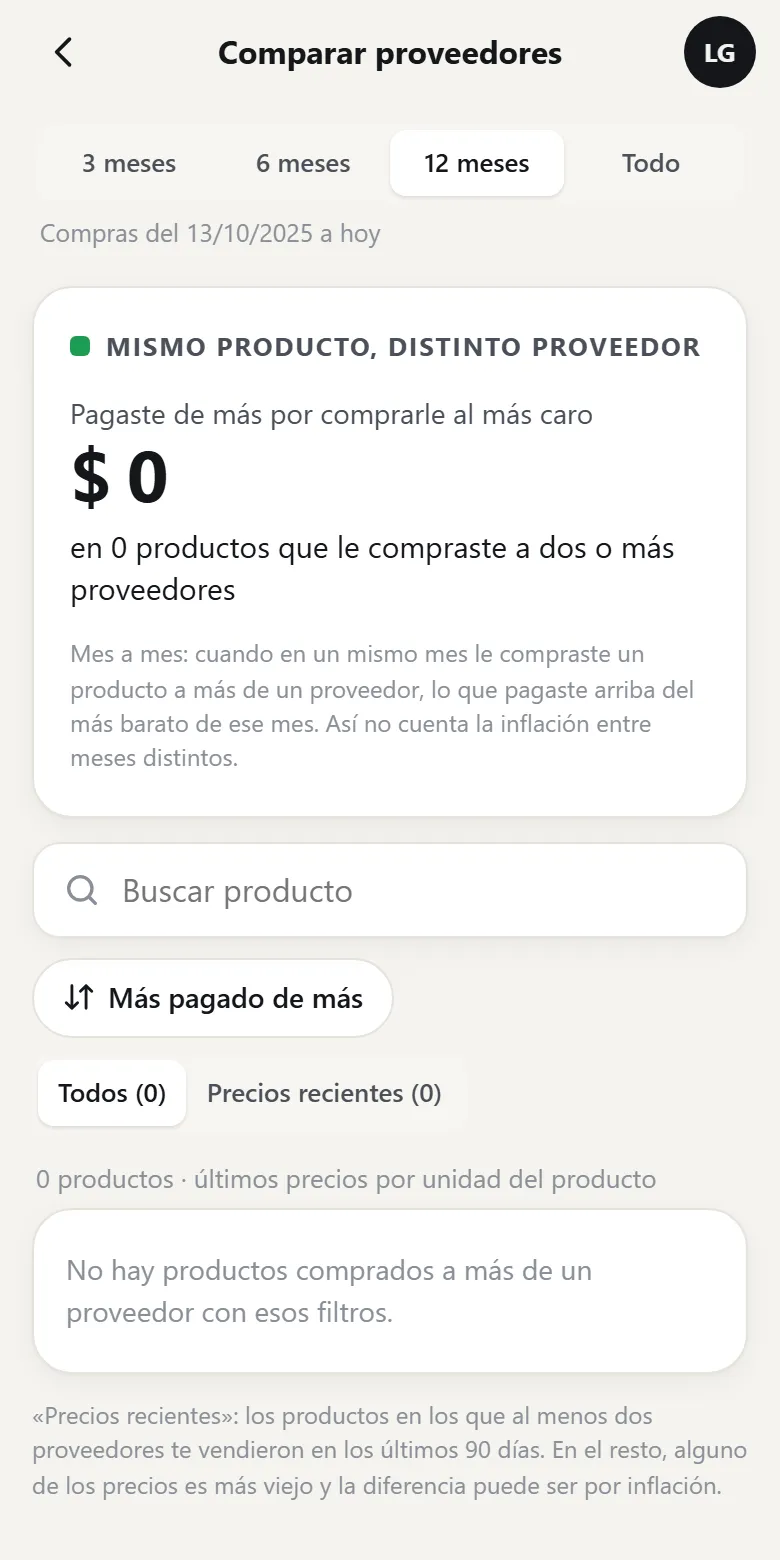
Arriba aparece cuánto pagaste de más por comprarle al más caro. Se calcula mes a mes: cuando en un mismo mes le compraste el mismo producto a más de un proveedor, se mide lo que pagaste por encima del más barato de ese mes, así la inflación entre meses distintos no distorsiona. La pestaña Precios recientes deja solo los productos en que al menos dos proveedores te vendieron en los últimos 90 días.
En esta demo la pantalla aparece vacía porque ningún producto se compró a dos proveedores. En un negocio real se llena con tus compras.
9. Mis reportes
Desde tu menú → Mis reportes administrás los reportes guardados:
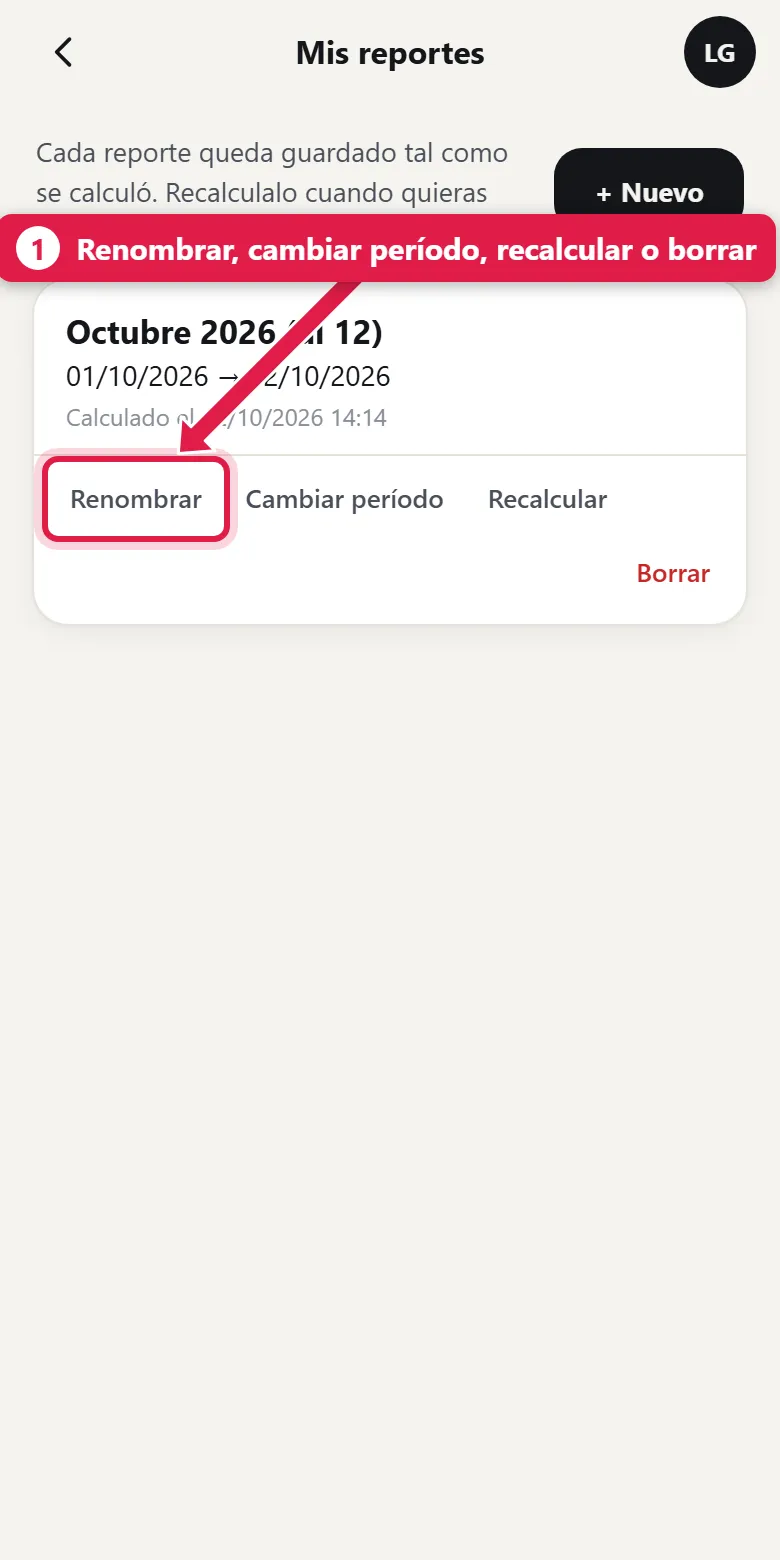
Cada reporte tiene cuatro acciones: Renombrar, Cambiar período, Recalcular (con los datos de hoy) y Borrar. Podés tener todos los que quieras: por ejemplo, uno por mes, para comparar a lo largo del año.
Dar acceso a otra persona
La app la puede usar:
- el dueño (superusuario), y
- los usuarios del grupo Administrativos.
Para dar acceso, creá el usuario con el rol Administrativo desde el POS (Menú rápido → Usuarios), como se explica en Crear usuarios y asignar permisos:
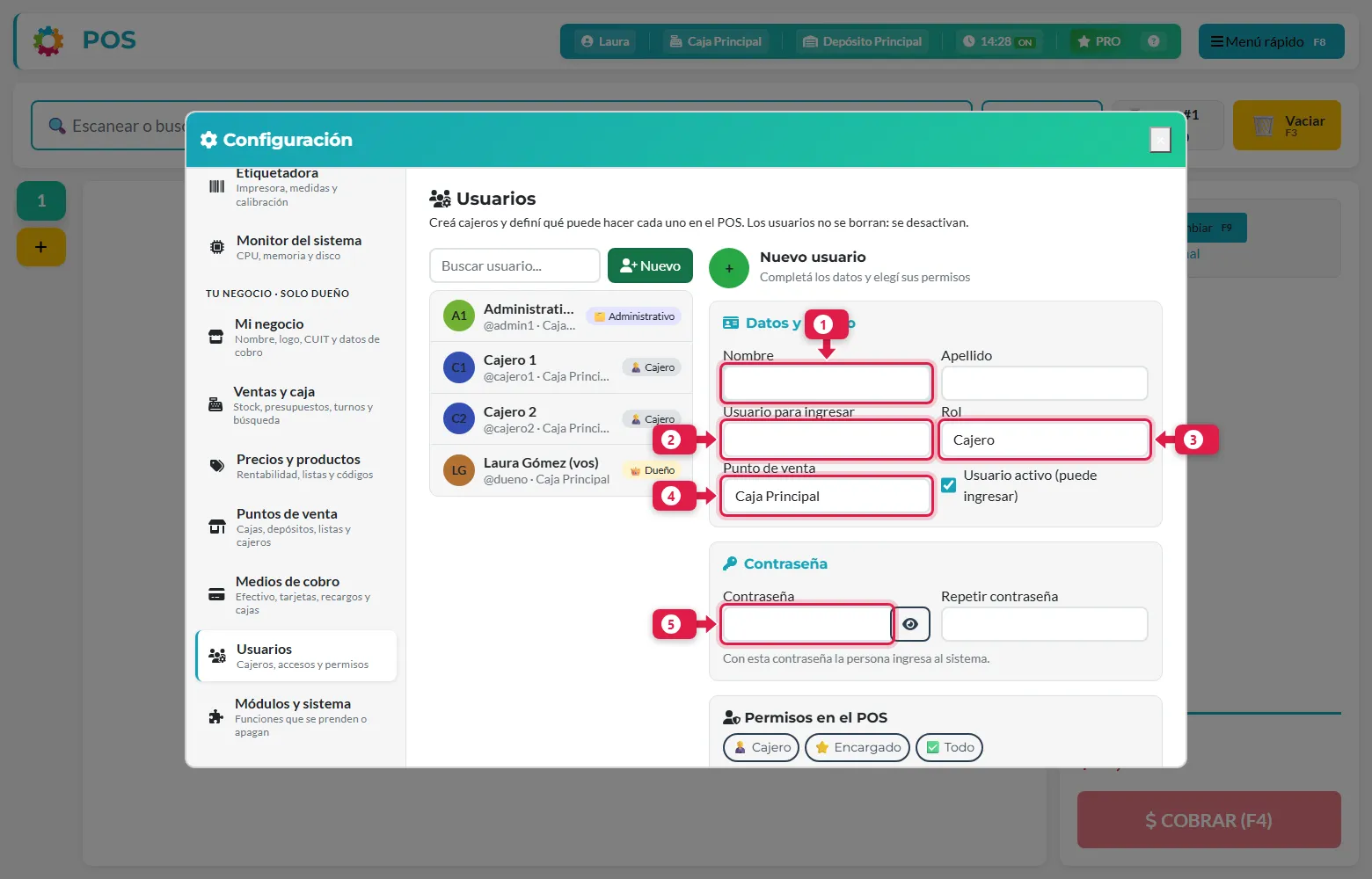
El campo Rol (3) decide el acceso: con Administrativo entra a la app; con Cajero no. Si ya existe un cajero que pasa a administración, cambiale el rol.
Para quitar el acceso, cambiá el rol a Cajero o desactivá el usuario (casilla Usuario activo).
Qué pasa por detrás
| Qué | Detalle |
|---|---|
| Ventas del reporte | Ventas finalizadas del período, ya con los descuentos de cierre |
| Costo de lo vendido | El costo de los productos que salieron en esas ventas |
| Reportes guardados | Se calculan al generarlos o recalcularlos; abrirlos no recalcula |
| Elaborados y cuentas | Se calculan la primera vez que los abrís y se guardan en el reporte; Recalcular los vuelve a calcular |
| Proveedores | Se calculan en cada pedido (tardan una fracción de segundo) |
| Sesión | 30 días en el dispositivo |
Problemas frecuentes
| Si te pasa… | Es porque… | Qué hacer |
|---|---|---|
| «Tu usuario no tiene acceso a esta app» | El usuario es cajero | Cambiale el rol a Administrativo |
| «Usuario o contraseña incorrectos» | Datos mal escritos | Revisá mayúsculas y probá de nuevo |
| Productos / Elaborados / Cuentas piden «generar una radiografía» | Todavía no hay ningún reporte guardado | Tocá Generar mes actual |
| Los números no incluyen lo vendido hoy | El reporte se calculó antes | Tocá Recalcular con los datos de hoy |
| No me deja instalar la app | La dirección es http:// | Entrá por https:// |
| Elaborados está en cero | Todavía no se vendió ningún producto con receta en ese período | Elegí otro período |
| No veo «Para reponer» productos | Los productos no tienen stock mínimo cargado | Cargá el mínimo en cada producto |
Siguiente paso
¿Te sirvió?
Si algo no coincide con lo que ves en tu pantalla,escribinos indicando este tutorial(nos ayuda saber que es usar-app-del-dueno, versión 2.5.3).