Qué vas a lograr
Entregar la mercadería sin cobrar en el momento y dejar la plata como deuda del cliente, para que la pague después.
Antes de empezar
- El cliente tiene que estar creado y con Habilitar Cuenta Corriente tildado.
- La venta no puede ser a Consumidor Final: hay que asignarle el cliente.
- El medio de cobro Cuenta Corriente tiene que estar activo en tu caja (viene así desde el onboarding).
Paso a paso
1. Armá el carrito
Cargá los productos como en cualquier venta (ver Hacer una venta).
2. Asignale el cliente a la venta
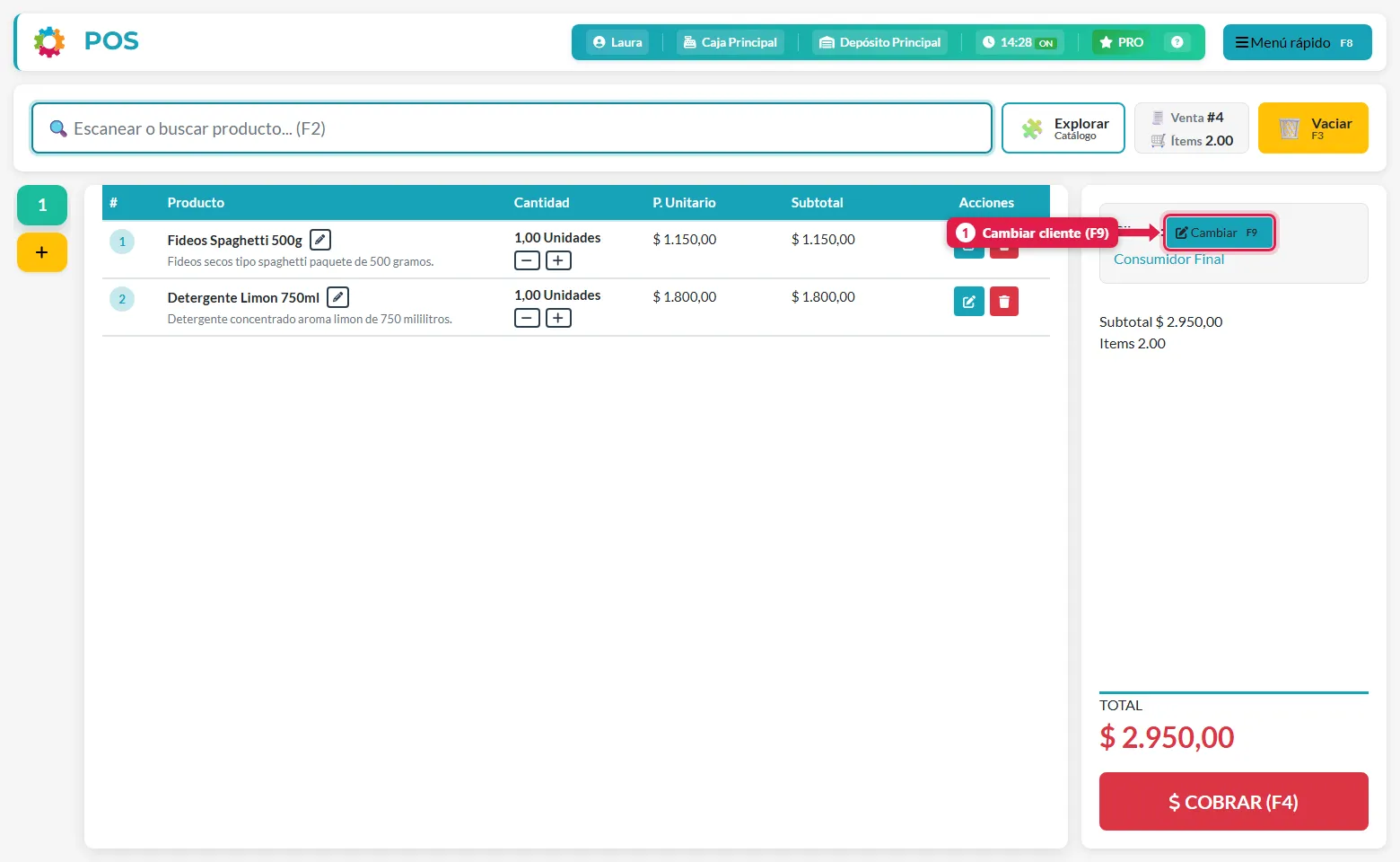
Tocá Cambiar (o F9) junto al cliente.
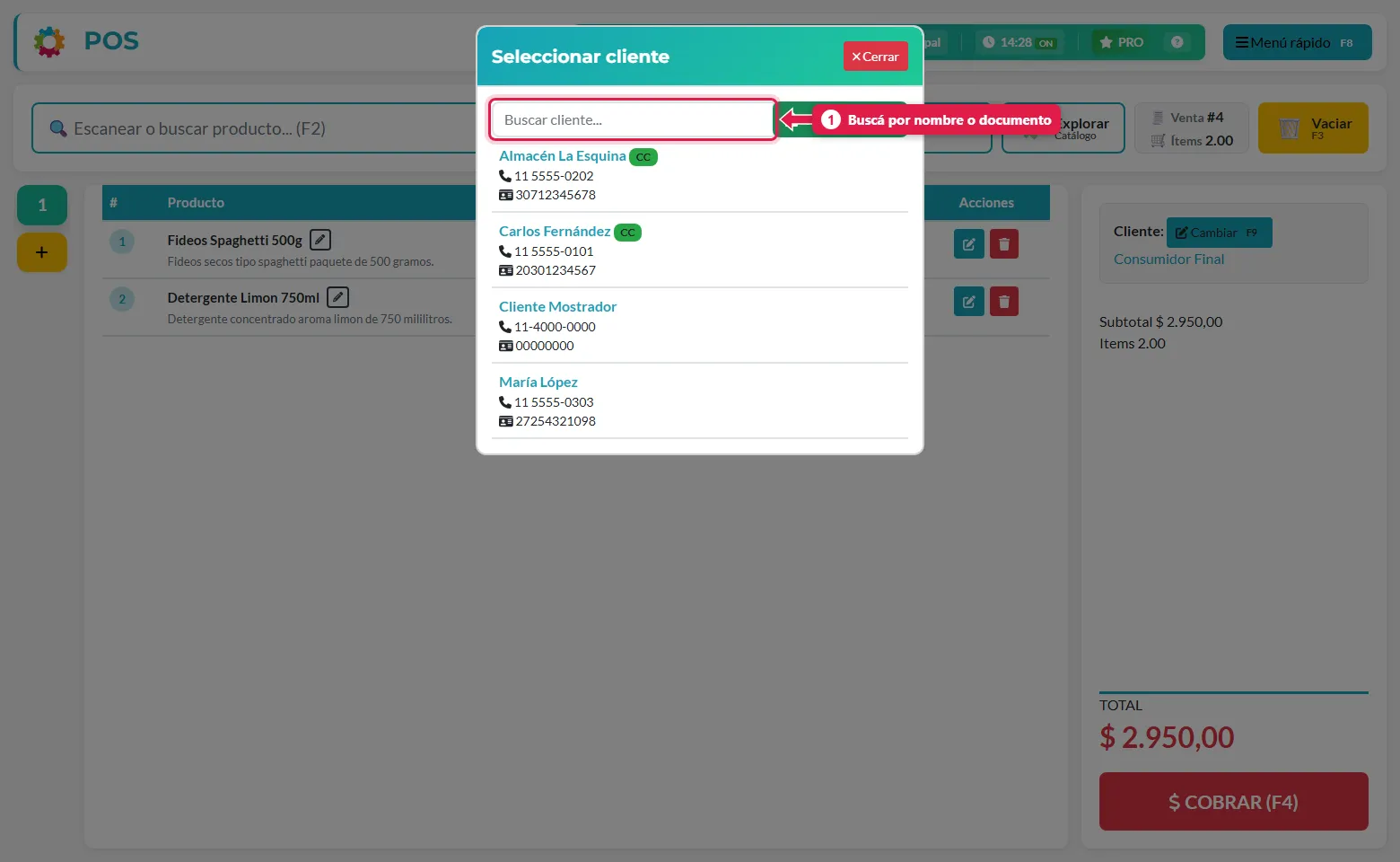
Se abre la lista de clientes. Los que tienen cuenta corriente habilitada llevan la etiqueta CC. Buscá por nombre o documento y tocá el cliente.
3. Mirá su cuenta antes de cobrar
Apenas elegís un cliente con cuenta corriente, el panel de la derecha muestra un resumen de su cuenta:
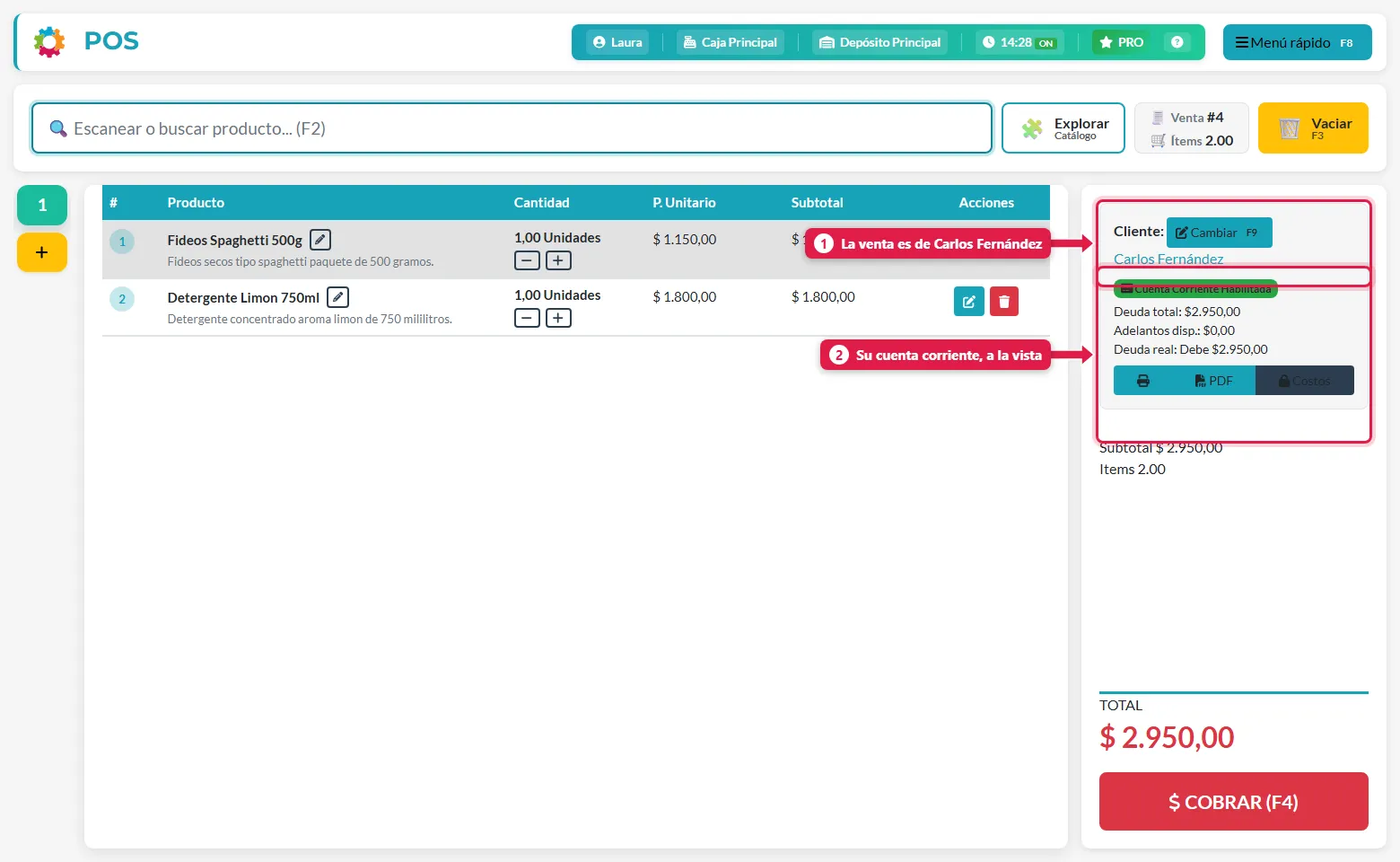
| Dato | Qué significa |
|---|---|
| Deuda total | Lo que el cliente debe hoy, tal como se le vendió |
| Adelantos disp. | Plata que dejó a favor (anticipos) y todavía no se aplicó |
| Deuda real | Deuda total − Adelantos. Es lo que realmente debe: Debe $…, A favor $… o Al día |
4. Cobrá con Cuenta Corriente
Tocá COBRAR (F4). Con un cliente con cuenta corriente, el botón Cuenta Corriente ahora está habilitado (con Consumidor Final aparece apagado).
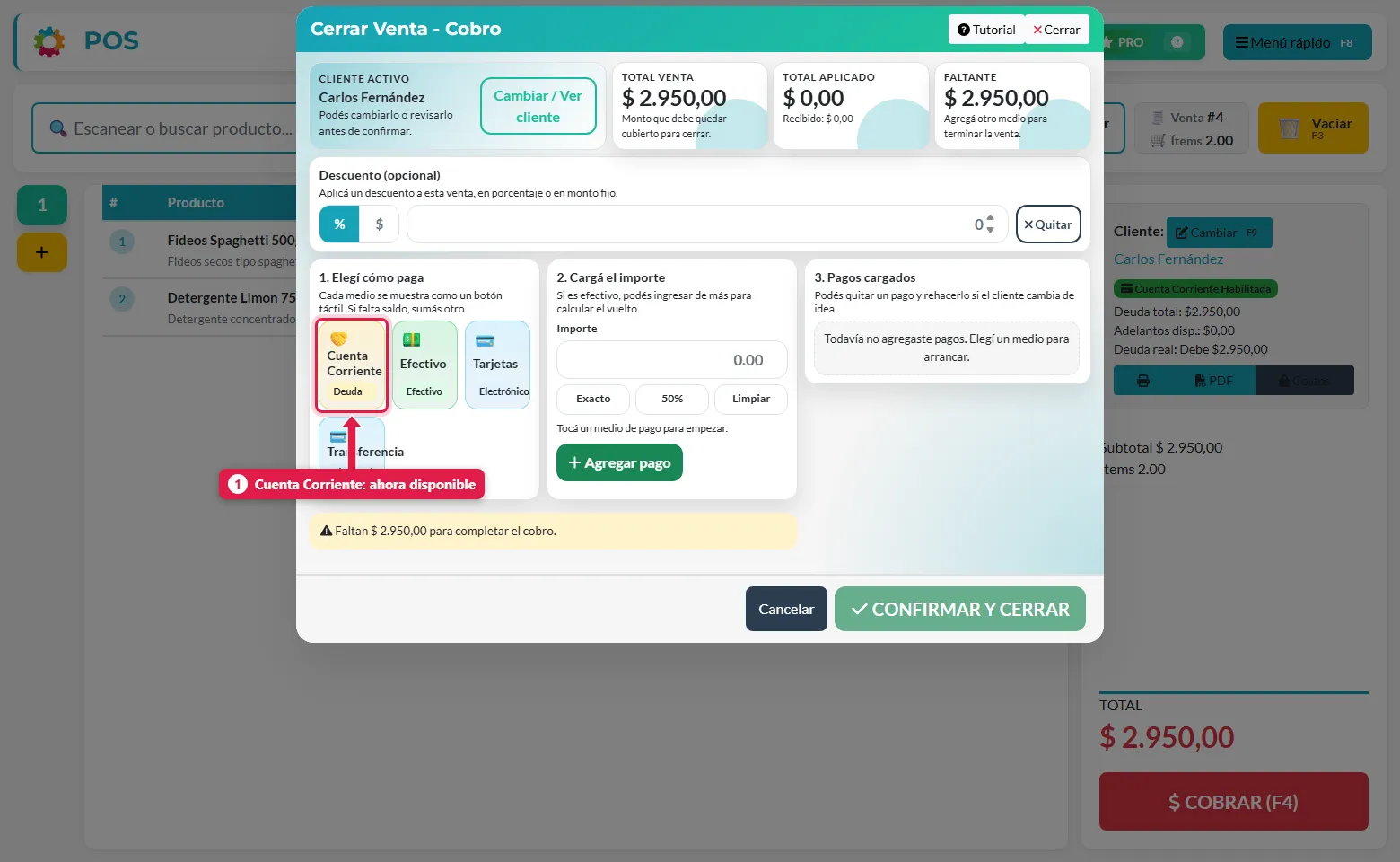
Elegí Cuenta Corriente y tocá Exacto para cargar todo el total. Después Agregar pago.
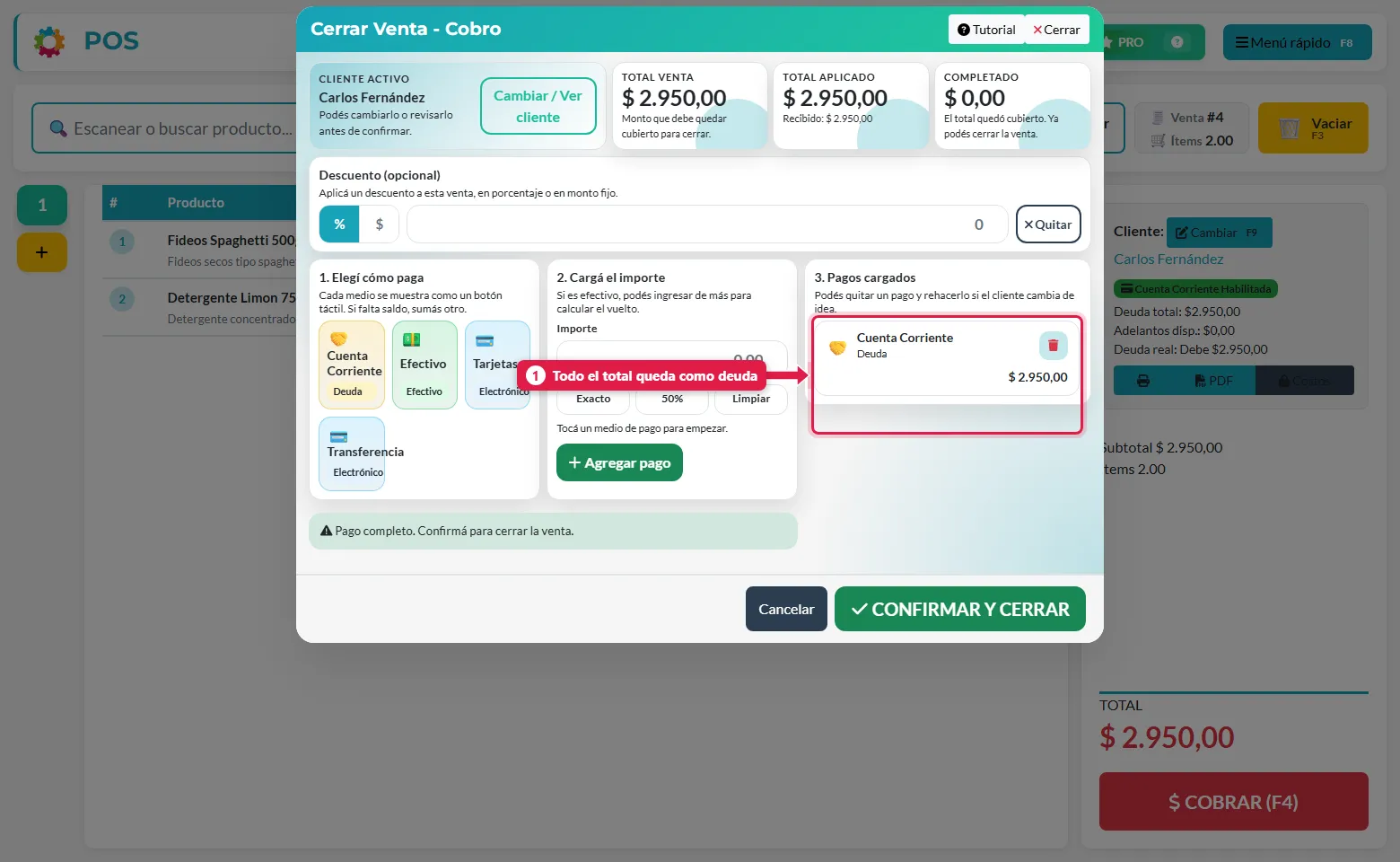
También podés combinar: una parte en efectivo y el resto a cuenta corriente. Se hace igual que en Cobrar con varios medios de pago.
5. Confirmá y cerrá
Tocá CONFIRMAR Y CERRAR. La venta se cierra y el total queda como deuda del cliente.
Qué pasa por detrás
| Qué | Detalle |
|---|---|
| Deuda | Se crea un pago “adeudado” por el monto a cuenta corriente, asociado a la venta y al cliente |
| Caja | Ese monto no entra al arqueo de efectivo (no se cobró plata) |
| Stock | Se mueve igual que en cualquier venta |
| Ticket | Si está activada la opción Mostrar saldo de cuenta corriente en el ticket, el ticket muestra saldo anterior, esta compra y total adeudado |
| Precios | La deuda guarda el precio de la venta; más adelante puede actualizarse si los precios suben (ver Revisar la cuenta corriente de un cliente) |
Problemas frecuentes
| Si te pasa… | Es porque… | Qué hacer |
|---|---|---|
| El botón Cuenta Corriente está apagado | El cliente es Consumidor Final, o no tiene cuenta corriente habilitada | Asignale un cliente con CC (F9) o habilitala desde Gestión de clientes → Editar |
| No aparece la etiqueta CC en la lista | El cliente no la tiene habilitada | Editá el cliente y tildá Habilitar Cuenta Corriente |
| Necesito saber cuánto me debe | — | Ver Revisar la cuenta corriente de un cliente |
| El cliente quiere pagar su deuda | — | Ver Cobrar la deuda de un cliente |
Siguiente paso
- Revisar la cuenta corriente de un cliente
- Cobrar la deuda de un cliente
¿Te sirvió?
Si algo no coincide con lo que ves en tu pantalla,escribinos indicando este tutorial(nos ayuda saber que es vender-fiado-cuenta-corriente).