Qué vas a lograr
Armar un carrito, dárselo al cliente como presupuesto (con precios respetados por unos días) sin descontar stock ni cobrar, y más tarde convertirlo en venta con un clic.
Qué es (y qué no es) un presupuesto
| Un presupuesto… | |
|---|---|
| No es una venta | No crea pagos ni deuda |
| No descuenta stock | Tampoco lo compromete |
| Respeta los precios | Mientras esté vigente, al cargarlo al POS se mantienen los precios presupuestados |
| Vence | Dura los días que configure el dueño (por ejemplo, 7). Pasada la fecha, hay que renovarlo con precios actuales |
| Se acepta solo | Cuando la venta generada desde él se cobra, pasa a Aceptado |
Antes de empezar: activar los presupuestos (dueño)
Los presupuestos vienen apagados. El dueño los activa en:
Menú rápido → Configuración → Ventas y caja → Presupuestos → Generar presupuestos desde POS y toca Guardar cambios.
En esa misma sección configura los días de vigencia, si se controla el vencimiento y si cada cajero ve los presupuestos de todos o solo los suyos.
Al activarlo aparecen tres botones nuevos en el POS.
Paso a paso
1. Armá el carrito
Cargá los productos y, si corresponde, asignale el cliente (F9). El cliente queda anotado en el presupuesto.
2. Elegí cómo guardarlo
Con productos cargados aparecen dos botones debajo del total:
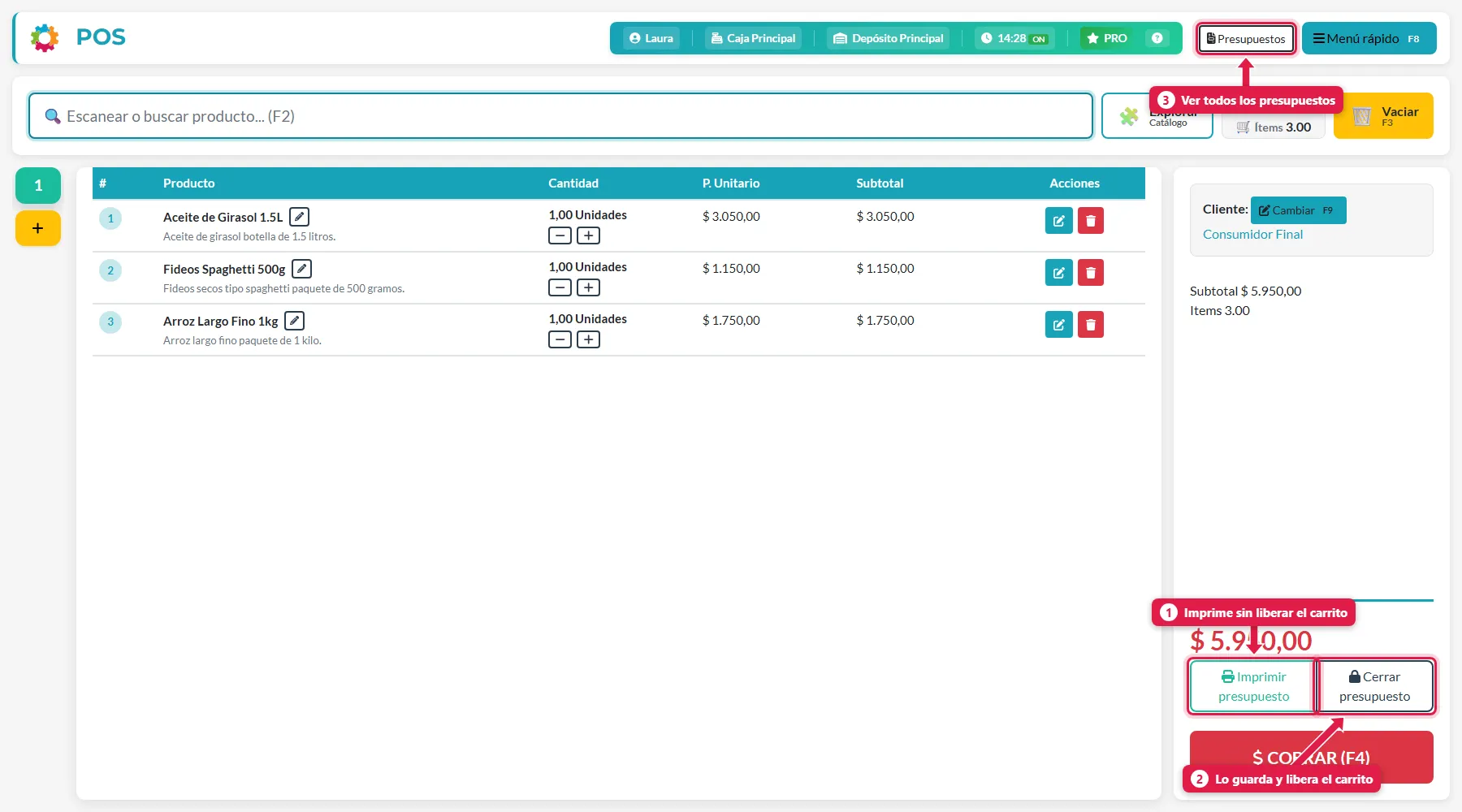
| # | Botón | Qué hace |
|---|---|---|
| 1 | Imprimir presupuesto | Crea el presupuesto, lo imprime (PDF A4) y deja el carrito abierto |
| 2 | Cerrar presupuesto | Crea el presupuesto, lo deja pendiente y libera el carrito para atender a otro cliente |
| 3 | Presupuestos (arriba) | Abre la lista de presupuestos sin aceptar |
Si imprimís y después cerrás sin cambiar nada, se usa el mismo presupuesto. Si cambiaste el carrito, se genera uno nuevo con los precios actuales.
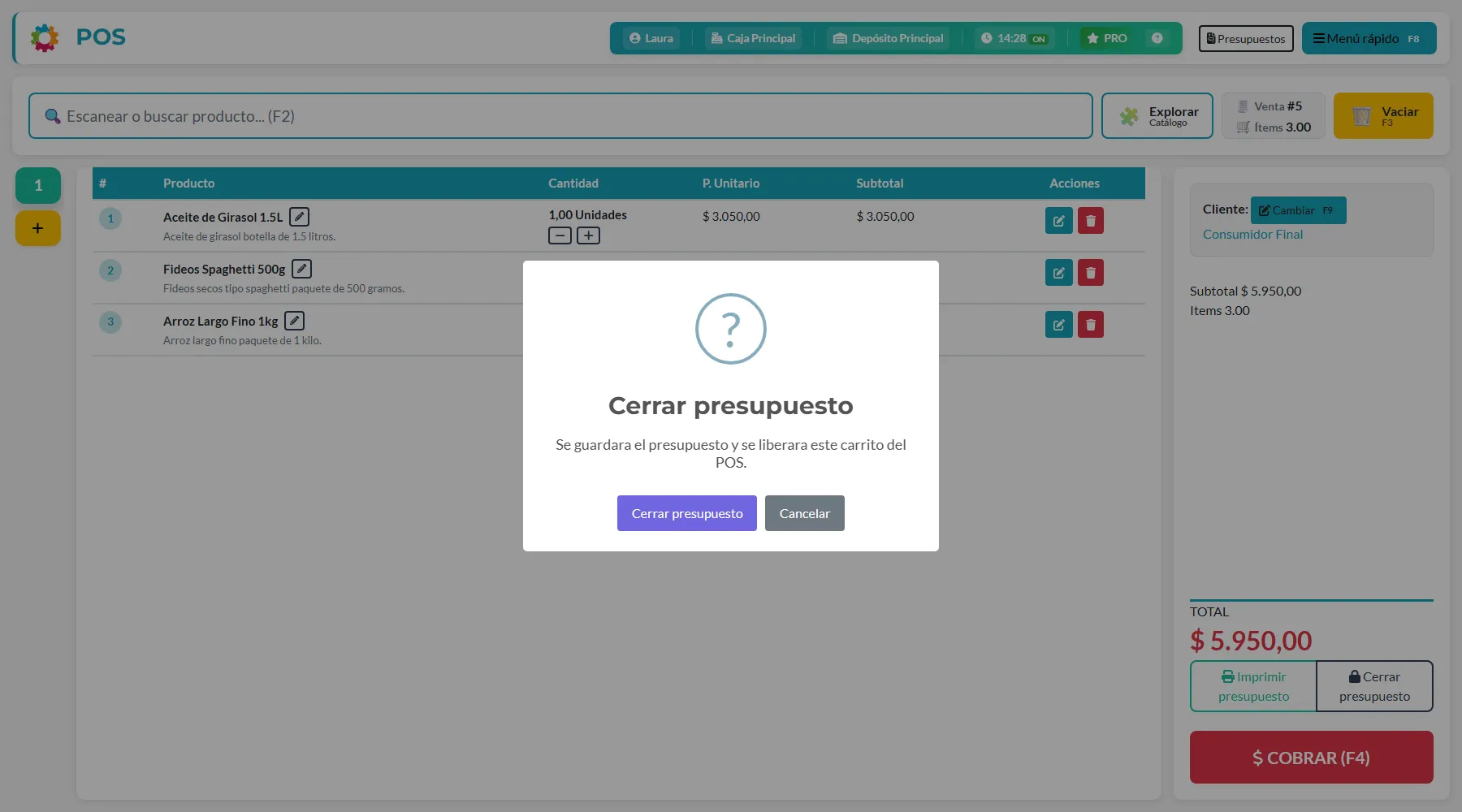
3. Confirmá el cierre
Al tocar Cerrar presupuesto, el sistema te pide confirmación: Se guardará el presupuesto y se liberará este carrito del POS.
4. Consultá los presupuestos
Tocá Presupuestos (arriba a la derecha) o Menú rápido → Ver presupuestos.
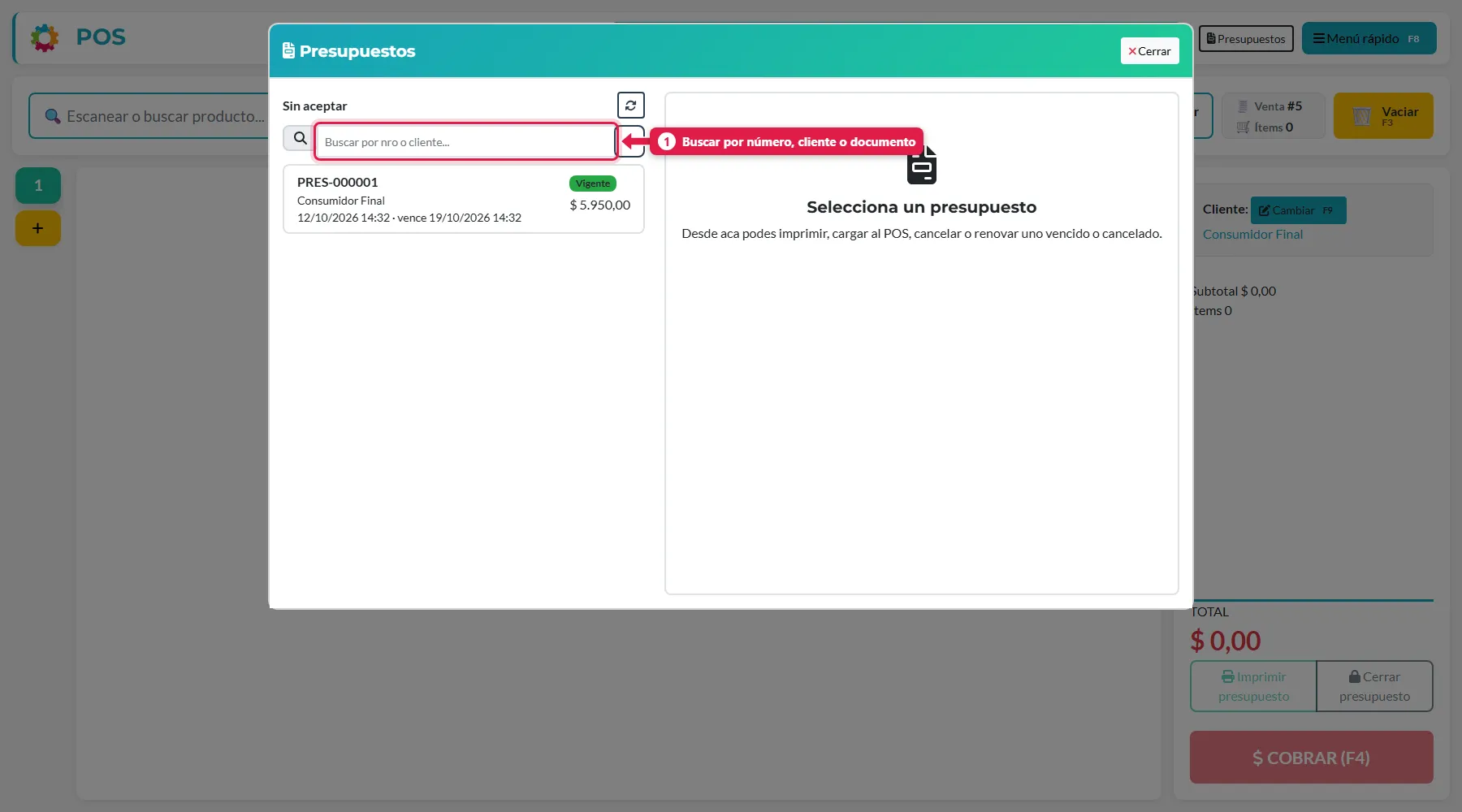
Cada presupuesto tiene un número (PRES-000001), cliente, fecha, vencimiento, estado y total. Con el buscador (1) encontrás por número, cliente o documento.
5. Abrí el detalle
Tocá un presupuesto para ver sus productos y las acciones disponibles.
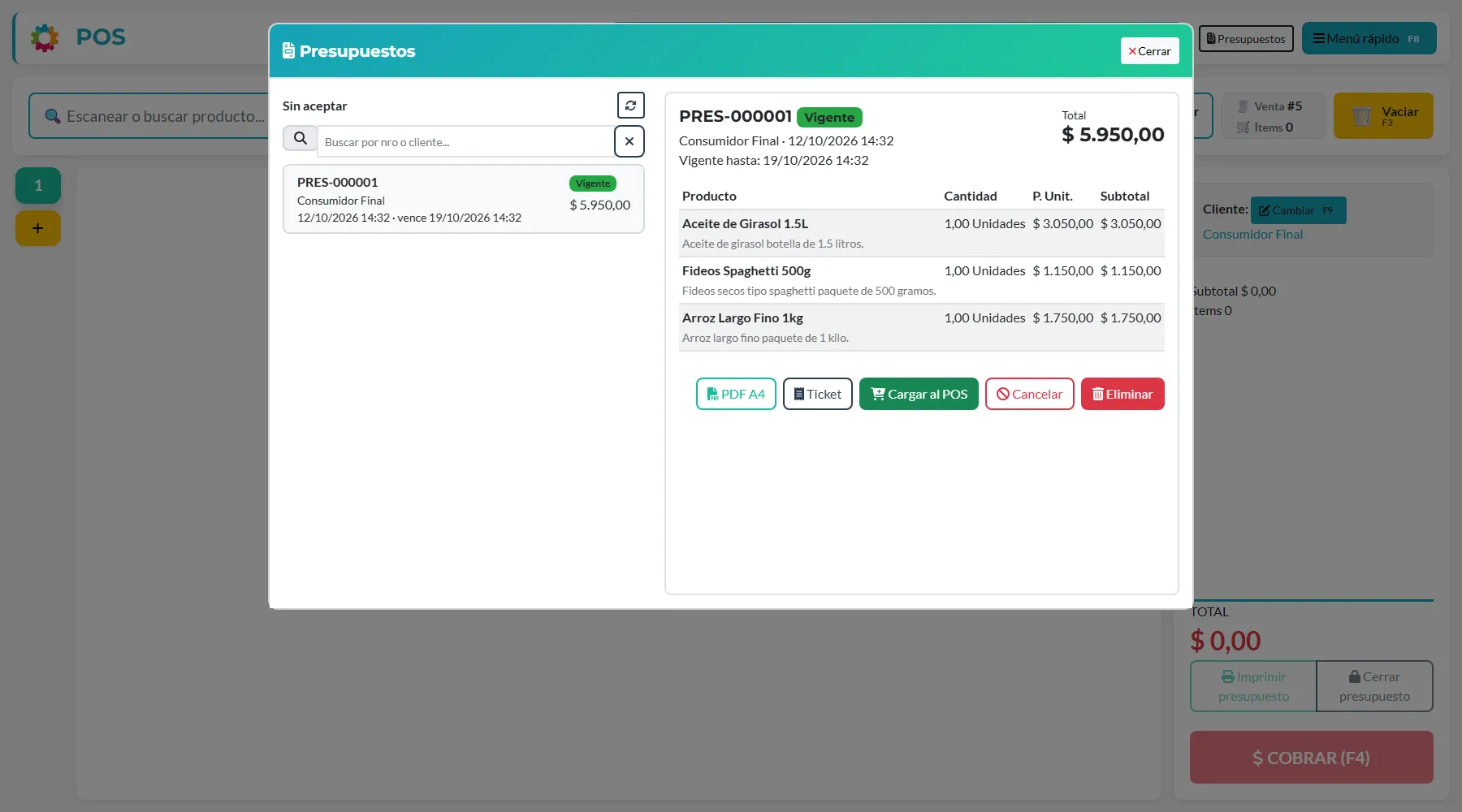
| Botón | Para qué sirve |
|---|---|
| PDF A4 | Imprime el presupuesto en hoja A4 |
| Ticket | Imprime una versión corta en ticket |
| Cargar al POS | Lo convierte en un carrito para cobrar (solo si está vigente) |
| Cancelar | Lo descarta (si todavía no fue aceptado) |
| Eliminar | Lo borra (si no fue aceptado ni cargado a una venta) |
6. Cobralo
Cuando el cliente acepta, tocá Cargar al POS. Se abre una pestaña de venta nueva con los productos del presupuesto y sus precios.
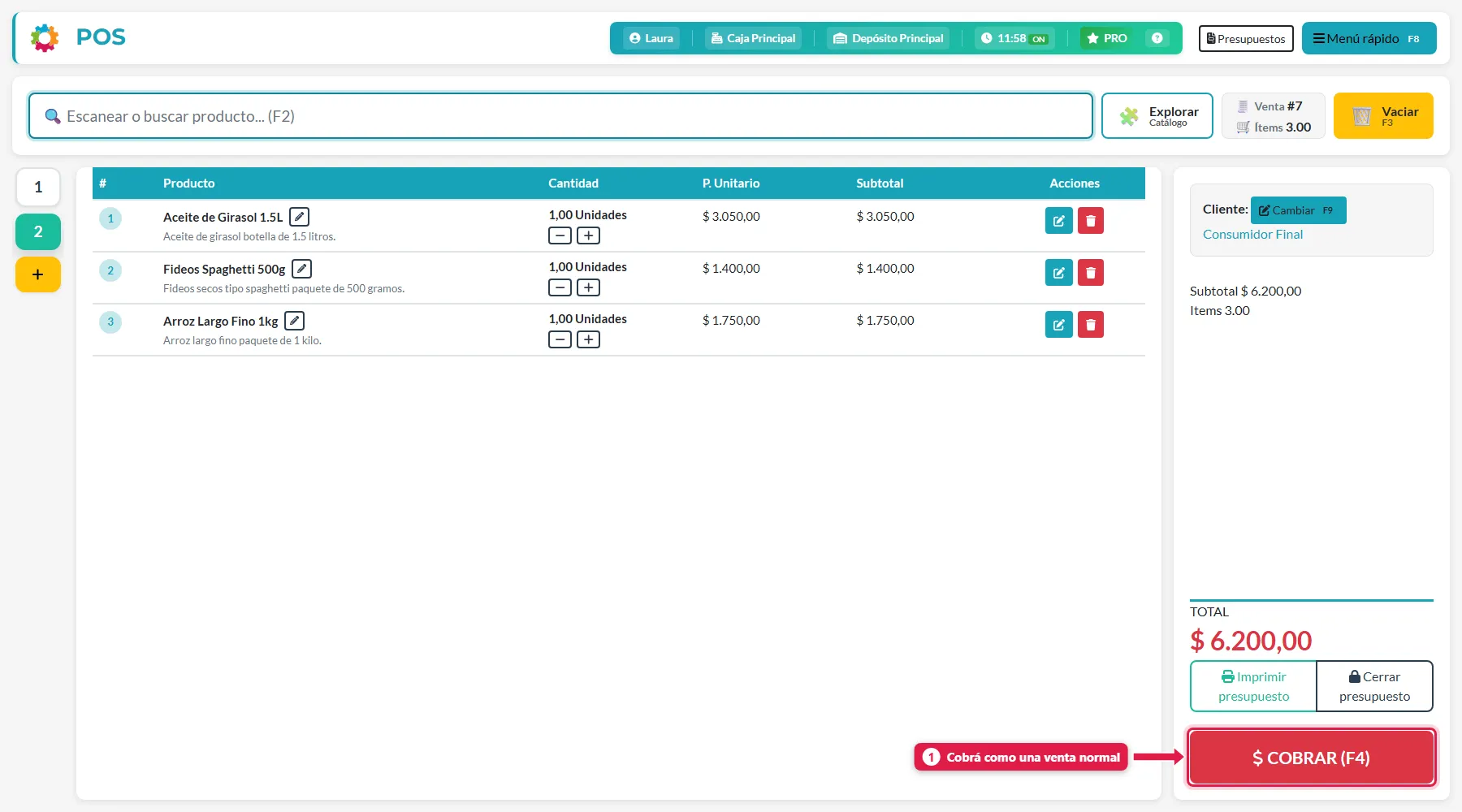
Revisá el cliente de la venta y cobrá como cualquier venta (ver Hacer una venta). Al cobrarla, el presupuesto pasa a Aceptado solo.
Estados de un presupuesto
| Estado | Qué significa | Qué se puede hacer |
|---|---|---|
| Pendiente / Vigente | Generado y dentro de su plazo | Cargar al POS, imprimir, cancelar, eliminar |
| Vencido | Pasó su fecha de vencimiento | Renovar: crea uno nuevo con los precios de hoy |
| Aceptado | Ya se convirtió en venta | Solo consultar e imprimir |
| Cancelado | Descartado a mano | Renovarlo con precios actuales (o reabrirlo, si el dueño lo permite) |
Qué pasa por detrás
| Qué | Detalle |
|---|---|
| Datos guardados | Una foto de los productos y precios al momento de presupuestar |
| Stock y caja | No se mueven: el presupuesto no es una venta |
| Visibilidad | Según la configuración: cada cajero ve los suyos o todos ven todos |
| Vencimiento | Si el control está apagado, un presupuesto vencido se puede cobrar igual |
Problemas frecuentes
| Si te pasa… | Es porque… | Qué hacer |
|---|---|---|
| No veo los botones de presupuesto | La función está apagada | El dueño la activa en Configuración → Ventas y caja |
| No puedo cargar el presupuesto al POS | Está vencido o cancelado | Renovalo: se genera uno nuevo con precios actuales |
| El presupuesto salió con precios distintos | Se generó de nuevo al cambiar el carrito | Es lo esperado: toma los precios del momento |
| No encuentro un presupuesto de otro cajero | La opción Cajeros ven presupuestos de todos está apagada | El dueño puede activarla |
Siguiente paso
- Hacer una venta
- Cobrar con varios medios de pago
¿Te sirvió?
Si algo no coincide con lo que ves en tu pantalla,escribinos indicando este tutorial(nos ayuda saber que es hacer-presupuesto).