Qué vas a lograr
Registrar a tus proveedores para poder cargarles compras, llevar lo que les debés y pagarles (en efectivo, transferencia o a cuenta corriente).
Paso a paso
1. Abrí la gestión de proveedores
Menú rápido (F8) → Gestión de proveedores.
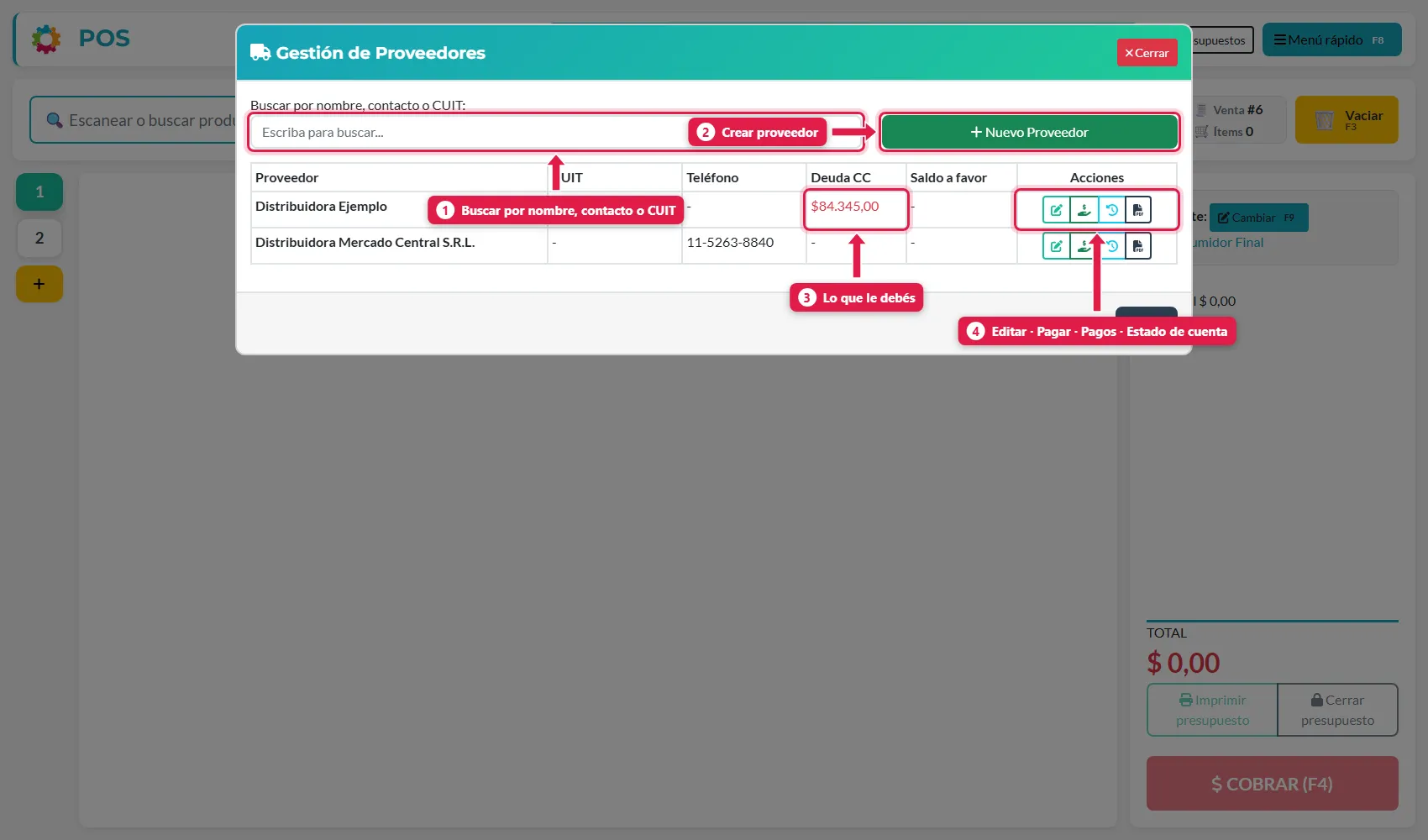
| # | Elemento | Qué es |
|---|---|---|
| 1 | Buscador | Filtra por nombre, contacto o CUIT |
| 2 | Nuevo Proveedor | Abre el formulario de alta |
| 3 | Deuda CC | Lo que le debés al proveedor (en rojo). Saldo a favor es plata que le adelantaste |
| 4 | Acciones | Editar · Pagar deuda o registrar adelanto · Ver pagos realizados · Estado de cuenta en PDF |
2. Completá el formulario
Tocá Nuevo Proveedor.
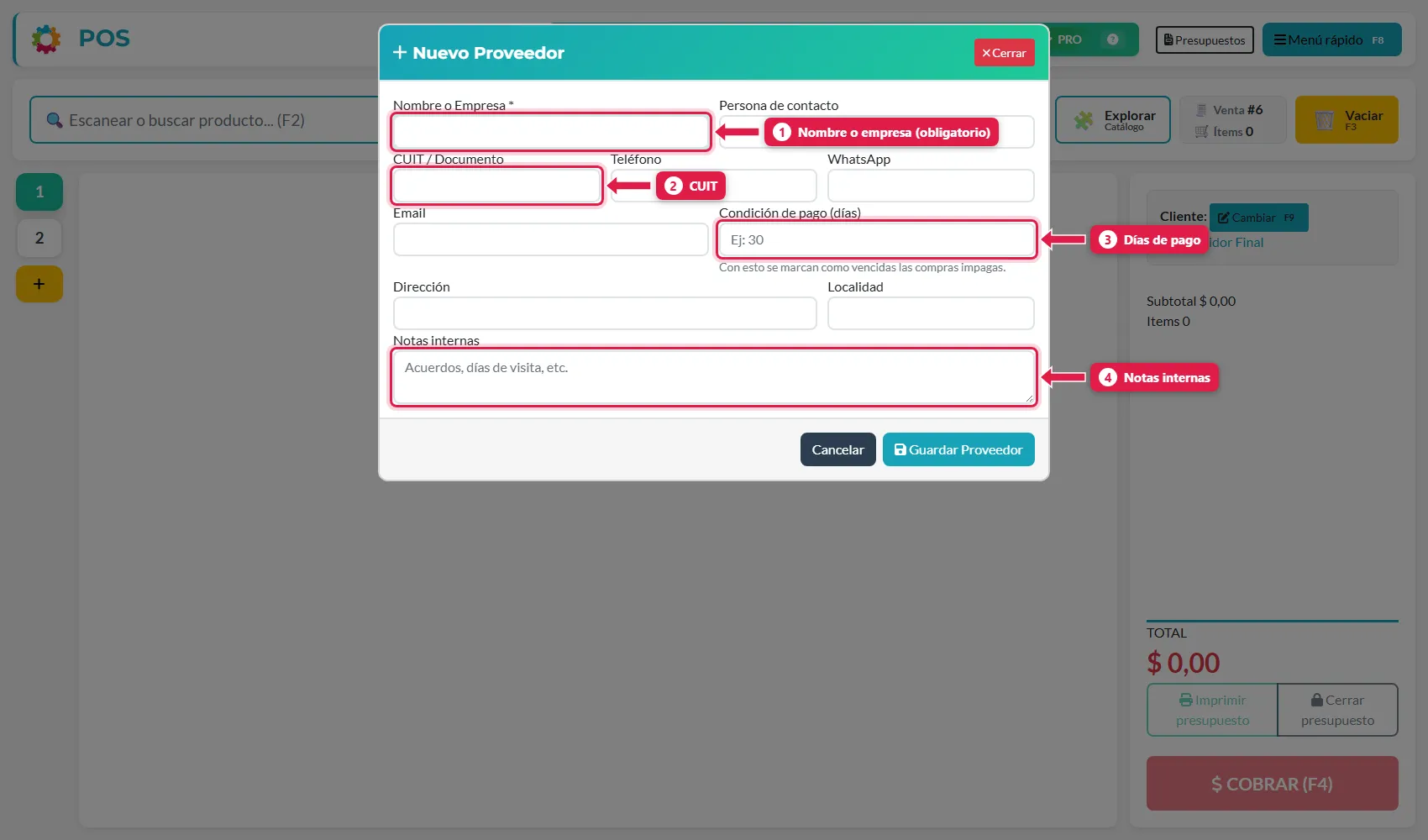
| # | Campo | Qué poner |
|---|---|---|
| 1 | Nombre o Empresa (obligatorio) | Como lo conocés. Es lo que vas a buscar al comprar |
| — | Persona de contacto, Teléfono, WhatsApp, Email, Dirección, Localidad | Datos de contacto. Opcionales |
| 2 | CUIT / Documento | Sirve para identificarlo y para reconocerlo en las boletas |
| 3 | Condición de pago (días) | En cuántos días le pagás (30, por ejemplo). Con esto el sistema marca como vencidas las compras impagas |
| 4 | Notas internas | Acuerdos, días de visita, descuentos… |
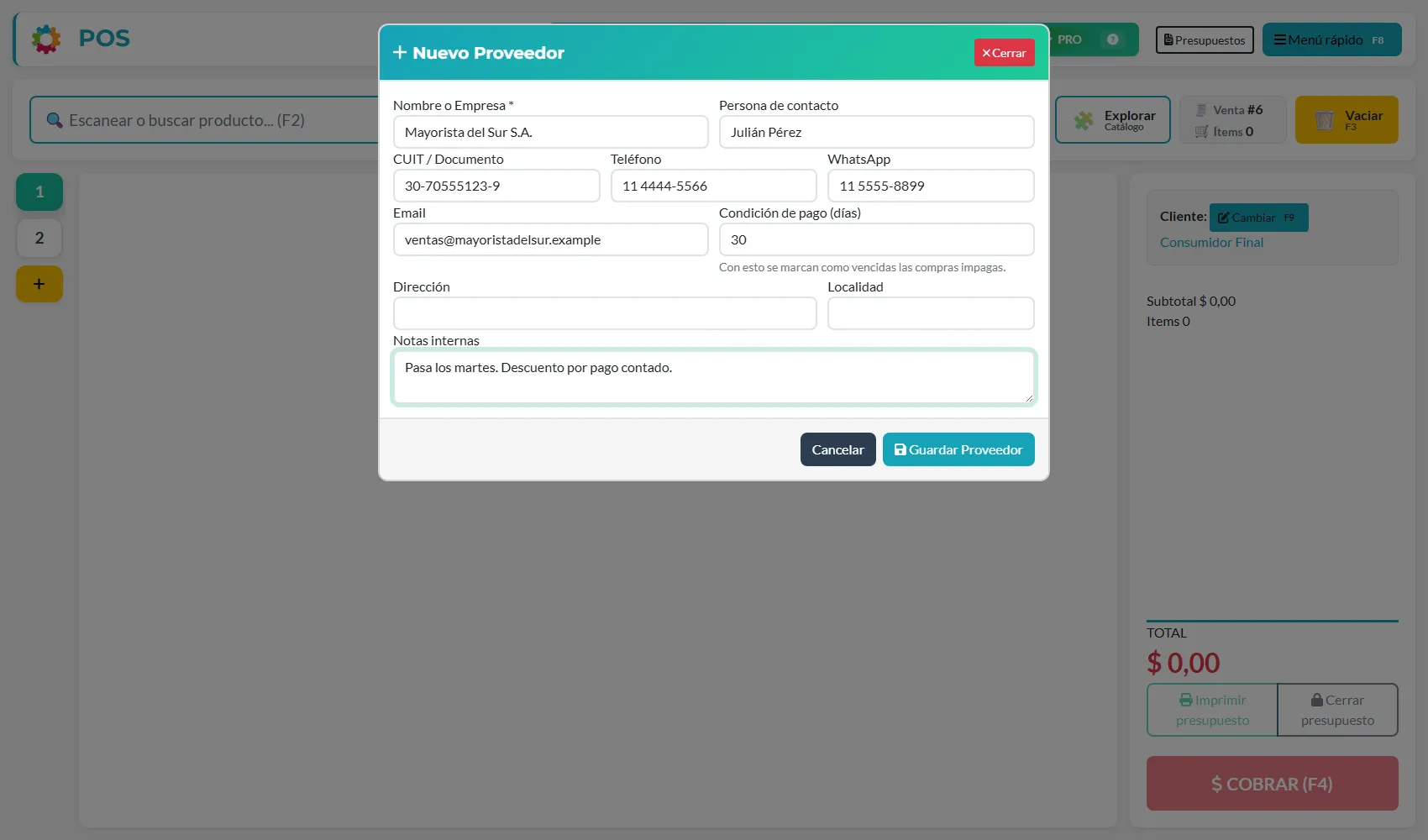
3. Guardá
Tocá Guardar Proveedor. Aparece en la lista, sin deuda.
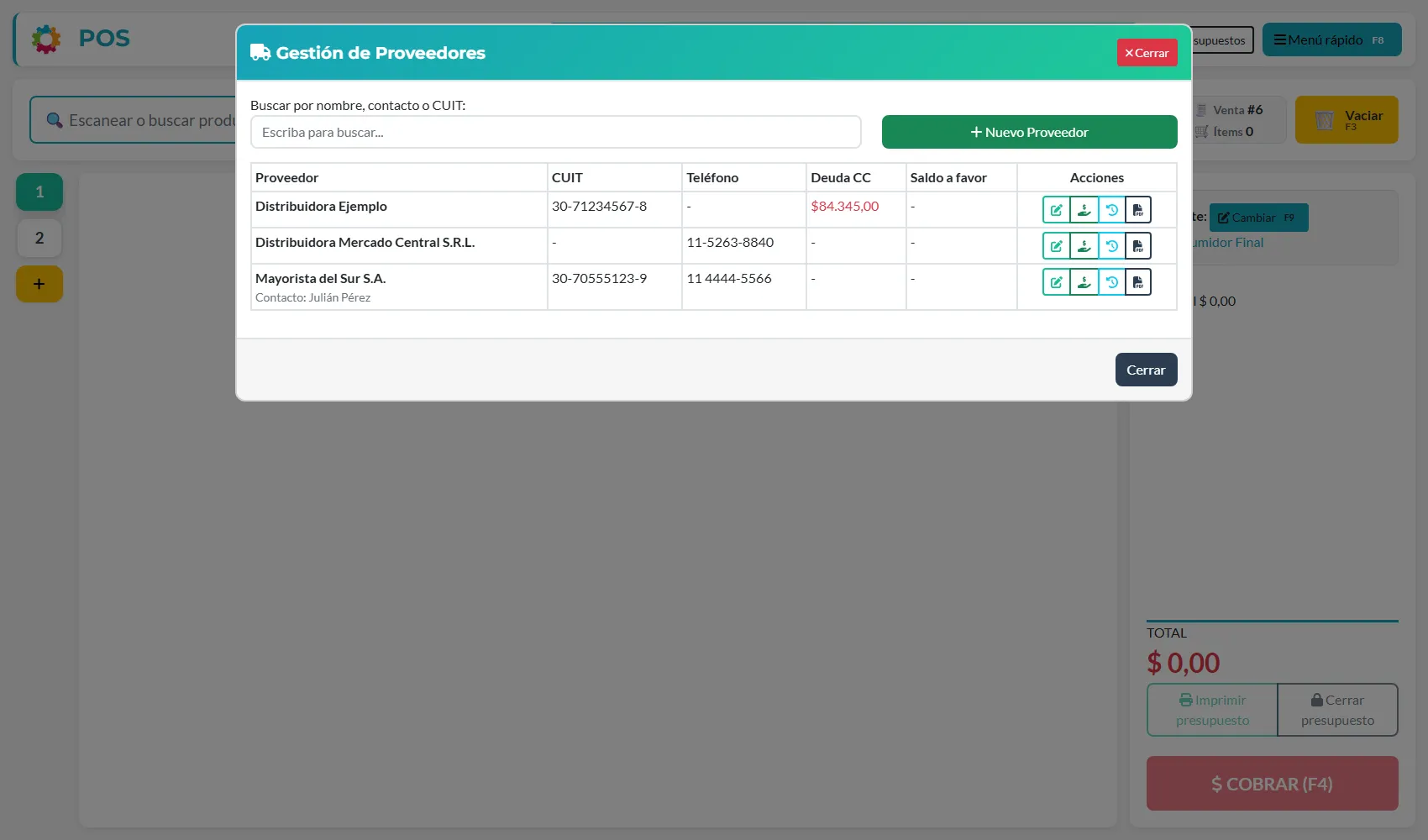
Otras formas de crear un proveedor
- Al cargar una compra con foto: si el proveedor de la boleta es nuevo, lo creás ahí mismo (+ Nuevo proveedor), con solo la empresa y el CUIT.
- Al pagar a un proveedor: el botón Nuevo de la pantalla de pagos.
Editar un proveedor
En la lista, tocá el primer icono de Acciones (lápiz). Cambiás lo que necesites y Guardar Proveedor.
Qué hace cada icono de Acciones
| Icono | Qué hace |
|---|---|
| ✏️ Editar proveedor | Modifica sus datos |
| 💵 Pagar deuda o registrar adelanto | Abre el pago de cuentas corrientes de ese proveedor (ver Pagar a un proveedor) |
| 🕘 Ver pagos realizados | Historial de pagos hechos a ese proveedor |
| 📄 Estado de cuenta PDF | Descarga lo que le debés, compra por compra |
Qué pasa por detrás
| Qué | Detalle |
|---|---|
| Deuda CC | Es la suma de lo que falta pagar de cada compra hecha a cuenta corriente |
| Saldo a favor | Plata que le pagaste de más o por adelantado y todavía no se aplicó |
| Vencimiento | Se calcula con la Condición de pago (días) desde la fecha de cada compra |
| Alias OCR | Cuando cargás compras con foto, el sistema guarda cómo figura el proveedor en sus boletas |
Problemas frecuentes
| Si te pasa… | Es porque… | Qué hacer |
|---|---|---|
| No veo la deuda de un proveedor | La compra se pagó en efectivo, o todavía está pendiente de confirmar | Las compras a cuenta corriente suman deuda cuando se confirman |
| El proveedor no aparece al cargar la compra | Está mal escrito o creado dos veces | Buscalo por CUIT; editá el nombre si hace falta |
| No encuentro cómo borrar un proveedor | Desde el POS no hay botón para borrarlos | Dejá de usarlo; el historial de compras y pagos se conserva |
Siguiente paso
- Cargar una compra manual y pagarla
- Pagar a un proveedor y revisar su cuenta corriente
¿Te sirvió?
Si algo no coincide con lo que ves en tu pantalla,escribinos indicando este tutorial(nos ayuda saber que es crear-y-editar-proveedores).