Qué vas a lograr
Registrar a un cliente para poder asignarle ventas, venderle a cuenta corriente (fiado) y llevar su historial y su saldo.
Si el cliente no necesita nada de eso, no hace falta registrarlo: se vende a Consumidor Final (es el cliente por defecto de cada venta).
Paso a paso
1. Abrí la gestión de clientes
Menú rápido (F8) → Gestión de clientes.
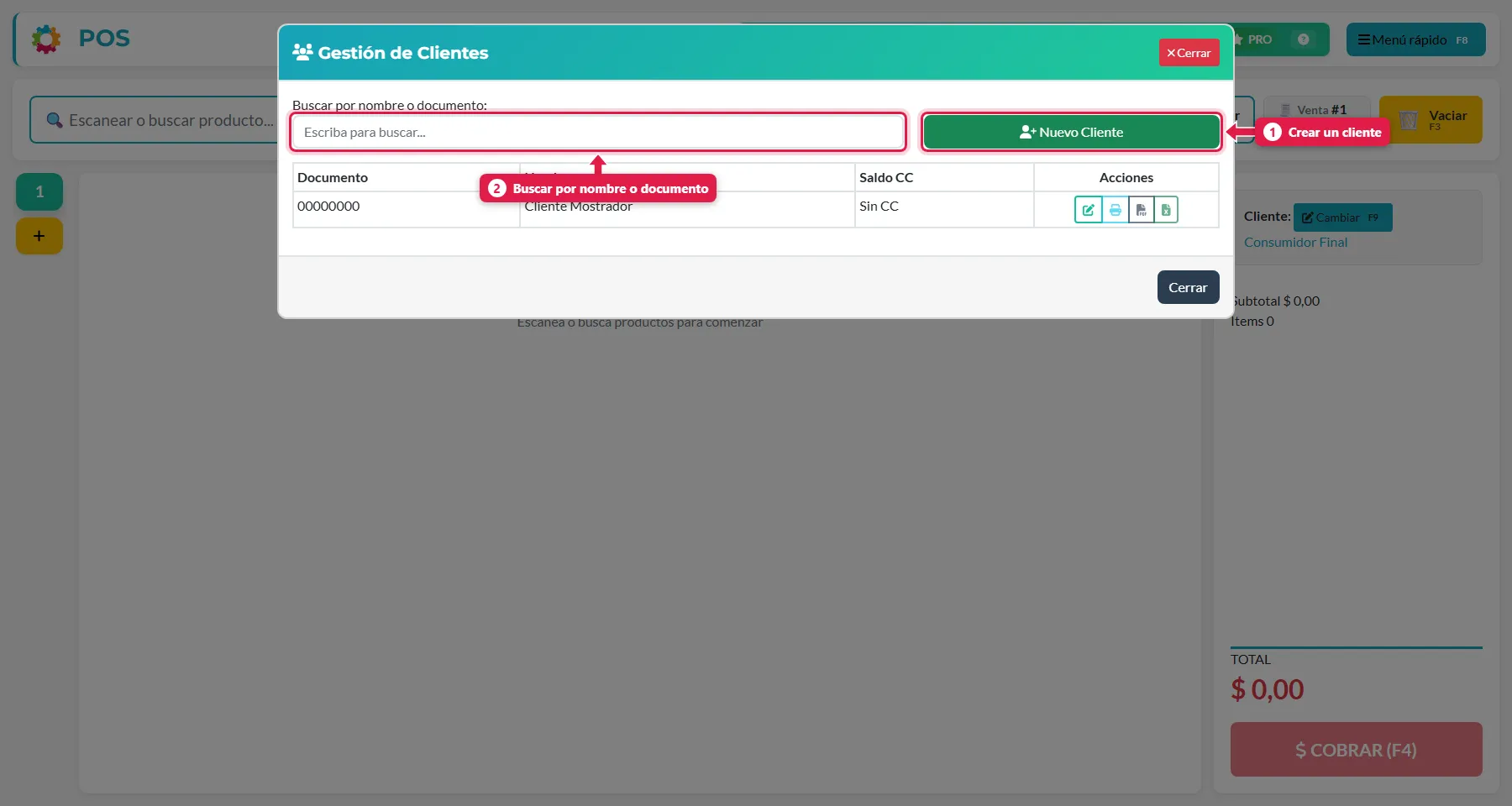
- Nuevo Cliente: abre el formulario de alta.
- Buscador: encontrá un cliente por nombre o documento.
La tabla muestra el documento, el nombre, el saldo de cuenta corriente y las acciones de cada cliente. Un cliente sin cuenta corriente aparece como Sin CC.
2. Completá el formulario
Tocá Nuevo Cliente.
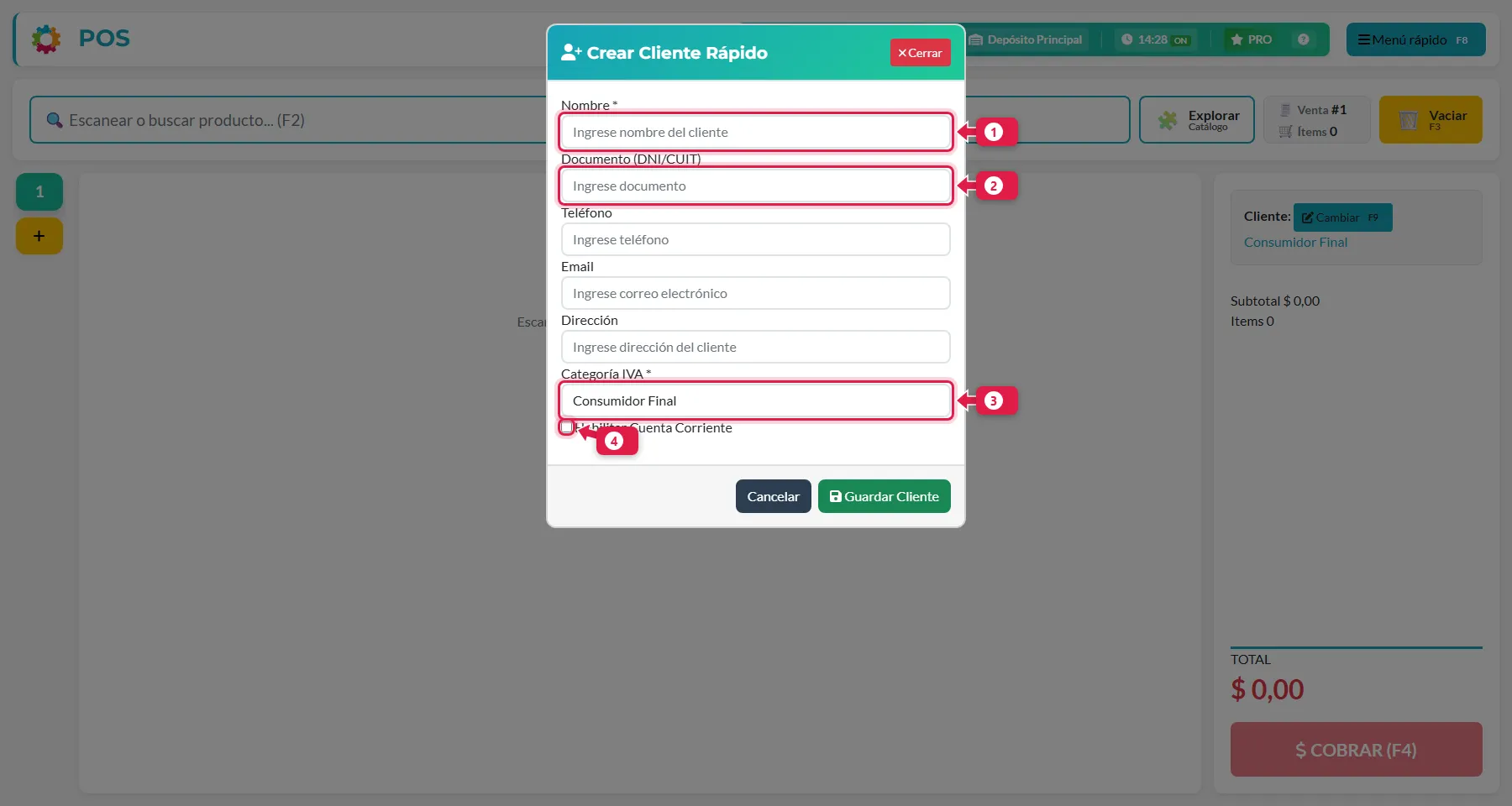
| # | Campo | Qué poner |
|---|---|---|
| 1 | Nombre (obligatorio) | Nombre o razón social. Es el único dato imprescindible |
| 2 | Documento (DNI/CUIT) | Sirve para identificarlo y para facturar. Es lo que podés usar para buscarlo |
| — | Teléfono, Email, Dirección | Datos de contacto. Opcionales |
| 3 | Categoría IVA (obligatorio) | Consumidor Final, Monotributista, Responsable Inscripto o Exento. Se usa para discriminar el IVA en tickets y facturas A4 |
| 4 | Habilitar Cuenta Corriente | Activalo si le vas a vender “fiado”. Si está apagado, el POS no te deja cobrarle con cuenta corriente |
3. Habilitá la cuenta corriente (si corresponde)
Para un cliente de confianza, tildá Habilitar Cuenta Corriente.
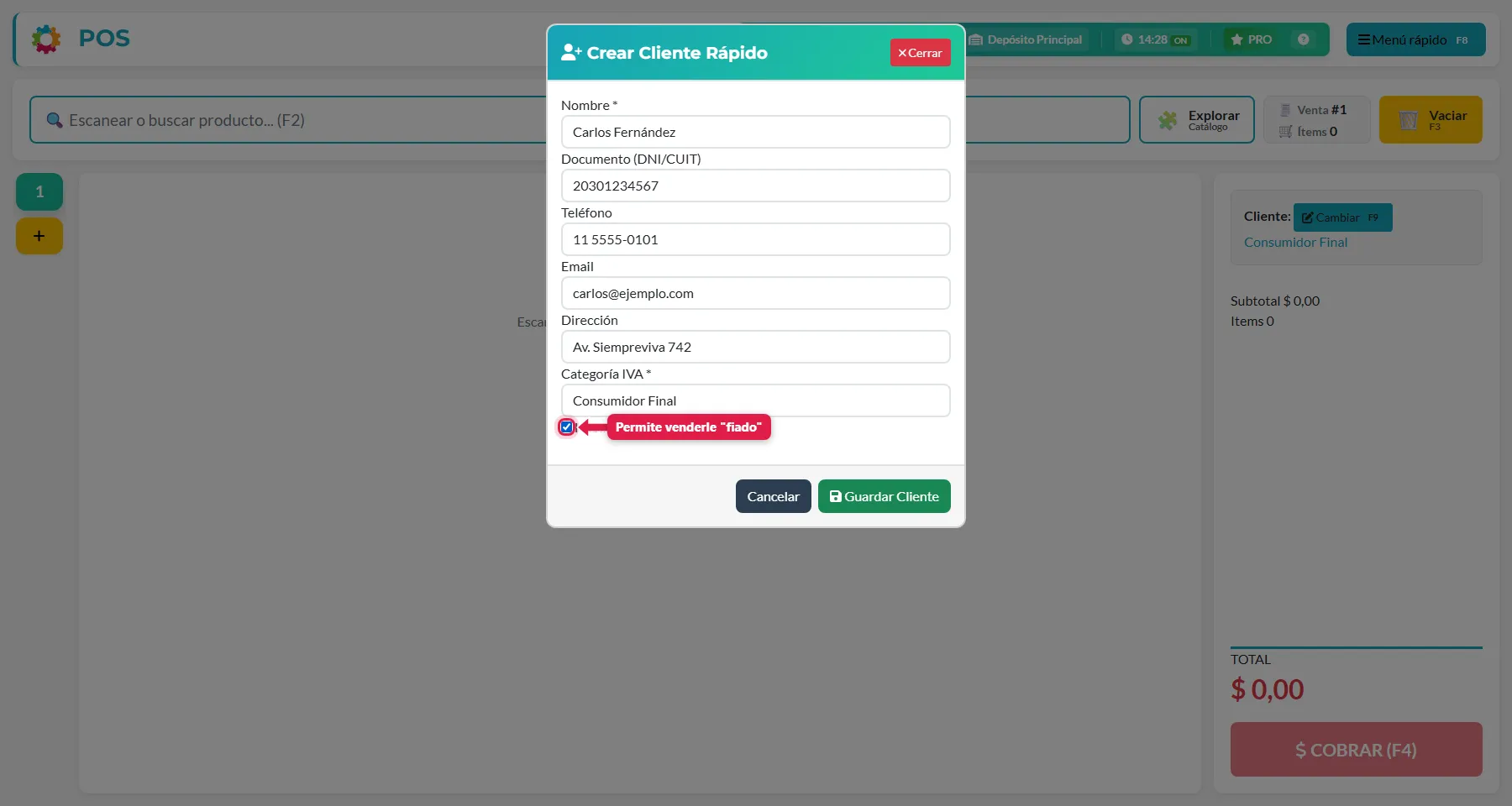
Habilitarla no genera deuda: solo permite que el cliente pueda quedar debiendo. La deuda aparece cuando le hacés una venta a cuenta corriente (ver Vender a cuenta corriente).
4. Guardá
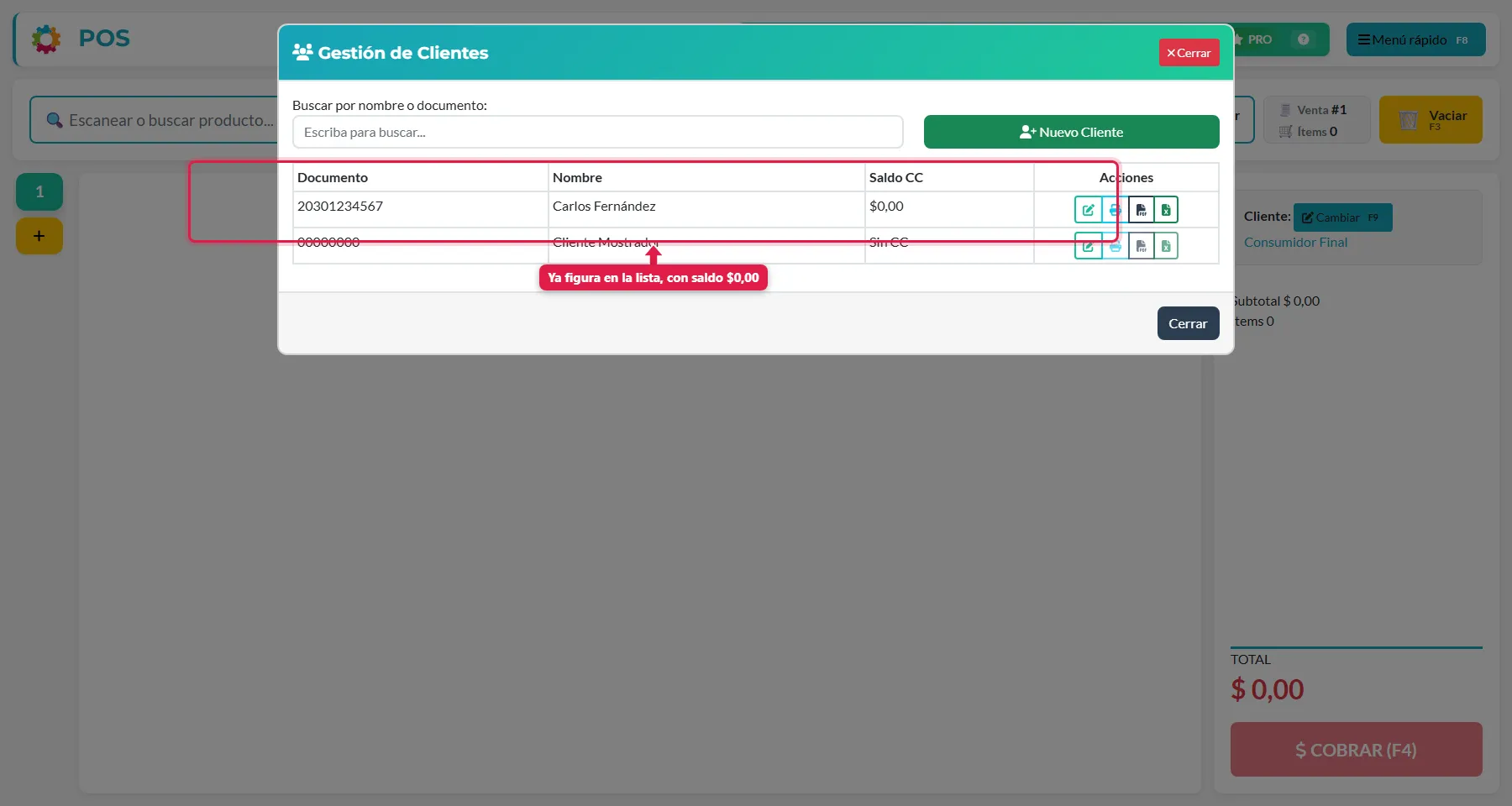
Tocá Guardar Cliente. Aparece en la lista, con saldo $0,00.
Crear un cliente en plena venta
No hace falta ir al menú: en la pantalla de venta, el botón Cambiar del cliente (F9) abre el selector, y desde ahí podés crear un cliente nuevo y asignárselo a la venta sin perder el carrito.
Editar un cliente
En la lista, tocá el primer icono de acciones (lápiz). Se abre el mismo formulario con los datos cargados; cambiás lo que necesites y tocás Guardar Cambios.
Los iconos de acciones
| Icono | Qué hace |
|---|---|
| ✏️ Editar | Modifica los datos del cliente |
| 🖨️ Estado de cuenta (ticket) | Imprime en la ticketera su estado de cuenta |
| 📄 Estado de cuenta (PDF A4) | Descarga el estado de cuenta en PDF |
| 📊 Estado de cuenta (Excel) | Descarga el estado de cuenta en Excel |
Estos iconos están deshabilitados para Cliente Mostrador (el cliente genérico) y para los clientes sin cuenta corriente. Cómo se lee ese estado de cuenta está en el tutorial Revisar la cuenta corriente de un cliente.
Qué pasa por detrás
| Qué | Detalle |
|---|---|
| Cliente | Se crea en la agenda del sistema, visible para todas las cajas |
| Cuenta corriente | El cliente queda habilitado para recibir ventas con el medio de cobro Cuenta Corriente |
| Consumidor Final | Es un cliente genérico que ya viene creado: no necesita datos |
Problemas frecuentes
| Si te pasa… | Es porque… | Qué hacer |
|---|---|---|
| El botón de cuenta corriente aparece apagado al cobrar | El cliente de la venta no tiene la cuenta corriente habilitada, o la venta es a Consumidor Final | Cambiá el cliente (F9) y habilitale la cuenta corriente desde Editar |
| No encuentro a un cliente | Lo buscás por un dato que no cargaste | Probá con nombre o documento |
| Los iconos de estado de cuenta están apagados | El cliente no tiene cuenta corriente | Habilitala desde Editar |
Siguiente paso
- Hacer una venta
- Vender a cuenta corriente
- Revisar la cuenta corriente de un cliente
¿Te sirvió?
Si algo no coincide con lo que ves en tu pantalla,escribinos indicando este tutorial(nos ayuda saber que es crear-y-editar-clientes).