Qué vas a lograr
Armar una revista de ofertas (A4 para imprimir) o un post para redes (cuadrado, vertical o historia) con tus productos, precios y promociones, con diseño listo, y exportarla como PDF, imágenes o compartirla por WhatsApp.
Antes de empezar
El dueño activa el módulo en Menú rápido → Configuración → Módulos y sistema → Revistas y folletos. Después aparece Revistas y folletos en el Menú rápido.
Paso a paso
1. Abrí Revistas y folletos
Menú rápido (F8) → Revistas y folletos.
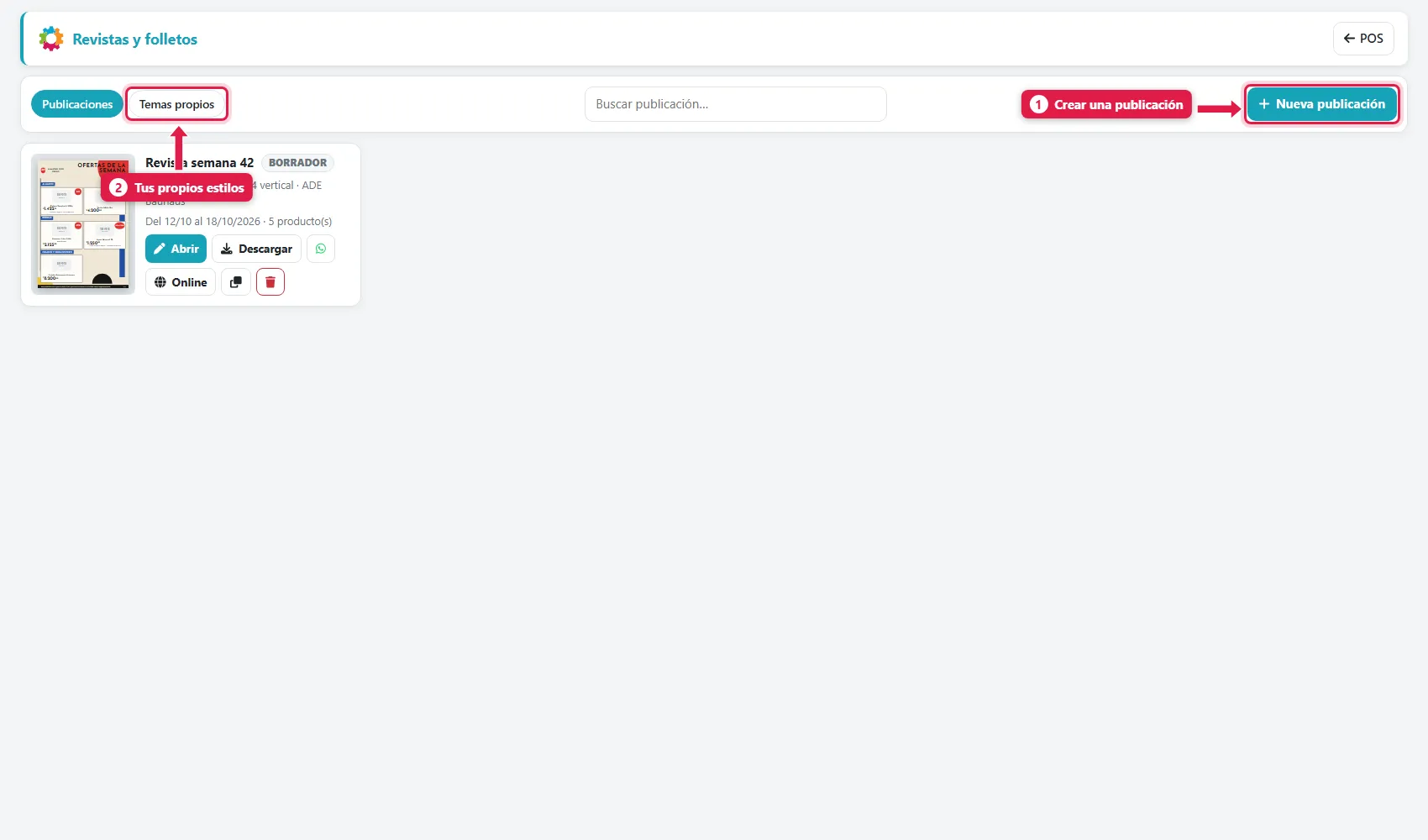
| # | Elemento | Qué es |
|---|---|---|
| 1 | Nueva publicación | Crea una revista o folleto |
| 2 | Temas propios | Estilos de diseño que armás vos |
2. Elegí formato y diseño
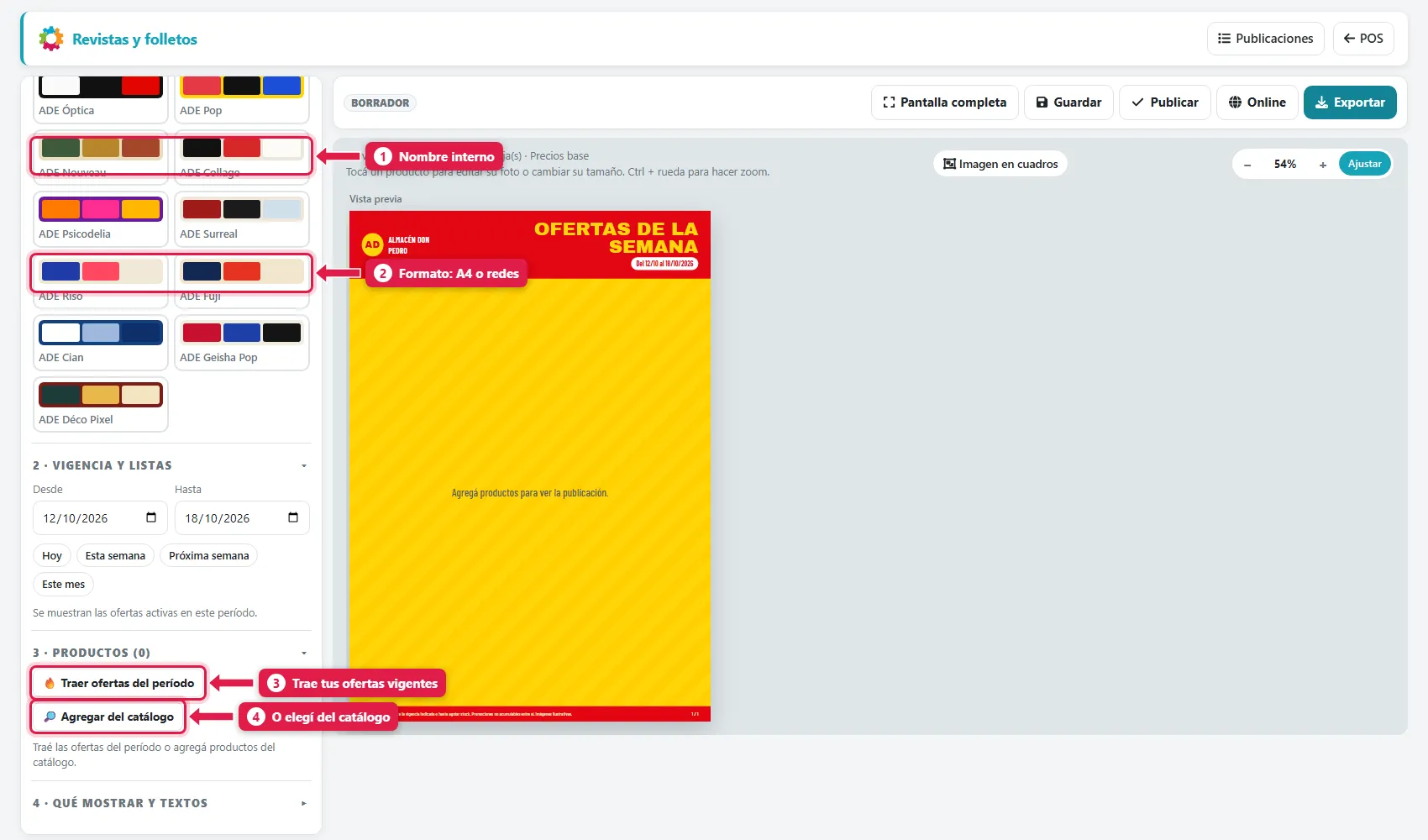
El editor tiene el panel a la izquierda y la vista previa en vivo a la derecha.
| # | Elemento | Qué es |
|---|---|---|
| 1 | Nombre interno | Cómo la encontrás en el listado (ej.: Revista semana 42) |
| 2 | Formato | A4 vertical u horizontal para imprimir; post cuadrado, post vertical o historia para redes |
| — | Tipo | Grilla (varios productos por hoja) o Revista (1 por hoja) |
| — | Columnas y filas | Cuántos productos entran por hoja (ej.: 2 × 3) |
| — | Agrupar por categoría | Pone un título por sección (Almacén, Bebidas…) |
| — | Tema | El diseño: Supermercado, Oscuro premium, Minimal, Temporada y los ADE (Bauhaus, Zen, Pop, Riso, Fuji…) |
3. Elegí la vigencia
En Vigencia y listas indicás Desde / Hasta (o Hoy, Esta semana, Próxima semana, Este mes). Se usan para traer las ofertas de ese período.
4. Cargá los productos
| # | Botón | Qué hace |
|---|---|---|
| 3 | 🔥 Traer ofertas del período | Agrega todas las ofertas vigentes en esas fechas, con su precio y promoción |
| 4 | 🔎 Agregar del catálogo | Te deja elegir cualquier producto |
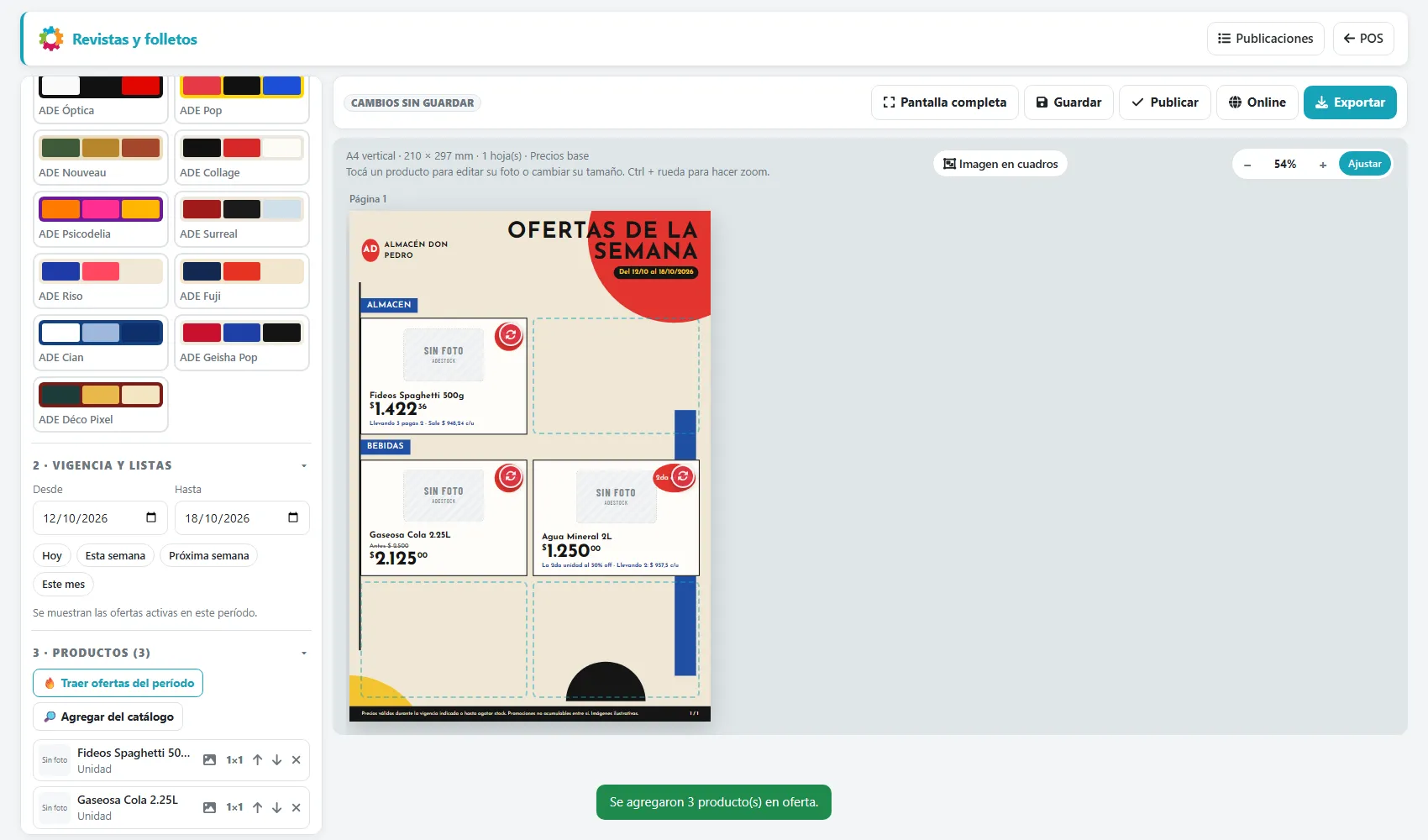
Al traer las ofertas, la revista se arma sola: ves los productos con el precio antes tachado, el descuento y la leyenda de la promoción (“Llevando 3 pagás 2 · Sale $ 948,24 c/u”, “La 2.ª unidad al 50 % off”).
Para sumar más productos, abrí Agregar del catálogo:
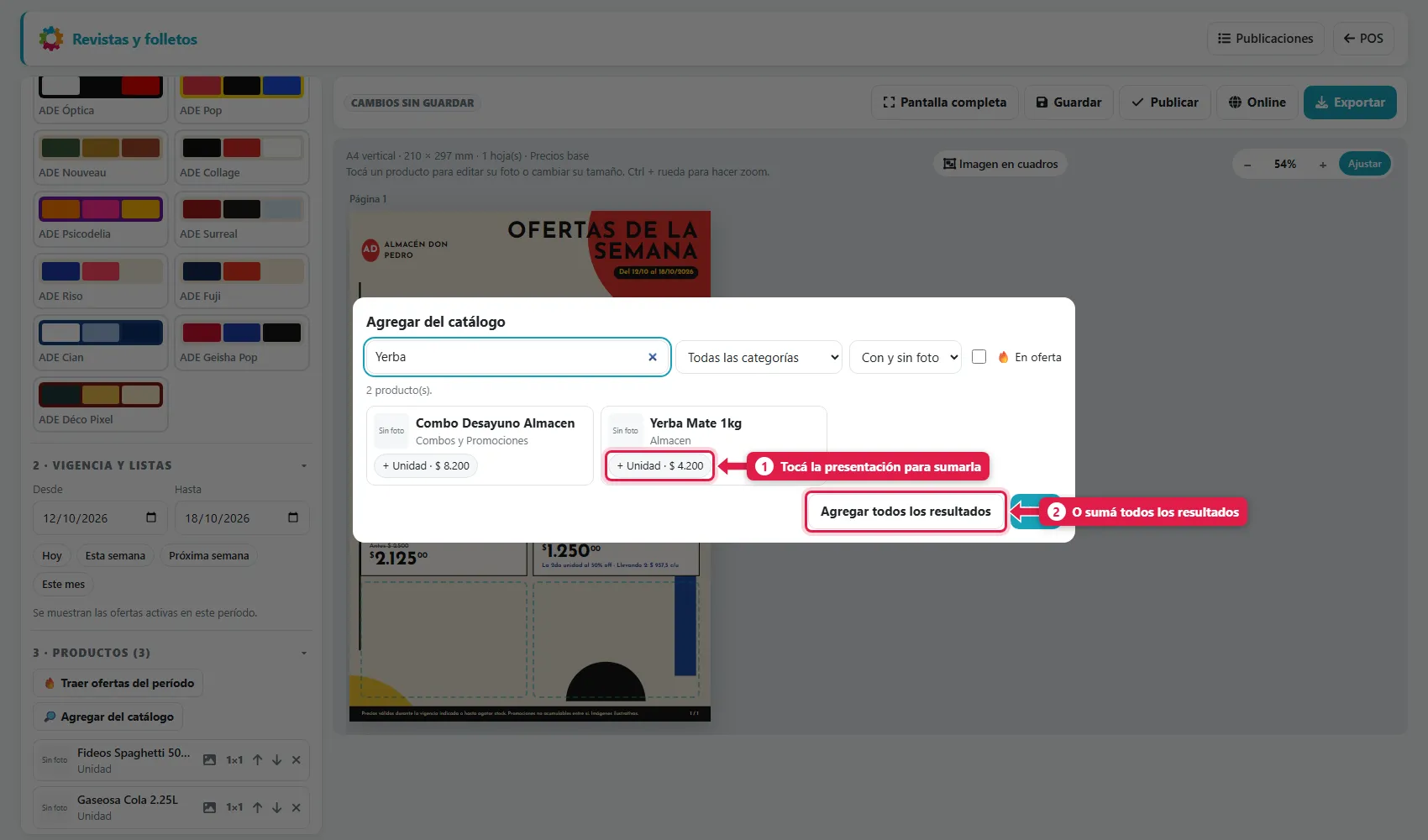
Buscá, filtrá por categoría o foto, o tocá 🔥 En oferta. Tocá la presentación (Unidad, pack…) para sumarla, o usá Agregar todos los resultados. Terminás con Listo.
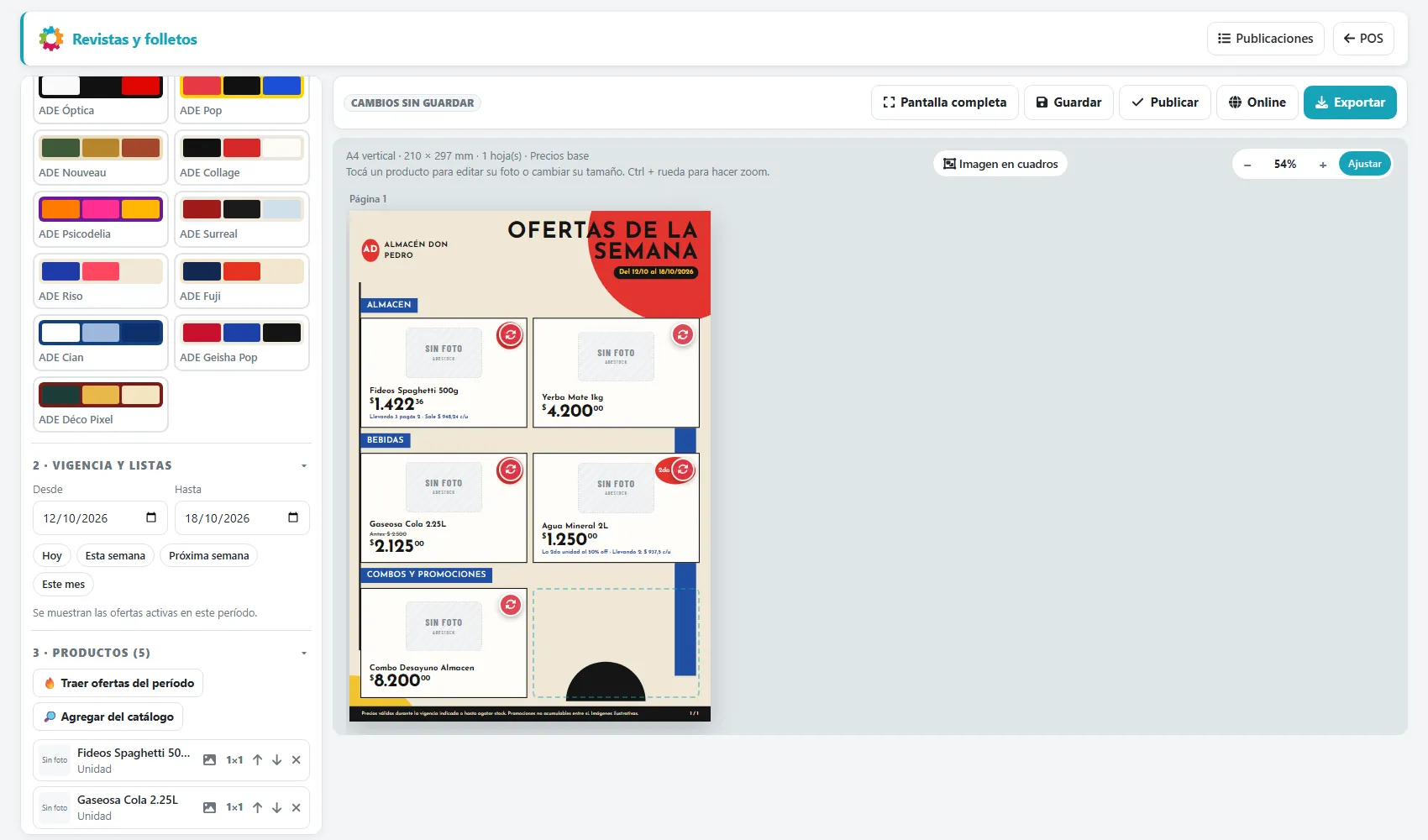
5. Qué mostrar y los textos
En Qué mostrar y textos elegís qué aparece en cada producto: precio, precio anterior (“antes”), referencia, precio sin impuestos, código. Y editás el título, el texto de vigencia y el pie legal (por defecto: Precios válidos durante la vigencia indicada o hasta agotar stock…).
El logo y el nombre del negocio salen de Configuración → Mi negocio.
Editar las fotos y el tamaño de cada producto
En la vista previa, tocá un producto:
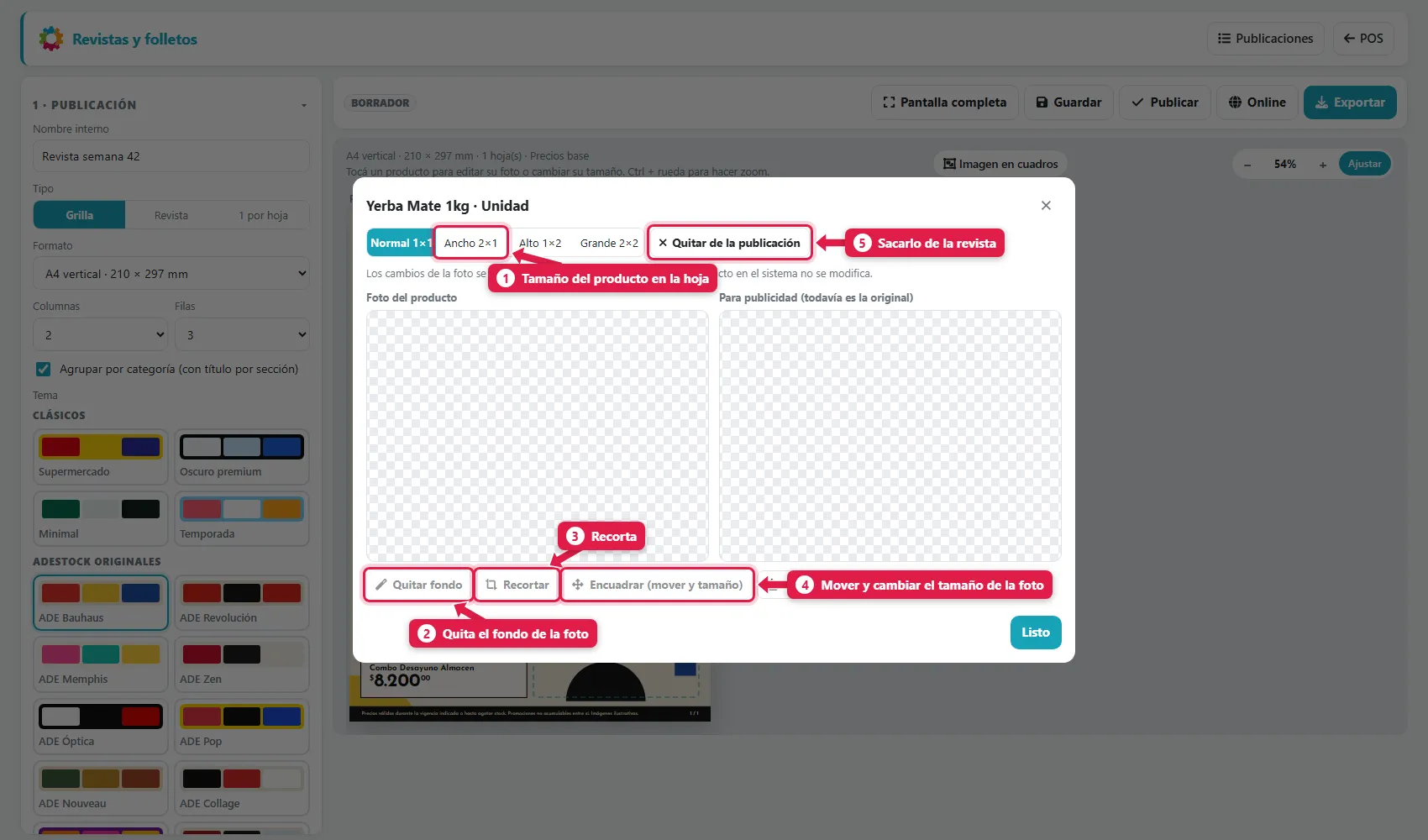
| # | Opción | Para qué sirve |
|---|---|---|
| 1 | Tamaño (Normal 1×1, Ancho 2×1, Alto 1×2, Grande 2×2) | Cuánto lugar ocupa en la hoja. Los productos destacados, más grandes |
| 2 | Quitar fondo | Recorta el fondo de la foto automáticamente |
| 3 | Recortar | Recorta la foto a mano |
| 4 | Encuadrar (mover y tamaño) | Mueve y agranda la foto dentro de su marco |
| 5 | Quitar de la publicación | Saca el producto de esta revista |
| — | Subir otra foto | Reemplaza la foto solo para la revista |
Importante: los cambios de foto se usan solo en esta revista o folleto. La foto del producto en el sistema no se modifica.
Ejemplo: Yerba Mate en tamaño Ancho 2×1:
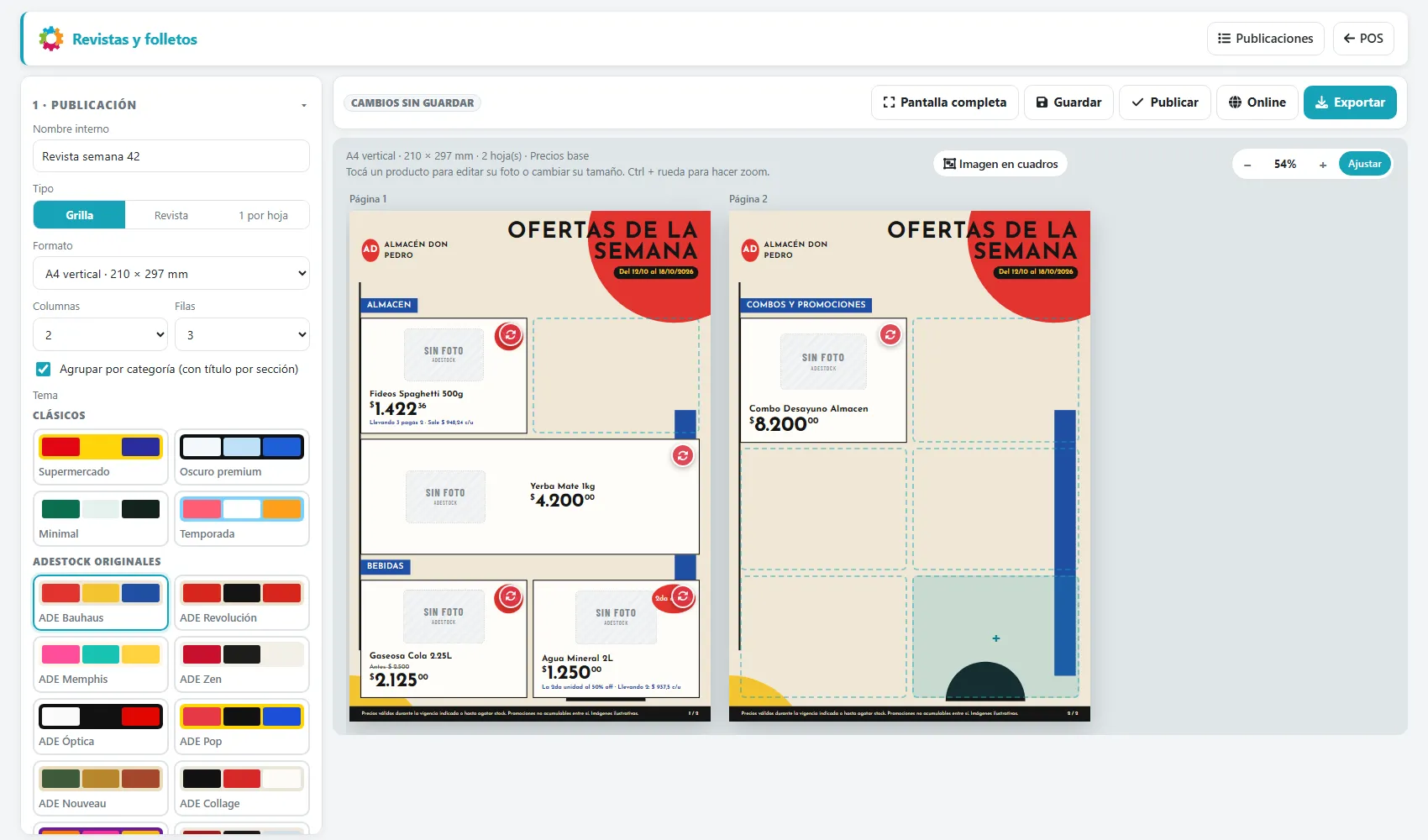
Otras ayudas del editor: el zoom (− / + / Ajustar, o Ctrl + rueda), Pantalla completa, y el modo Imagen en cuadros para repartir una imagen (por ejemplo un banner) en varios cuadros de la grilla.
Guardar, publicar y compartir
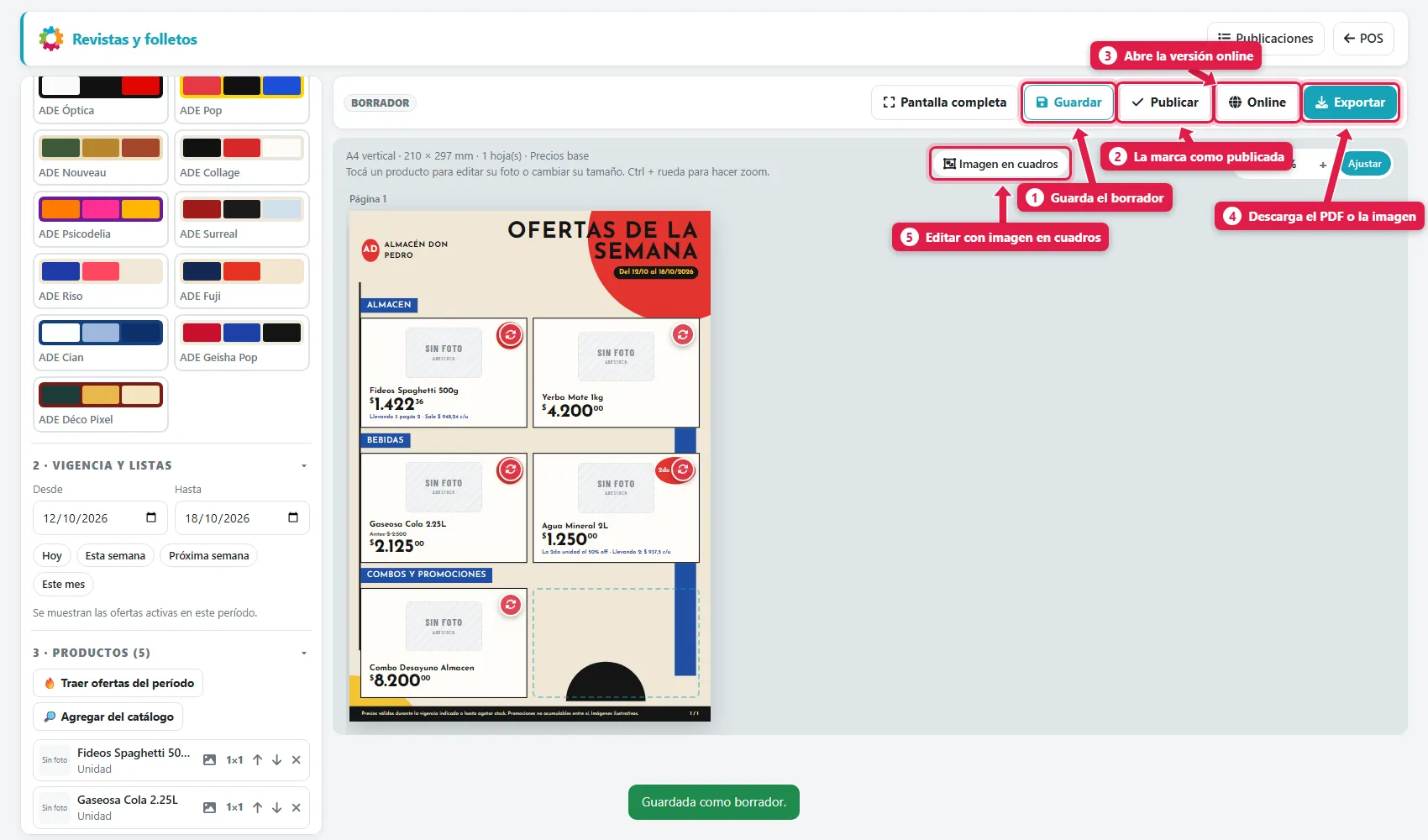
| # | Botón | Qué hace |
|---|---|---|
| 1 | Guardar | Guarda como borrador (podés seguir después) |
| 2 | Publicar | La marca como publicada |
| 3 | Online | Abre la versión web de la revista para compartir por link |
| 4 | Exportar | Descarga o imprime |
| 5 | Imagen en cuadros | Modo de edición por cuadros |
Exportar ofrece:
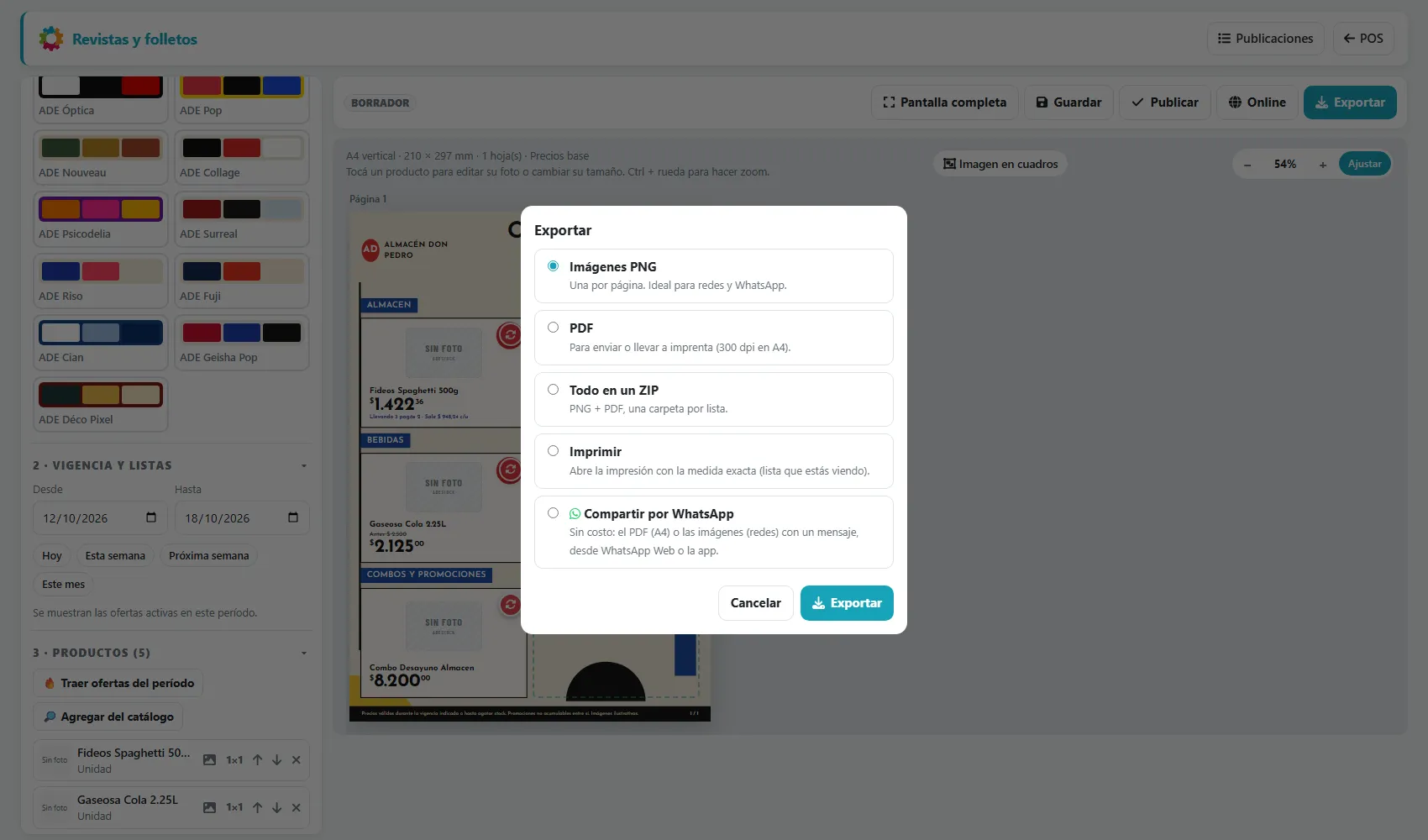
| Opción | Para qué |
|---|---|
| Imágenes PNG | Una por página. Ideal para redes y WhatsApp |
| Para enviar o llevar a imprenta (300 dpi en A4) | |
| Todo en un ZIP | PNG + PDF juntos |
| Imprimir | Abre la impresión con la medida exacta |
| Compartir por WhatsApp | Manda el PDF (A4) o las imágenes (redes) con un mensaje |
Tus publicaciones guardadas
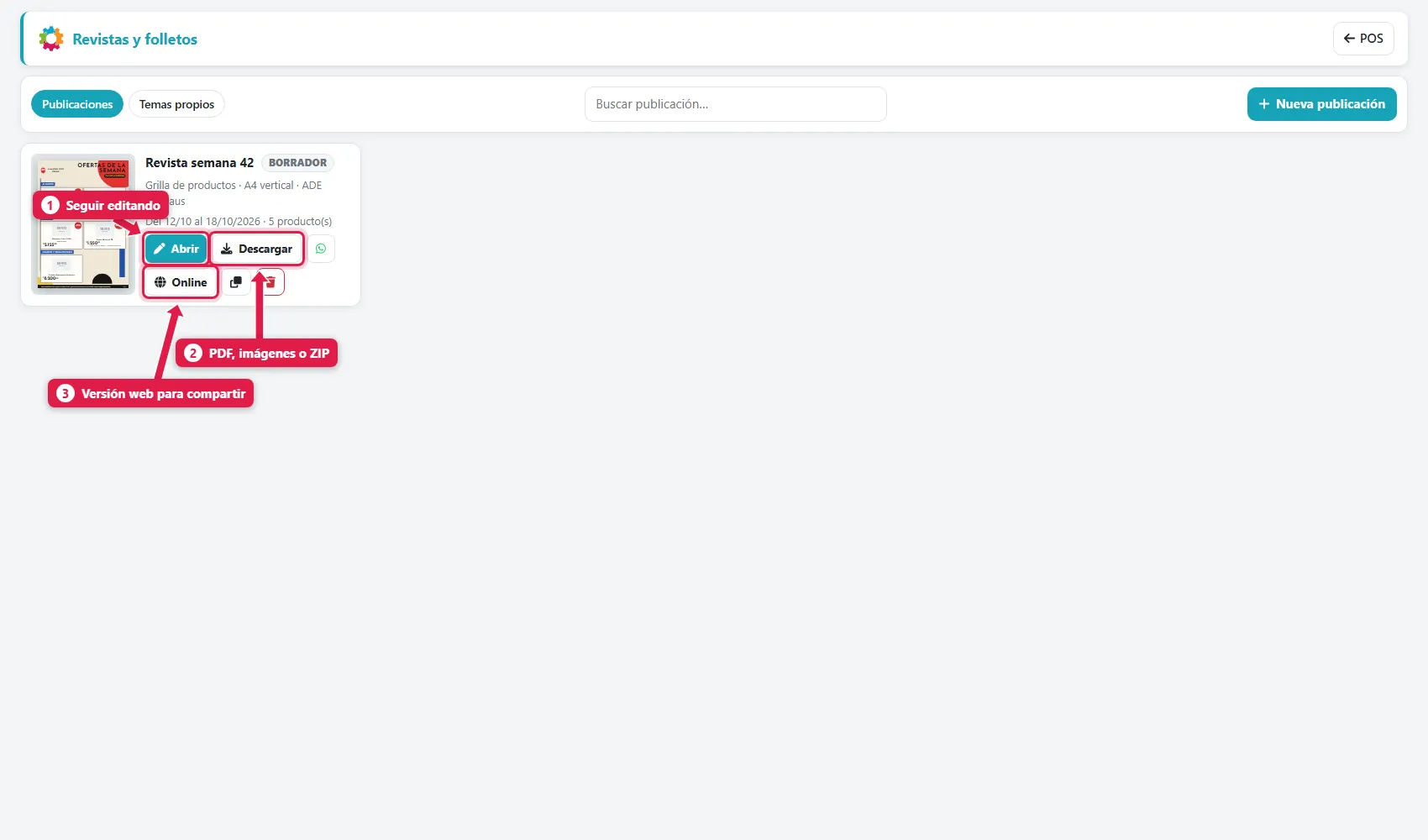
Cada tarjeta muestra la miniatura, el estado (Borrador, Publicada), el formato, el tema y la vigencia, con accesos a Abrir, Descargar, WhatsApp, Online, Duplicar (para armar la de la semana que viene en dos clics) y Eliminar.
Qué pasa por detrás
| Qué | Detalle |
|---|---|
| Precios | Se toman de tus precios vigentes y ofertas activas del período |
| Fotos | Las ediciones (fondo, recorte, encuadre) se guardan en la publicación, no en el producto |
| Datos de ejemplo | Los productos sin foto salen con la imagen genérica Sin foto |
| Tienda online | Si la tienda está activa, la revista digital puede mostrarse allí |
Problemas frecuentes
| Si te pasa… | Es porque… | Qué hacer |
|---|---|---|
| No veo Revistas y folletos | Módulo apagado o falta el permiso | Configuración → Módulos y sistema · permisos del usuario |
| Traer ofertas no trae nada | No hay ofertas vigentes en esas fechas | Creá una oferta o cambiá el período |
| Salen productos “Sin foto” | El producto no tiene foto cargada | Subir otra foto desde el editor, o cargala en el producto |
| El precio no es el que esperaba | La oferta cambió o venció | Volvé a Traer ofertas para actualizar |
| La hoja quedó muy cargada | Muchos productos por página | Bajá columnas/filas o usá más hojas |
Siguiente paso
- Imprimir etiquetas de productos y ofertas
- Tienda online
¿Te sirvió?
Si algo no coincide con lo que ves en tu pantalla,escribinos indicando este tutorial(nos ayuda saber que es crear-revista-ofertas).