Qué vas a lograr
Armar una oferta con varios productos y distintos tipos de promoción (descuento, 3×2, segunda unidad a mitad de precio…), con fecha de vigencia, y que el POS la cobre sola en todas las cajas y en la tienda online.
Conceptos
| Concepto | Qué es |
|---|---|
| Oferta | Un “paquete” de promociones con nombre y vigencia (por ejemplo, Ofertas de la semana) |
| Producto en oferta | Una presentación de un producto (unidad, pack de 6…) con su regla de precio |
| Variante (tipo de regla) | Cómo se calcula el precio: precio fijo, % de descuento, 3×2, etc. |
| Vigencia | Desde y hasta cuándo, qué días de la semana y en qué horario |
Si un producto tiene varias ofertas vigentes, se cobra la más barata (no se acumulan).
Paso a paso
1. Abrí Ofertas
Menú rápido (F8) → Ofertas.

| # | Elemento | Qué es |
|---|---|---|
| 1 | Nueva oferta | Crea una oferta |
| 2 | Vigentes | Las que se cobran hoy. Las otras solapas: Programadas, Borradores y pausadas y Vencidas |
| 3 | Calendario | Cuándo empieza y termina cada una |
2. Completá los datos de la oferta

| # | Campo | Qué es |
|---|---|---|
| 1 | Nombre | Cómo la reconocés (y cómo sale en revistas y etiquetas) |
| 2 | Estado | Borrador (no se cobra) · Activa (se cobra en su vigencia) · Pausada (no se cobra) |
| 3 | Desde / Hasta + Vigencia rápida | Fechas y horas. Los botones Solo hoy, Solo mañana, 7 días y Hasta fin de mes las completan |
| 4 | Días de la semana | Para que valga solo ciertos días. Sin ninguno = todos los días |
| 5 | Franja horaria | Para promociones tipo happy hour |
| 6 | Buscador de productos | Para sumar productos a la oferta |
La leyenda es un texto opcional que sale en las etiquetas y revistas (por ejemplo, Hasta agotar stock).
3. Agregá los productos
Escribí el nombre en el buscador de la derecha y tocá el precio que querés poner en oferta. Cada producto muestra un botón por presentación (Unidad, pack de 6…): elegís cuál entra.
4. Elegí la variante de cada producto
Cada producto agregado tiene su regla. Se elige en el desplegable:

| Variante | Qué hace | Ejemplo |
|---|---|---|
| Precio fijo | Un precio nuevo | La unidad pasa a $ 2.000 |
| % descuento | Un porcentaje menos | 15 %: de $ 2.500 a $ 2.125 |
| Lleva N paga M | Pagás menos unidades de las que llevás | Llevá 3, pagá 2 (3×2): 3 fideos a $ 2.844,72 en lugar de $ 4.267,08 (−33 %) |
| 2da unidad al % | La segunda unidad con descuento | 2.ª unidad al 50 %: 2 aguas a $ 1.875 en lugar de $ 2.500 (−25 %) |
| Llevando N, c/u a $ | Un precio unitario si llevás N | Llevando 2, c/u a $ 1.100 |
Para cada una, el sistema te muestra al instante cómo queda (la flecha →), con el ahorro en %.
Opciones útiles:
- Aplicar a todos: % de descuento: pone el mismo porcentaje a todos los productos de la lista.
- Máx. por ticket: limita cuántas unidades por venta entran en la oferta (Sin tope por defecto).
⚠️ Aviso de costo: si una promoción deja un producto por debajo de su costo, el sistema te lo marca (“Queda por debajo del costo ($ 950 c/u)”) y lo cuenta abajo (1 debajo del costo). Podés guardarla igual, pero revisá si es lo que querés.
5. Guardá
Tocá Guardar. Si el estado es Activa y estás dentro de la vigencia, queda VIGENTE:
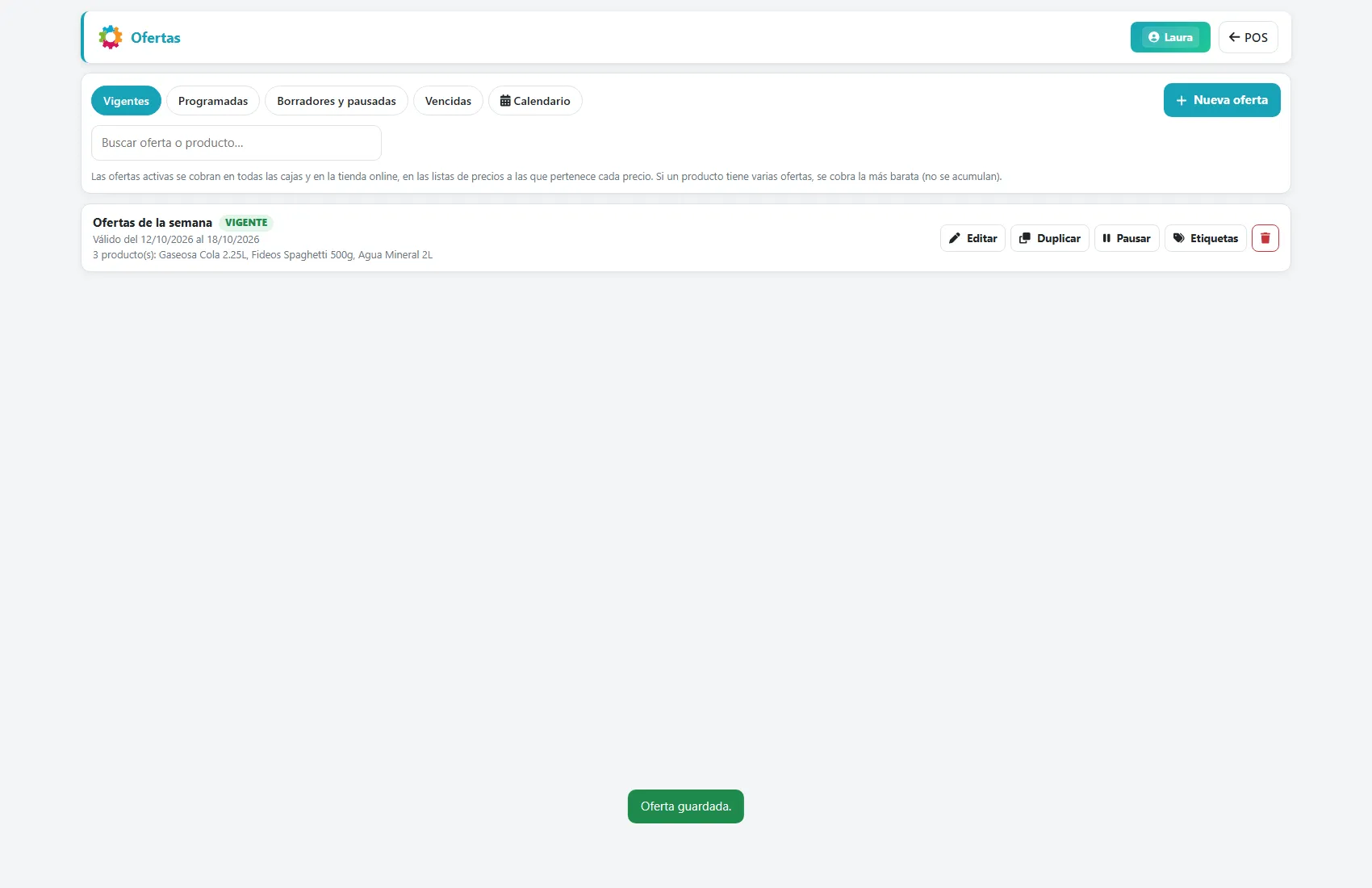
Cada oferta tiene sus acciones: Editar, Duplicar, Pausar y Etiquetas (para imprimir las etiquetas de los productos en oferta).
Cómo se ve en el POS
Apenas la oferta está vigente, el precio ya aparece con la promoción al buscar el producto:

Y al agregar productos, el carrito aplica las reglas solo:

| Producto | Cantidad | Qué pasó |
|---|---|---|
| Fideos Spaghetti | 3 | 3×2: 2 con precio y 1 bonificada ($ 0) |
| Gaseosa Cola 2.25L | 1 | 15 %: $ 2.500 → $ 2.125 |
| Agua Mineral 2L | 2 | 2.ª al 50 %: 1 a $ 1.250 y la segunda bonificada a $ 625 |
El cajero no tiene que hacer nada: las líneas llevan una etiqueta (🔥 3×2, 🎁 bonificada, OFERTA) para que el cliente vea de dónde sale el precio.
Qué pasa por detrás
| Qué | Detalle |
|---|---|
| Alcance | Se cobra en todas las cajas y en la tienda online, en las listas de precios a las que pertenece cada precio |
| Prioridad | Con varias ofertas sobre el mismo producto, gana la más barata |
| Vigencia | Se evalúa por fecha, día de la semana y franja horaria |
| Cuenta corriente | Una deuda vendida en oferta se actualiza manteniendo el mismo % de descuento sobre el precio de hoy |
| Stock | La oferta no mueve stock: solo cambia el precio de la venta |
Problemas frecuentes
| Si te pasa… | Es porque… | Qué hacer |
|---|---|---|
| No veo Ofertas en el menú | Falta el permiso Puede gestionar ofertas | Pedíselo al dueño |
| La oferta no se cobra | Está en Borrador o Pausada, o fuera de vigencia (fecha, día u hora) | Activala y revisá la vigencia en el Calendario |
| Se cobra una oferta que no esperaba | Hay otra oferta vigente más barata para ese producto | Pausá o editá la otra oferta |
| La promoción da pérdida | La regla deja el precio bajo el costo | Mirá el aviso amarillo y corregí el valor |
| Un producto no aparece al buscar | Solo se pueden poner en oferta productos con precio de venta | Cargale un precio de venta |
Siguiente paso
- Revistas y folletos con tus ofertas
- Imprimir etiquetas de oferta
¿Te sirvió?
Si algo no coincide con lo que ves en tu pantalla,escribinos indicando este tutorial(nos ayuda saber que es crear-ofertas-y-promociones).