Qué vas a lograr
Registrar que un cliente pagó parte o toda su deuda, eligiendo qué deudas cancela, con qué medio paga y si se cobra a precio original o actualizado.
Paso a paso
1. Abrí el cobro de cuentas corrientes
Menú rápido (F8) → Cobrar a un cliente. Escribí el nombre del cliente y tocá Buscar Deudas.

2. Mirá las deudas pendientes
Aparece una fila por cada venta fiada que todavía se debe:

| Columna | Qué es |
|---|---|
| Fecha / Venta | Cuándo y en qué venta se fió |
| Monto Original | Lo que se vendió |
| Monto Actualizado | Lo mismo a los precios de hoy (nunca menor al original) |
| A Pagar | El monto que se va a cobrar. Depende del interruptor Usar Precio Actualizado |
3. Decidí: precio original o actualizado
El interruptor Usar Precio Actualizado cambia la columna A Pagar:
- Apagado (por defecto): se cobra el monto original.
- Encendido: se cobra el monto actualizado (a precios de hoy).

⚠️ Activá el interruptor ANTES de elegir las deudas. Al cambiarlo, el sistema desmarca las deudas seleccionadas.
4. Elegí qué deudas se pagan
Tildá la casilla de cada venta que cancela el cliente, o la casilla de arriba para elegirlas todas. Abajo ves el Total Seleccionado.

5. Cargá el pago
Elegí el medio de pago (Efectivo, Tarjetas, Transferencia…) y el monto, y tocá +.

El cuadro de la derecha te muestra la cuenta:
| Línea | Qué es |
|---|---|
| Total Seleccionado | Lo que suman las deudas elegidas |
| Adelantos Disp. | Saldo a favor del cliente que se descuenta |
| Total Pagos | Lo que está pagando ahora |
| Restante | Total Seleccionado − (Saldo a favor + Pagos nuevos). Tiene que llegar a $ 0 para poder cobrar |
Ojo con el monto sugerido: revisá que el importe del pago coincida con el Total Seleccionado. Si queda un Restante distinto de cero, el botón de cobrar no se habilita.
6. Cobrá
Cuando el Restante es $ 0, tocá COBRAR E IMPRIMIR.

El sistema registra el cobro y vuelve al POS (si tenés impresora configurada, imprime el comprobante).

7. Verificá el saldo
Volvé a elegir al cliente (F9). El resumen de la derecha muestra su deuda ya descontada:
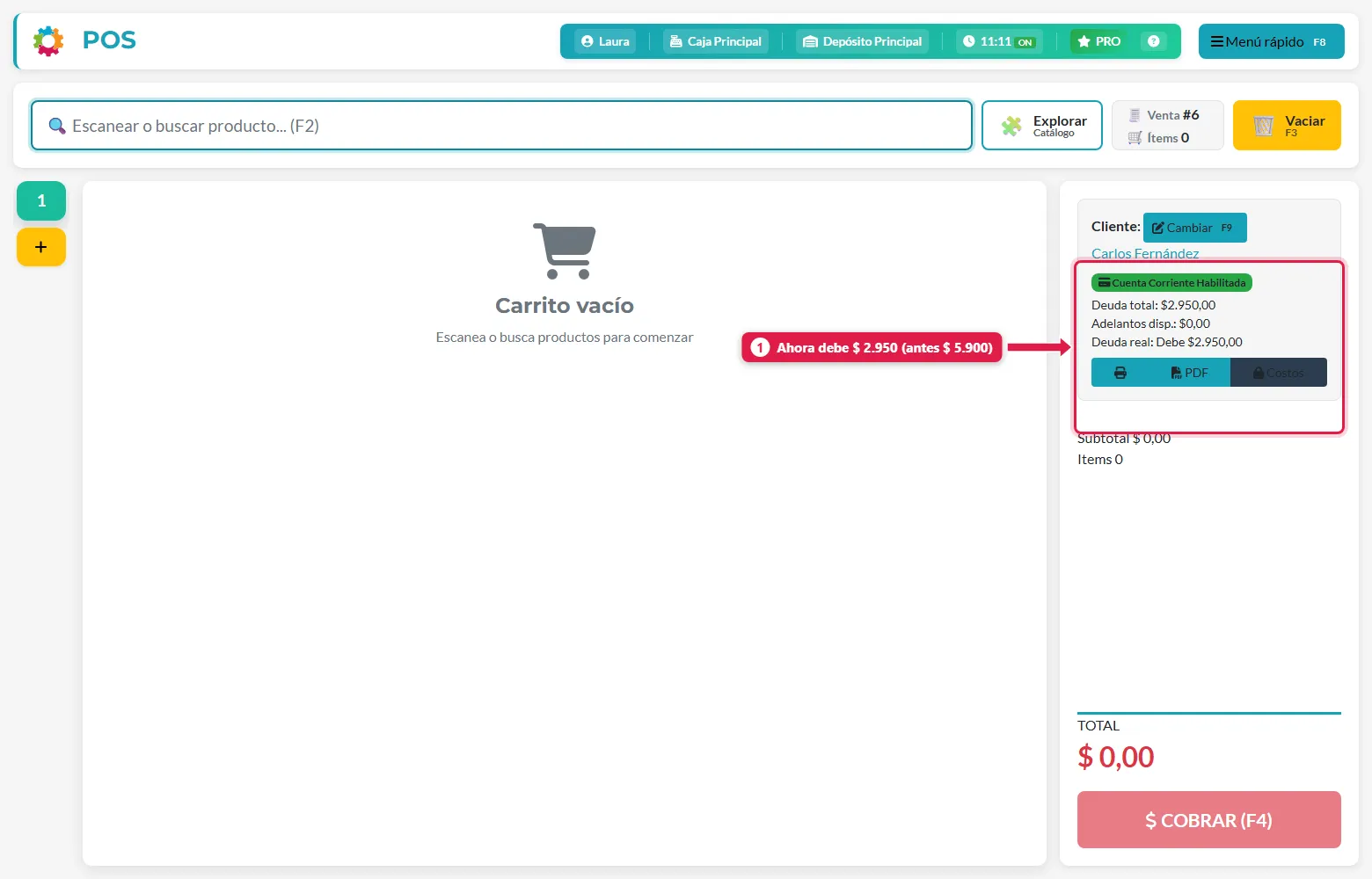
En el ejemplo, Carlos debía $ 5.900 (dos ventas de $ 2.950) y pagó $ 3.000 por la primera, a precio actualizado: le queda $ 2.950.
Otras opciones
| Botón | Para qué sirve |
|---|---|
| Adelanto | El cliente deja plata a favor sin deuda que cancelar. Queda como Adelanto disponible y se descuenta de sus próximas deudas |
| Pagos de clientes (Menú rápido) | Historial de cobros: ver el detalle de un pago y reimprimir el comprobante |
Qué pasa por detrás
| Qué | Detalle |
|---|---|
| Cobro | Se registra un pago del cliente y se aplica a cada deuda elegida |
| Deuda | Las deudas totalmente cubiertas se marcan como canceladas; si el pago es parcial, queda el restante |
| Caja | El efectivo cobrado entra al arqueo del turno (como cobro de deuda) |
| Billetera | El monto entra en la billetera del medio de pago elegido |
| Anulación | Un cobro mal cargado no se borra: lo anula un superusuario desde el panel de administración (Anular cobro), que restaura las deudas |
Importante: las deudas solo se cancelan desde este flujo (el cobro). Es la única vía que deja respaldo de quién pagó, cuánto y con qué.
Problemas frecuentes
| Si te pasa… | Es porque… | Qué hacer |
|---|---|---|
| No veo Cobrar a un cliente en el menú | Falta el permiso Puede cobrar Cta. Cte. | Pedíselo al dueño |
| “Buscar Deudas” no muestra nada | El cliente no tiene deudas pendientes | Verificá en Gestión de clientes su saldo |
| El botón Cobrar e imprimir está gris | El Restante no es $ 0 | Ajustá el monto del pago o las deudas elegidas |
| Me equivoqué en un cobro | — | Pedile al dueño que lo anule desde el panel de administración |
Siguiente paso
- Registrar un gasto
- Turno de caja: apertura, retiros y cierre
¿Te sirvió?
Si algo no coincide con lo que ves en tu pantalla,escribinos indicando este tutorial(nos ayuda saber que es cobrar-deuda-cliente).