Qué vas a lograr
Cobrar una misma venta repartida en varios medios (por ejemplo, una parte en efectivo y el resto con tarjeta), y aplicar un descuento sobre el total.
Cómo funciona el cobro
El cobro no es “un medio y listo”: podés sumar pagos hasta cubrir el total. Cada pago que agregás baja el faltante. La venta solo se puede cerrar cuando el faltante llega a cero.
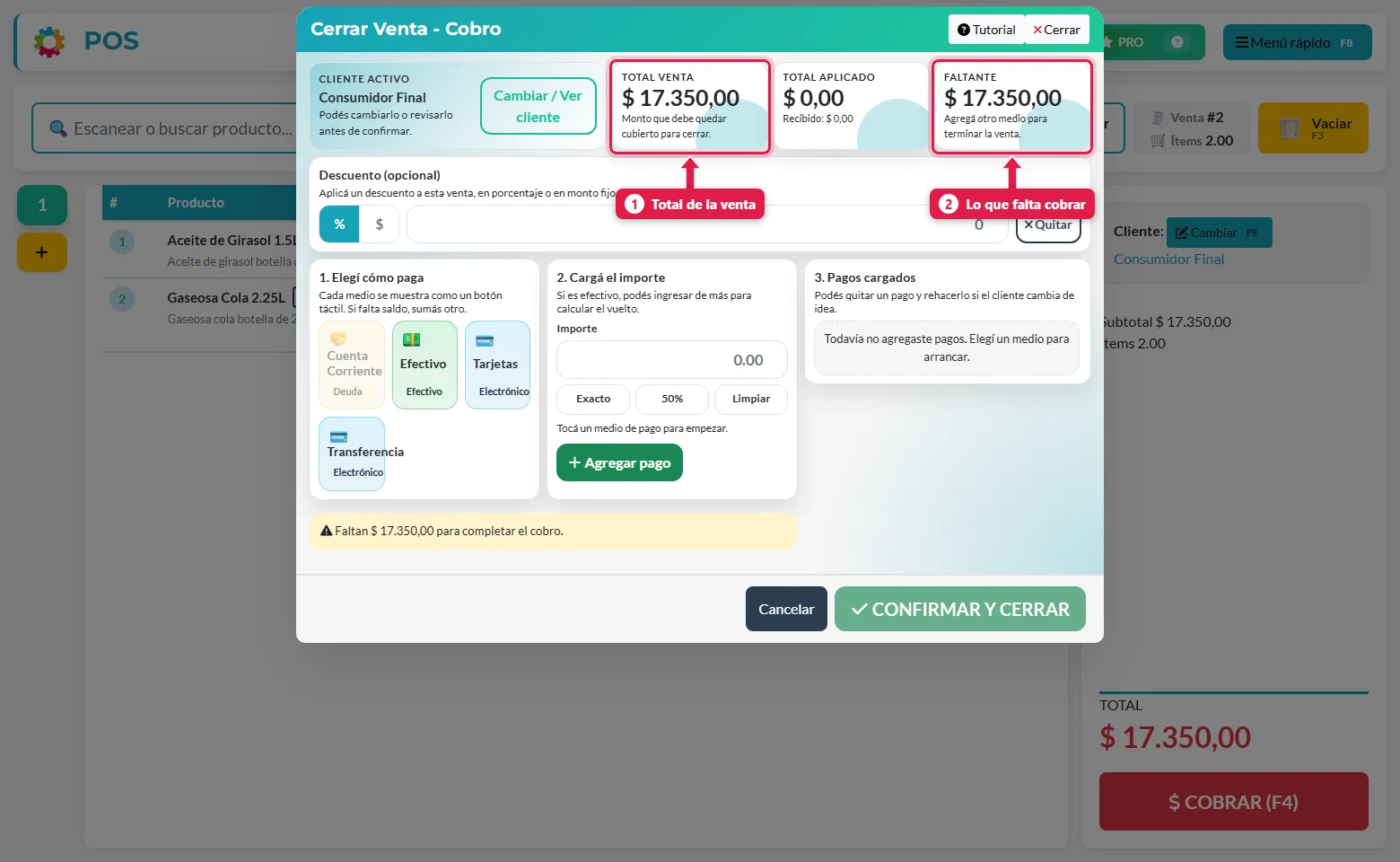
Los cuatro recuadros de arriba te acompañan todo el cobro:
| # | Recuadro | Qué muestra |
|---|---|---|
| — | Cliente activo | A quién se le vende. Con Cambiar / Ver cliente lo cambiás sin salir |
| 1 | Total venta | Lo que tiene que quedar cubierto para cerrar |
| — | Total aplicado | La suma de los pagos que ya cargaste |
| 2 | Faltante | Lo que falta cobrar. Cuando llega a cero cambia a Completado. Si el cliente entrega de más en efectivo, muestra el vuelto |
Paso a paso
1. (Opcional) Aplicá un descuento
Si hay que hacer un descuento, hacelo antes de cargar los pagos. En el panel Descuento (opcional) elegí entre % (porcentaje) y $ (monto fijo) y escribí el valor.
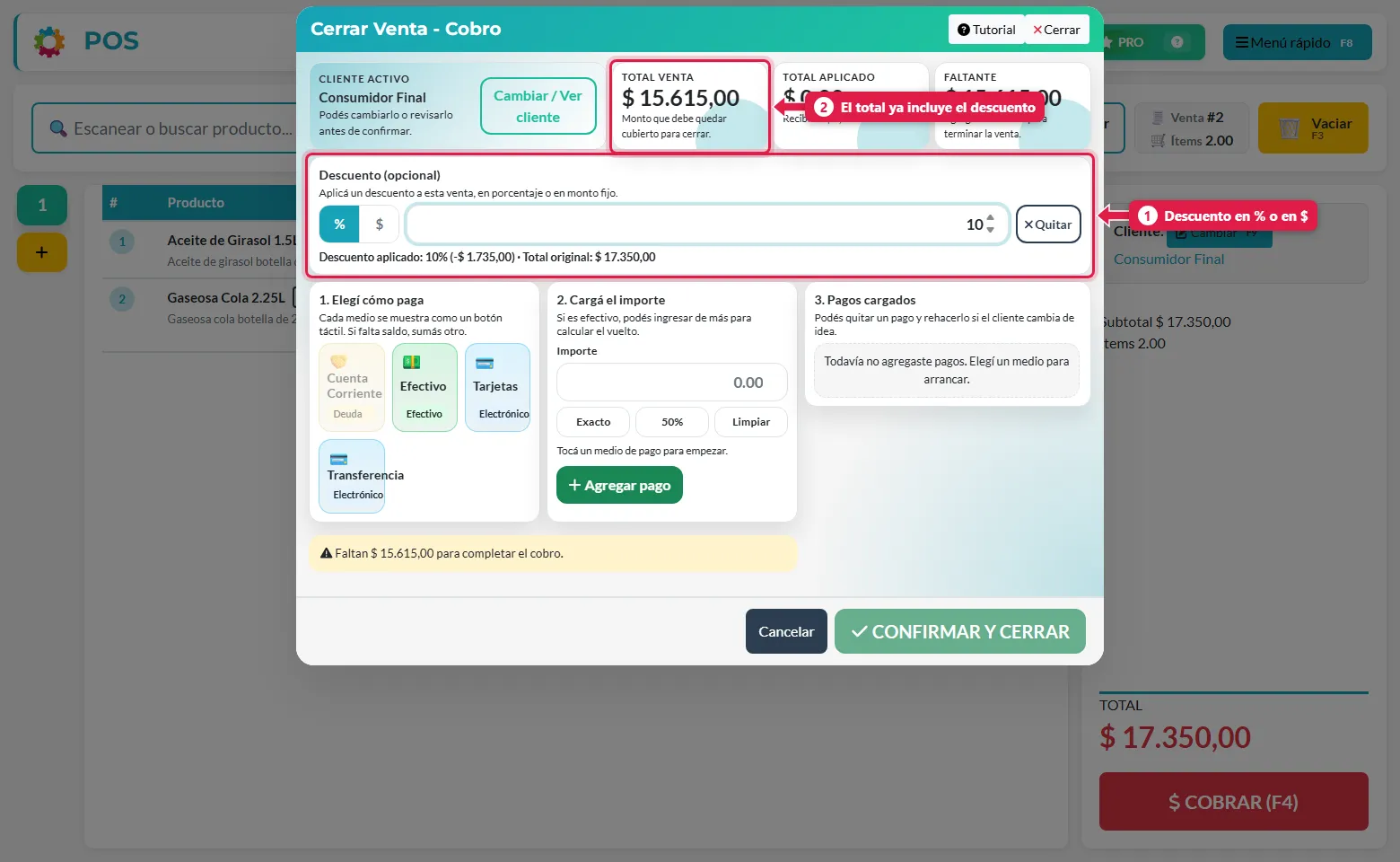
El sistema te muestra qué aplicó (Descuento aplicado: 10 % (−$ 1.735,00) · Total original: $ 17.350,00) y el Total venta ya viene con el descuento. El botón Quitar lo elimina.
Aplicar descuentos requiere el permiso Puede hacer descuentos. Sin él, el panel no te deja usarlo.
2. Cargá el primer pago
Elegí un medio (por ejemplo Efectivo), escribí el importe y tocá Agregar pago.
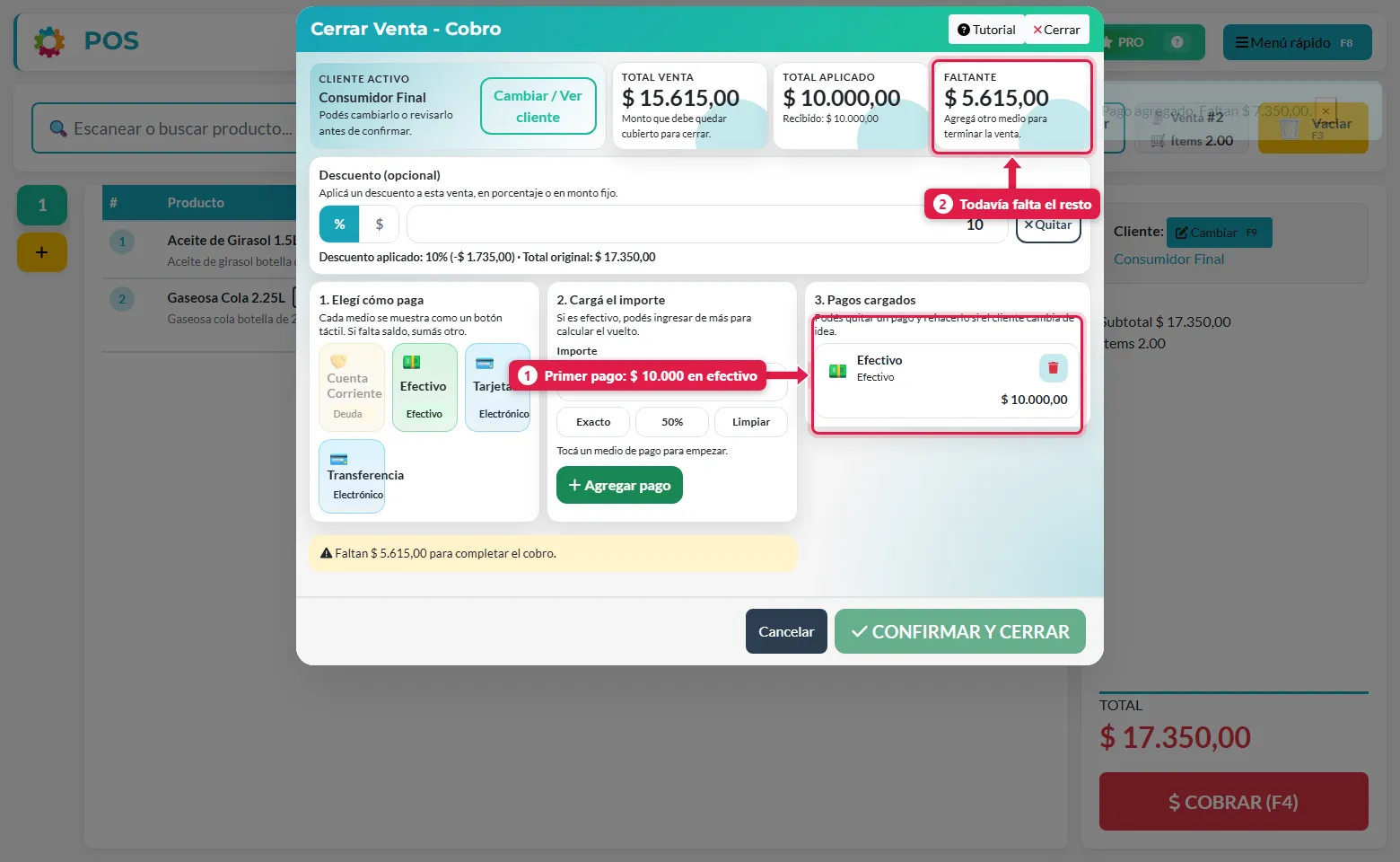
El pago aparece en 3. Pagos cargados y el faltante baja.
3. Cargá el resto con otro medio
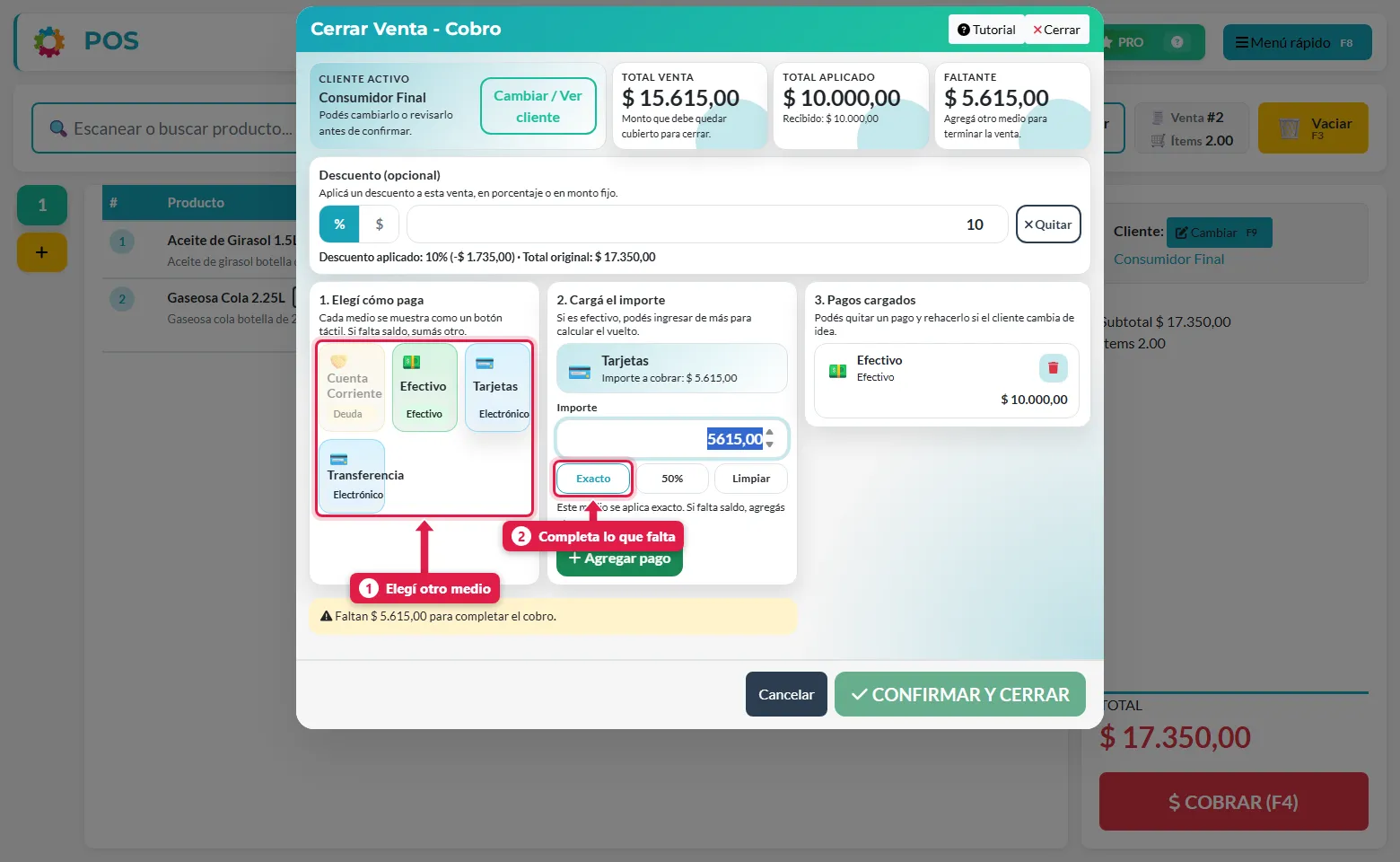
Elegí otro medio (por ejemplo Tarjetas). Para no calcular el importe a mano, usá los atajos de abajo del campo Importe:
| Botón | Qué completa |
|---|---|
| Exacto | Todo lo que falta cobrar (incluye el recargo del medio, si tiene) |
| 50 % | La mitad de lo que falta |
| Limpiar | Borra el importe |
Tocá Agregar pago.
4. Revisá y confirmá
Cuando el faltante llega a cero, el cuadro de aviso cambia a Pago completo. Revisá la lista y tocá CONFIRMAR Y CERRAR.
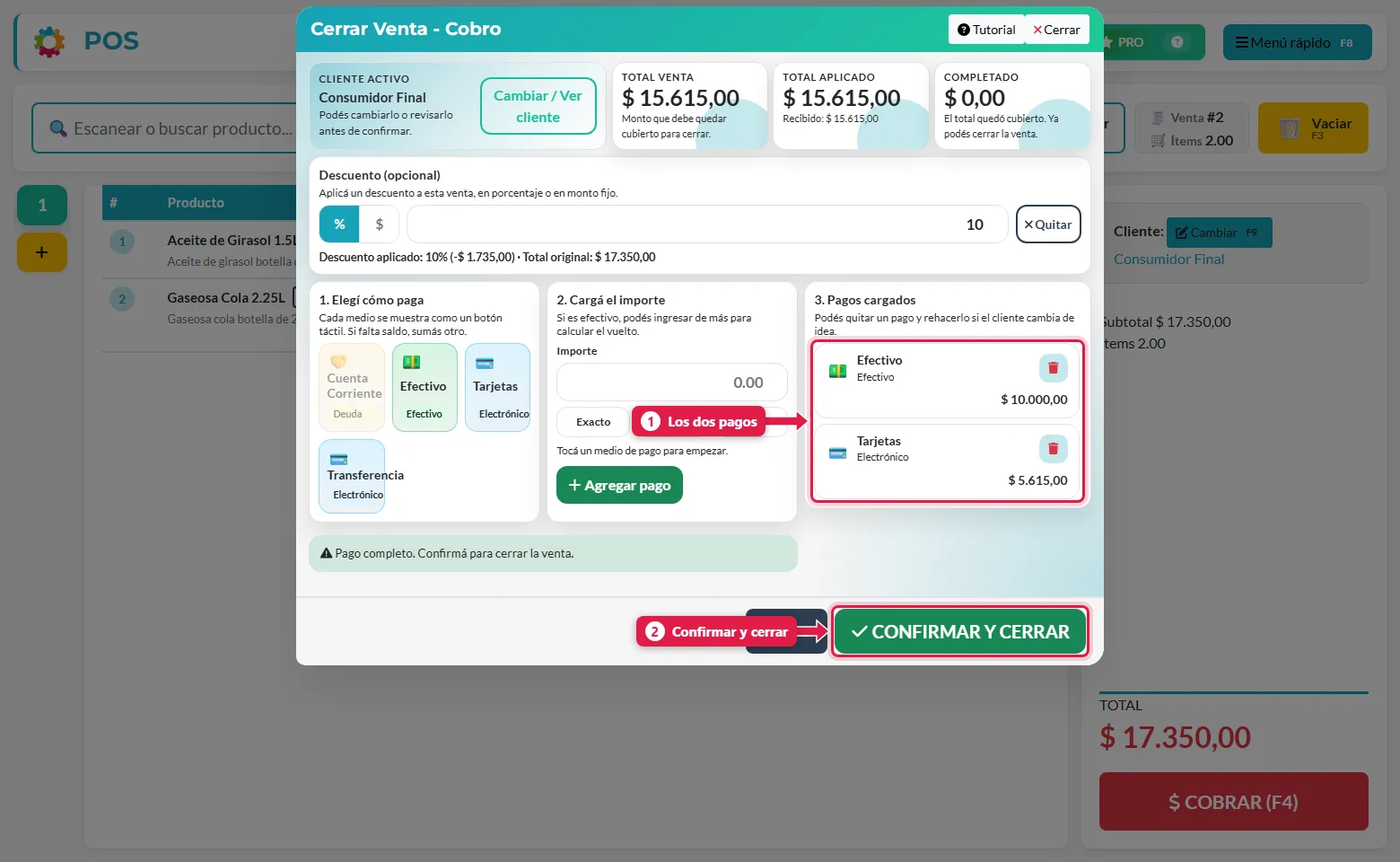
Podés quitar un pago con el tacho (🗑) y volver a cargarlo si el cliente cambia de idea.
5. Listo
La venta se cierra y el POS abre una venta nueva.
Medios con recargo o descuento
Algunos medios de cobro pueden tener un recargo o descuento configurado (por ejemplo, +5 % por pagar con tarjeta). Se configura en Configuración → Medios de cobro y se aplica solo: cuando elegís ese medio, el importe ya viene con el recargo y el botón del medio muestra una etiqueta con el porcentaje.
Qué pasa por detrás
| Qué | Detalle |
|---|---|
| Un registro por pago | Cada pago cargado se guarda por separado, con su medio, su importe y su turno de caja |
| Caja y cierre | En el cierre de caja, el efectivo se cuenta aparte de los medios electrónicos |
| Billeteras | Cada pago alimenta la billetera vinculada a su medio de cobro |
| Descuento | Queda registrado en la venta (tipo y valor) junto con el total original |
| Protección | Si tocás Confirmar dos veces, los pagos no se duplican |
Problemas frecuentes
| Si te pasa… | Es porque… | Qué hacer |
|---|---|---|
| Confirmar y cerrar está apagado | Todavía falta cobrar | Agregá otro pago hasta que el faltante sea $ 0 |
| El panel de descuento no deja escribir | Tu usuario no tiene Puede hacer descuentos | Pedíselo al dueño |
| El botón Cuenta Corriente está apagado | El cliente es Consumidor Final o no tiene cuenta corriente | Cambiá el cliente (ver Vender a cuenta corriente) |
| Cargué un pago por error | — | Quitalo con el tacho y cargalo de nuevo |
| El importe de tarjeta es mayor al total | El medio tiene recargo | Es lo esperado: el recargo se suma al importe de ese medio |
Siguiente paso
- Vender a cuenta corriente
- Turno de caja: apertura, retiros y cierre
¿Te sirvió?
Si algo no coincide con lo que ves en tu pantalla,escribinos indicando este tutorial(nos ayuda saber que es cobrar-con-varios-medios-de-pago).