Qué vas a lograr
Subir la lista de precios que te manda un proveedor, que el sistema asocie cada renglón con tus productos, te avise en qué productos te conviene o no (comparando contra tu costo actual) y guarde el precio vigente de ese proveedor.
Importante: publicar una lista no cambia el costo de tus productos. Guarda el precio que ofrece ese proveedor. Tu costo cambia recién cuando le comprás (ver Cargar una compra).
Antes de empezar
El dueño activa el módulo en Menú rápido → Configuración → Módulos y sistema → Listas de precios de proveedores.
Formatos aceptados: CSV, XLSX, DOCX, PDF y fotos (JPG, PNG, WEBP). Con CSV y Excel el sistema lee las columnas directamente; con PDF y fotos usa lectura con IA (como en la compra con foto).
Paso a paso
Abrí Menú rápido (F8) → Listas de proveedores (dirección /compras/proveedores-ocr/). Aparece cuando el módulo está activado.
1. Elegí el proveedor y el archivo

| # | Elemento | Qué es |
|---|---|---|
| 1 | Desde archivo | Subís la lista del proveedor |
| 2 | Carga manual | Cargás los precios a mano, producto por producto |
| 3 | Proveedor base | El proveedor de la lista. Si no lo elegís, el sistema trata de detectarlo |
| 4 | Procesar lista | Lee el archivo |
Elegí el proveedor, el archivo y tocá Procesar lista.
2. Revisá lo que leyó

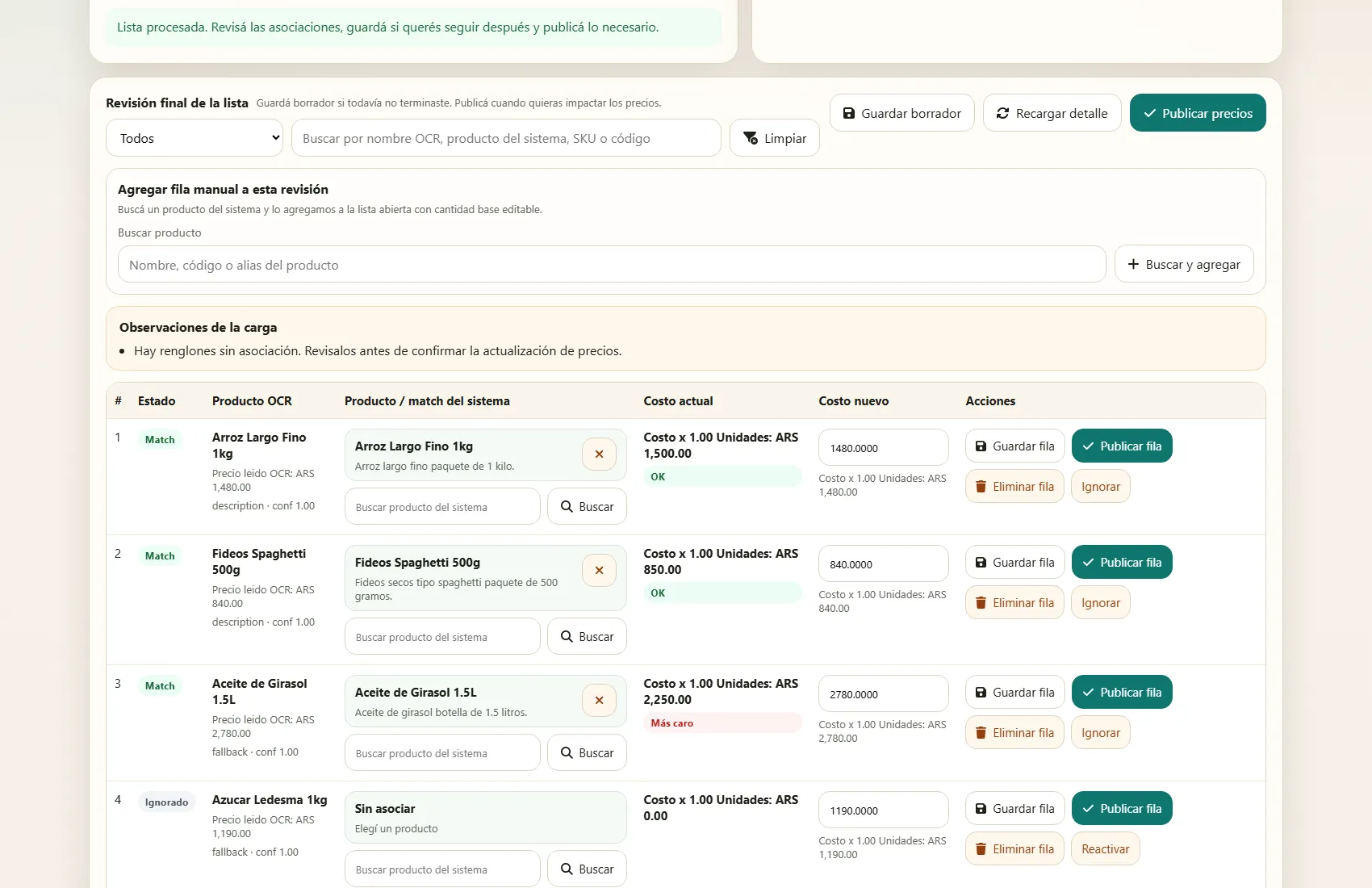
Arriba ves un resumen: proveedor detectado, moneda y cantidad de renglones. Abajo, la revisión:
| # | Botón | Qué hace |
|---|---|---|
| 1 | Filtro | Muestra todos, solo los asociados (Matcheados), los No matcheados, los Actualizados o los Ignorados |
| 2 | Guardar borrador | Guarda tu avance para seguir después (queda en Listas guardadas) |
| 3 | Publicar precios | Confirma y deja vigentes los precios de esta lista |
3. Controlá cada renglón

| # | Columna | Qué significa |
|---|---|---|
| 1 | Producto OCR | Lo que dice la lista del proveedor, con el precio leído |
| 2 | Producto / match del sistema | Tu producto asociado. Si está en verde (Match) ya lo reconoció |
| 3 | Costo actual | Lo que hoy te cuesta ese producto, con un indicador |
| 4 | Costo nuevo | El precio de la lista. Podés corregirlo |
El indicador de costo compara el precio del proveedor contra tu costo actual:
- 🟢 OK: el proveedor te lo ofrece al mismo precio o más barato.
- 🔴 Más caro: el proveedor te lo ofrece más caro que tu costo actual.
En el ejemplo, el aceite figura Más caro ($ 2.780 contra tu costo de $ 2.250), mientras que el arroz ($ 1.480 vs. $ 1.500) y los fideos ($ 840 vs. $ 850) están OK.
Cada renglón tiene sus propias acciones:
| Botón | Qué hace |
|---|---|
| Buscar | Si está Sin asociar (estado Revisión), buscás tu producto y lo asociás |
| Guardar fila | Guarda solo ese renglón |
| Publicar fila | Publica el precio de ese renglón sin esperar al resto |
| Eliminar fila | Lo saca de la carga |
| Ignorar | Lo marca para que no se publique (queda registrado como ignorado) |
También podés agregar una fila manual a la revisión con el buscador de arriba (Agregar fila manual a esta revisión).
4. Ignorá o asociá los renglones sin producto
El renglón que no encontró producto (Sin asociar) queda en Revisión. Asocialo con Buscar, o tocá Ignorar si no lo vendés.
5. Publicá
Tocá Publicar precios. El sistema te pregunta cuántos precios va a cambiar:

Se cambiarán 5 precios vigentes de proveedor. Si no querés cambiar los precios ahora, usá Guardar borrador.
Confirmá con Publicar ahora.

Dónde quedan los precios
En el panel de administración, Compra → Precios proveedores desde listas: un renglón por proveedor y producto, con su precio, moneda y de qué carga viene.

Comparar proveedores
Hay dos formas de comparar, según lo que quieras saber:
| Quiero saber… | Dónde |
|---|---|
| Qué me conviene según las listas que me mandaron | En esta pantalla, columna Costo actual / Costo nuevo con el indicador OK / Más caro; y en el panel de administración, Precios proveedores desde listas |
| A quién le compré más barato de verdad (y cuánto pagué de más) | En la app de la dueña (/app/), pantallas Proveedores y Comparar proveedores. Esa comparación usa tus compras reales confirmadas, no las listas |
Qué pasa por detrás
| Qué | Detalle |
|---|---|
| Lectura | CSV/Excel: se leen las columnas (código, descripción, precio). PDF/foto: lectura con IA |
| Asociación | Cada renglón se compara con tus productos por nombre; lo que no encuentra queda en Revisión y lo asociás vos |
| Publicar | Guarda el precio del proveedor para cada producto como precio vigente de esa lista |
| Costo del producto | No cambia: se actualiza solo cuando cargás una compra |
| Historial | Cada carga queda guardada (borrador, confirmada) y se puede reabrir desde Listas guardadas |
Problemas frecuentes
| Si te pasa… | Es porque… | Qué hacer |
|---|---|---|
| No veo la pantalla | El módulo está apagado | Configuración → Módulos y sistema → Listas de precios de proveedores |
| Muchos renglones quedan en Revisión | Los nombres de la lista difieren de los tuyos | Asocialos uno a uno con Buscar (o ignoralos) antes de publicar |
| Me equivoqué al publicar | — | Cargá la lista correcta y publicá de nuevo |
| Quiero seguir mañana | — | Guardar borrador y reabrí desde Listas guardadas |
| El precio se leyó mal (PDF/foto) | Calidad de la imagen | Corregilo en Costo nuevo antes de publicar |
Siguiente paso
- Comparar proveedores en la app del dueño (tutorial de la app)
- Cargar una compra con la foto de la boleta
¿Te sirvió?
Si algo no coincide con lo que ves en tu pantalla,escribinos indicando este tutorial(nos ayuda saber que es cargar-listas-precios-proveedores).