Qué vas a lograr
Registrar los movimientos de stock que no son una compra ni una venta:
| Situación | Herramienta |
|---|---|
| Se rompió, venció o se perdió mercadería | Merma |
| Querés mover mercadería de un depósito a otro | Transferencia de inventario |
| Querés cargar o corregir el stock de muchos productos (carga inicial, Excel) | Ajuste de inventario |
| Contaste y el stock real no coincide | Conteo de stock (ver Conteo de stock) |
Estas pantallas están en el panel de administración, no en el POS. El conteo y el lápiz de stock sí están en el POS.
Mermas (roturas, vencimientos, pérdidas)
Una merma descuenta del stock lo que se perdió y le pone un costo a esa pérdida (para que aparezca en los reportes).
1. Cargá la merma
Panel de administración → Producto → Mermas → Agregar.

| # | Campo | Qué poner |
|---|---|---|
| 1 | Producto | El que se perdió |
| 2 | Cantidad | En unidades sueltas. Si se rompió 1 lata de un pack de 6, poné 1 |
| 3 | Motivo | La causa: vencimiento, rotura, robo, consumo propio… |
| — | Caja / Punto de venta | De qué caja descontar (define el depósito) |
Tocá Guardar. La merma queda Pendiente.
2. Confirmala
La merma no descuenta stock hasta confirmarla. En el listado, tildala y elegí la acción Confirmar mermas.

Cada merma muestra producto, cantidad, costo estimado (lo que perdiste a costo), motivo, caja y estado (🔴 Pendiente / ✅ Confirmada).
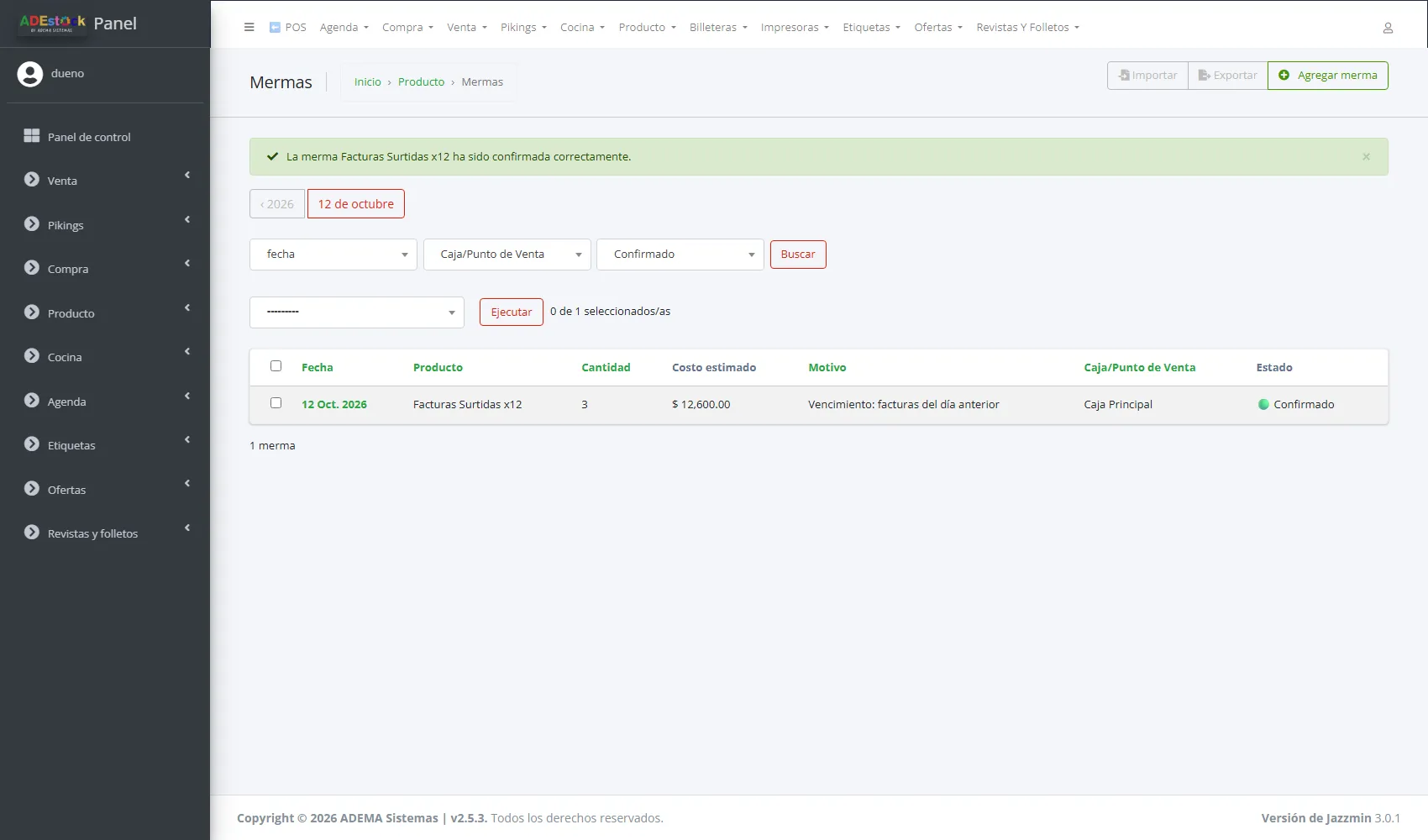
En el ejemplo, se confirmaron 3 facturas vencidas y el stock bajó de 36 a 33. Costo estimado: $ 12.600.
Transferencias entre depósitos
Sirve cuando tenés más de un depósito (por ejemplo, Depósito Principal y Depósito Salón) y querés mover mercadería de uno a otro. El stock total no cambia: sale de uno y entra en el otro.
Antes: los estados de transferencia
Cada transferencia pasa por estados que definís vos. Uno de ellos es el estado final, que es el que mueve el stock.

Panel de administración → Producto → Estados de transferencia. Lo habitual:
| Estado | Es final | Qué hace |
|---|---|---|
| 1. Pendiente | No | La transferencia está preparada pero no mueve stock |
| 2. Completada | Sí | Al llegar acá, el stock sale del depósito de origen y entra al de destino |
Si no hay estados cargados, el desplegable Estado aparece vacío. Creá al menos un estado normal y uno final.
1. Creá la transferencia
Panel de administración → Producto → Transferencias de inventario → Agregar. El formulario tiene pestañas:
Depósitos

| # | Campo | Qué es |
|---|---|---|
| 1 | Depósito de salida | De dónde sale la mercadería |
| 2 | Depósito de entrada | A dónde llega |
Información general

Fecha (con el botón Hoy) y Estado. Dejala en Pendiente mientras preparás la mercadería.
Detalles de transferencia

Agregá una fila por producto y la cantidad a mover. El sistema te muestra el stock disponible en el depósito de salida.
En Costos y observaciones podés cargar un gasto de traslado/flete y notas.
Tocá Guardar.
2. Completala
En el listado de transferencias, cada una muestra su estado y un botón ▶ Avanzar.

Al tocar Avanzar pasa al siguiente estado. Cuando llega al estado final, se mueve el stock:
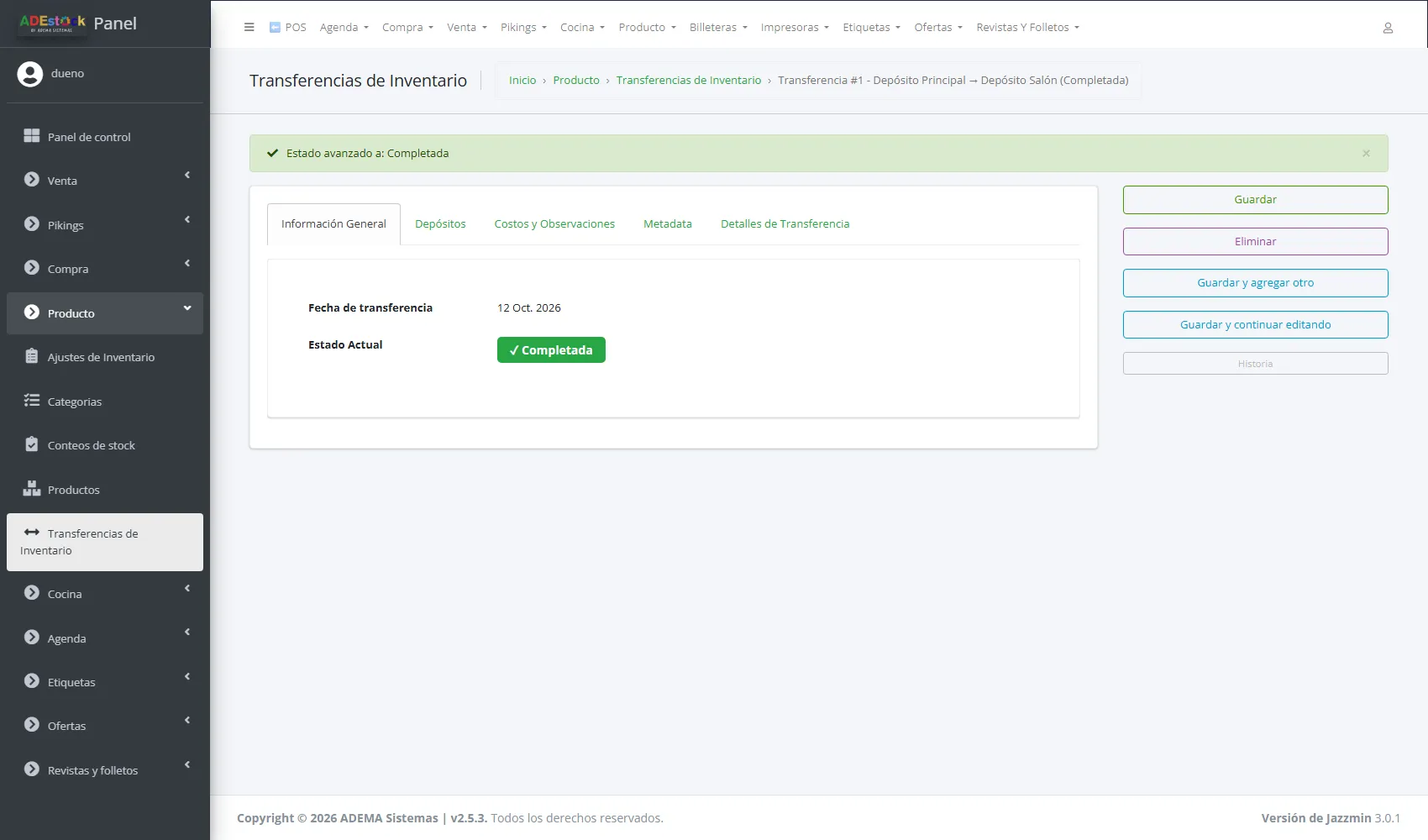
| Depósito | Aceite de Girasol 1.5L antes | Después |
|---|---|---|
| Depósito Principal | 28 | 18 |
| Depósito Salón | 0 | 10 |
Una transferencia completada no se puede modificar. Si te equivocaste, hacé una transferencia inversa.
Ajustes de inventario
El ajuste de inventario es el documento que respalda un cambio de stock. Lo generan solos los conteos del POS, y también podés crear uno a mano (por ejemplo, para la carga inicial desde un Excel).
Panel de administración → Producto → Ajustes de inventario.

Cada ajuste muestra su código (AJ…), estado (Borrador / Aplicado / Anulado), tipo, fecha, depósito y cuántos productos incluye.
Crear un ajuste a mano
Agregar Ajuste de Inventario:

| # | Campo | Qué es |
|---|---|---|
| 1 | Tipo de ajuste | Inventario inicial, Corrección por conteo, Merma / producto dañado, Devolución u Otro |
| 2 | Depósito | Dónde se aplica |
| 3 | Estado | Borrador mientras lo preparás; Aplicado cuando impacta el stock |
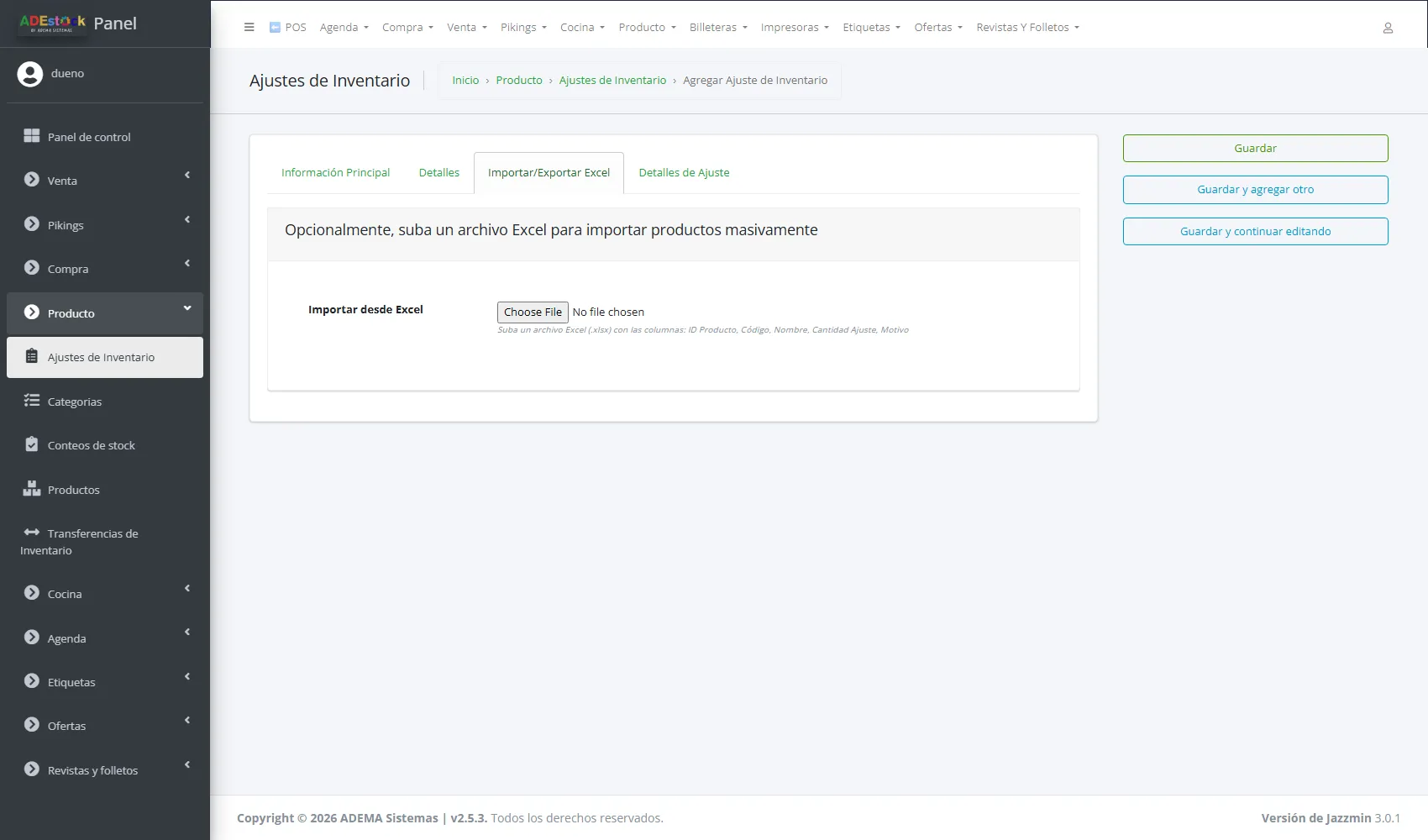
En la pestaña Detalles de ajuste cargás los productos y cantidades. Con Importar / Exportar Excel subís o bajás todo en una planilla:
Acciones del listado
| Acción | Para qué |
|---|---|
| Aplicar ajustes seleccionados | Pasa los borradores a Aplicado (impacta el stock) |
| Anular ajustes seleccionados | Revierte el ajuste: el stock vuelve a lo anterior |
| Exportar a Excel | Descarga el listado |
Un ajuste aplicado no se borra: se anula. Así queda siempre el rastro de qué pasó.
Qué pasa por detrás
| Qué | Detalle |
|---|---|
| Stock | Se calcula sumando compras, ajustes, fabricación y transferencias de entrada, y restando ventas, mermas, consumo y transferencias de salida |
| Merma | Resta del stock cuando se confirma, y suma su costo estimado a las pérdidas |
| Transferencia | Resta del depósito de salida y suma al de entrada al llegar al estado final |
| Ajustes del conteo | Son de impacto directo: no generan compras virtuales |
Problemas frecuentes
| Si te pasa… | Es porque… | Qué hacer |
|---|---|---|
| El desplegable Estado de la transferencia está vacío | No hay estados cargados | Creá los estados en Producto → Estados de transferencia |
| La transferencia no mueve stock | Está en un estado que no es final | Tocá ▶ Avanzar hasta el estado final |
| “No se puede modificar una transferencia completada” | Ya movió el stock | Hacé una transferencia inversa |
| La merma no descontó | Quedó pendiente | Tildala y usá Confirmar mermas |
| Quiero corregir el stock de varios productos | — | Usá el Conteo de stock del POS |
Siguiente paso
- Gestión de precios y listas de precios
¿Te sirvió?
Si algo no coincide con lo que ves en tu pantalla,escribinos indicando este tutorial(nos ayuda saber que es ajustar-stock-mermas-transferencias).