Qué vas a lograr
Subir (o bajar) muchos precios de una sola vez por un porcentaje, por categoría o proveedor, con redondeo, viendo antes de aplicar cómo queda cada precio y su rentabilidad, y con la posibilidad de deshacerlo.
Cuándo usarlo
- Subió la inflación o un proveedor aumentó y querés trasladarlo a los precios.
- Querés llevar una categoría a una rentabilidad objetivo.
- Querés redondear los precios (a 10, a 100 o terminados en .99).
Para cambiar el precio de un solo producto, usá Editar producto (ver Cargar tus primeros productos).
Paso a paso
1. Abrí Precios masivos
Menú rápido (F8) → Precios masivos.

| # | Campo | Qué hace |
|---|---|---|
| 1 | Categoría | Solo los productos de esa categoría. Al lado ves la rentabilidad objetivo de la categoría (sin % si no tiene) |
| 2 | Proveedor | Solo los productos de ese proveedor |
| 3 | Aumento (%) | Cuánto sube. En negativo baja (-5) |
| 4 | Ajustar a rentabilidad de categoría | En lugar de un % fijo, lleva cada precio a la rentabilidad objetivo de su categoría |
| 5 | Redondeo | 0.01 (centavos), Entero, A 10, A 100 o x.99 |
Si no elegís categoría ni proveedor, aplica a todos los productos.
2. Previsualizá
Tocá Previsualizar cambios. El sistema te muestra cada precio afectado, con su valor actual y el nuevo:

| # | Columna | Qué es |
|---|---|---|
| 1 | Nuevo | El precio que va a quedar (editable) |
| 2 | Actual / % Actual | Precio de hoy y su rentabilidad |
| 3 | % Nuevo | La rentabilidad que va a tener con el precio nuevo |
| 4 | ↺ / × | Restaurar el valor de esa fila, o quitarla del cambio |
Cada presentación (1 unidad, pack de 6…) tiene su propia fila. En el ejemplo: +10 % con redondeo A 10 llevó la botella de agua de $ 1.250 a $ 1.380 (porque 1.375 se redondea hacia arriba a un múltiplo de 10).
3. Corregí lo que quieras
Podés escribir otro precio en cualquier fila. El sistema recalcula la rentabilidad al instante.

Con × sacás los productos que no querés tocar.
4. Exportá (opcional) y aplicá

- Exportar a Excel: baja la previsualización para revisarla o mostrarla.
- Aplicar aumento masivo: aplica los precios de la tabla.
El sistema te confirma cuántos precios cambió:
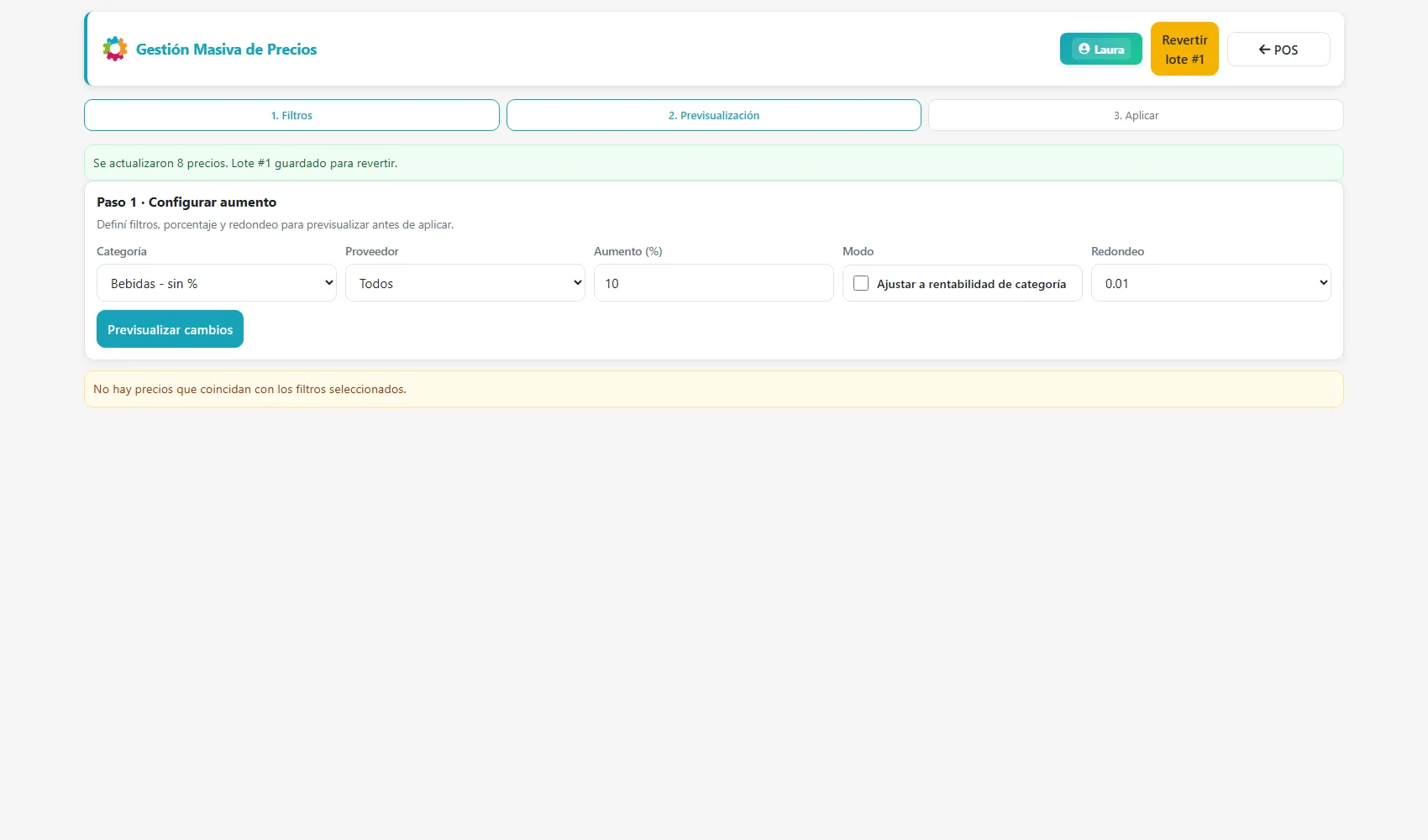
Se actualizaron 8 precios. Lote #1 guardado para revertir.
Deshacer un aumento
Cada aplicación queda guardada como un lote. Arriba a la derecha aparece Revertir lote #N:

Al tocarlo, los precios vuelven a como estaban:
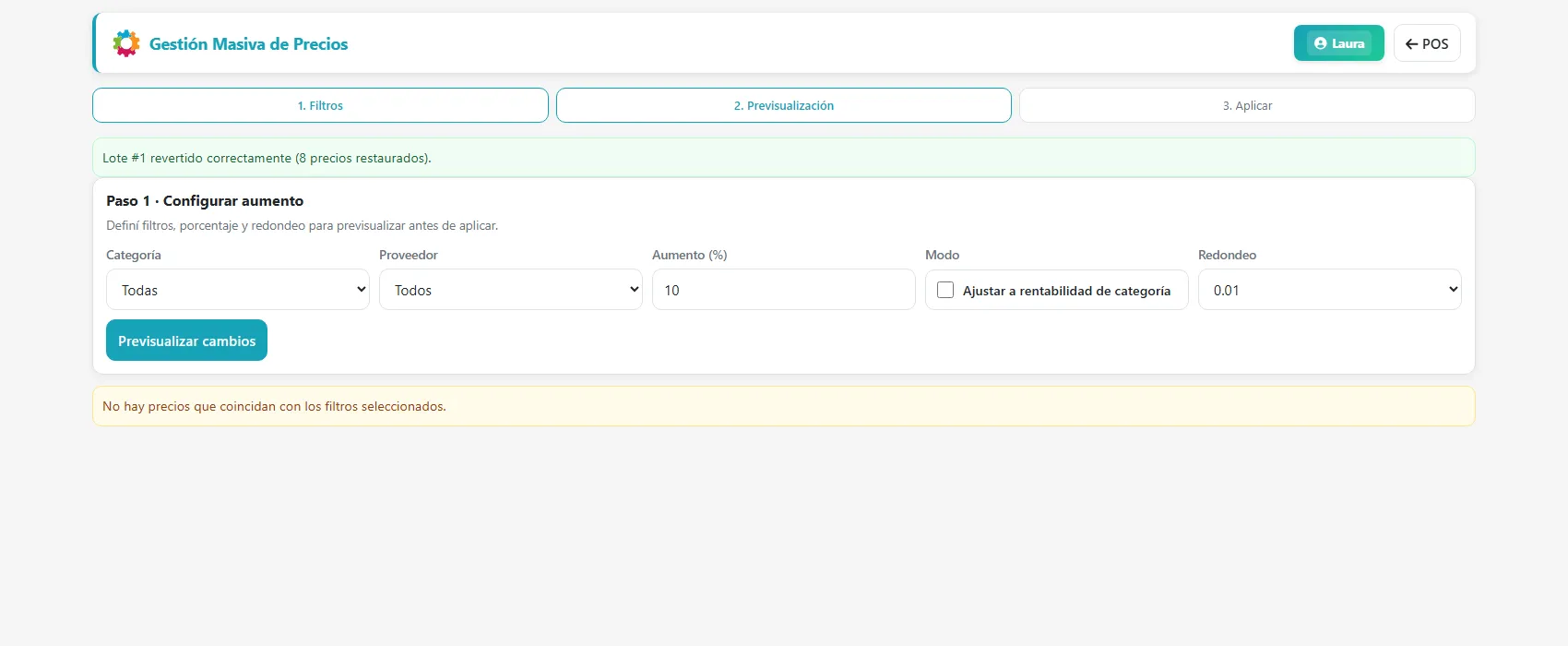
Lote #1 revertido correctamente (8 precios restaurados). Se revierte el último lote aplicado.
Cómo se entiende la rentabilidad
La rentabilidad es el margen que te queda sobre cada precio. Cómo se calcula depende de un ajuste del dueño (Configuración → Precios y productos → Calcular rentabilidad sobre venta):
| Ajuste | Fórmula del precio | Ejemplo con costo $ 1.000 y 30 % |
|---|---|---|
| Sobre la venta (recomendado) | costo ÷ (1 − %) | $ 1.428,57 |
| Sobre el costo | costo × (1 + %) | $ 1.300 |
En el primer caso, de cada $ 100 que cobrás, $ 30 son ganancia.
Rentabilidad objetivo por categoría
Cada categoría puede tener una rentabilidad objetivo (se define en el panel de administración → Categorías). Con Ajustar a rentabilidad de categoría tildado, Precios masivos lleva todos los productos de esa categoría a ese margen, partiendo de su costo actual. Si un producto no tiene categoría, o su categoría no tiene rentabilidad cargada, o no se puede calcular su costo, usa el % de aumento que escribiste.
Congelar el precio cuando sube el costo
Si en Configuración → Precios y productos activás Congelar precio de venta al actualizar costo, cuando le comprás a un proveedor y tu costo sube el precio de venta no cambia (tu margen baja). Con eso apagado, el precio se recalcula con la rentabilidad cargada. Precios masivos es la herramienta para subirlos a propósito.
Listas de precios (mayorista, minorista…)
Si vendés a distintos tipos de cliente, podés tener más de un precio por producto:
- Configuración → Precios y productos → Habilitar listas de precios y ponerles nombre a las columnas.
- En Configuración → Puntos de venta, elegí qué listas ve cada caja.
- En el formulario de producto, cada precio puede asignarse a una lista.
Con las listas apagadas, todas las cajas usan los mismos precios.
Qué pasa por detrás
| Qué | Detalle |
|---|---|
| Precio | Se modifica el precio de cada presentación (ProductoPrecio) |
| Lote | Cada aplicación guarda los precios anteriores, para poder revertir |
| Costo | No cambia: solo cambia el precio de venta y, por lo tanto, la rentabilidad |
| Redondeo | Se aplica sobre el precio nuevo, hacia el múltiplo elegido |
Problemas frecuentes
| Si te pasa… | Es porque… | Qué hacer |
|---|---|---|
| “No hay precios que coincidan con los filtros” | La categoría o el proveedor no tiene productos con precio | Probá con Todas / Todos |
| El precio quedó más alto de lo que esperaba | El redondeo sube al múltiplo siguiente | Usá 0.01, o corregí el precio a mano en la tabla |
| Me equivoqué | — | Revertir lote (solo el último) |
| Quiero ver cuánto gano por producto | — | La columna % Actual / % Nuevo de la previsualización, o la app del dueño (Productos) |
| La categoría dice “sin %” | No tiene rentabilidad objetivo | Cargala en el panel de administración, o usá un % fijo |
Siguiente paso
- Ofertas y variantes
¿Te sirvió?
Si algo no coincide con lo que ves en tu pantalla,escribinos indicando este tutorial(nos ayuda saber que es actualizar-precios-y-rentabilidad).